Tips
Met onze iPhone tips haal je meer uit je iPhone. En met de iPad tips en algemene Apple tips ontdek je hoe bepaalde instellingen en functies werken, dankzij een duidelijk stappenplan. Je vindt hier ook de beste tips voor Apple Watch, Apple TV en Mac tips, zodat je het maximale uit je Apple producten haalt. Met meer dan 1.000 iPhone tips bespreken we bijna elke instelling en mogelijkheid!

iPhone-foto terugzetten naar het origineel
Bewerk je foto's met de standaard-app Foto's op je iPhone? Dan kun je het origineel altijd gemakkelijk terugzetten door alle aanpassingen terug te draaien. In deze tip leggen we uit hoe je dat doet.
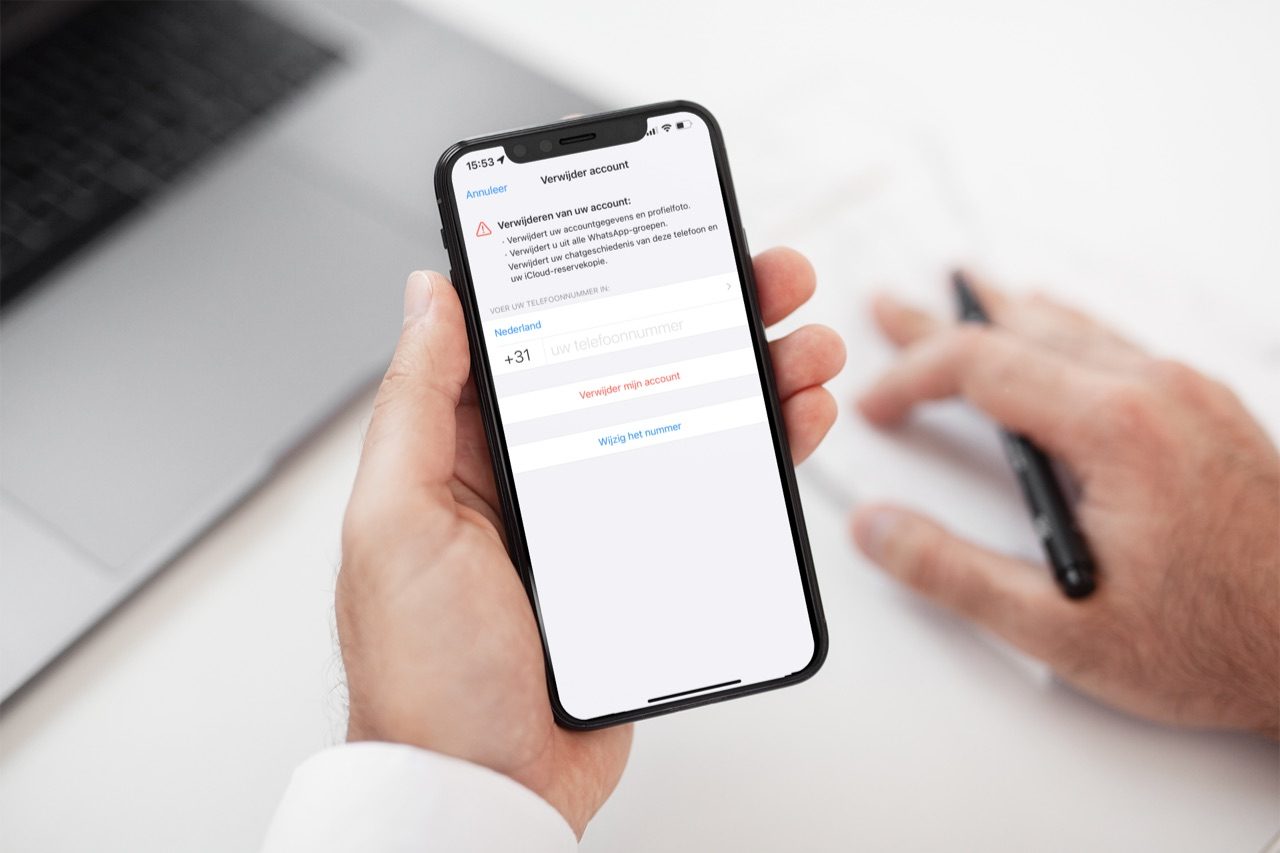
Zo kun je je WhatsApp-account veilig wissen
Wil je je WhatsApp-account wissen en eventueel overstappen naar een andere dienst, dan lees je in deze tip hoe je dat het beste aanpakt. Alles over het wissen van WhatsApp lees je hier.

Spotify en privacy: Spotify verzamelt meer data dan je denkt
Wist je dat Spotify heel wat persoonlijke data verzamelt en precies weet wat jij luistert, op welk moment en wat je aan het doen bent? Je kunt dit zoveel mogelijk beperken met de stappen in dit artikel.

Zo maak je geanimeerde reiskaarten in iMovie
Wil je je reisavonturen omzetten in een animatie met wereldkaart en foto's, dan kan dat met iMovie. Wij leggen uit hoe je deze geanimeerde reiskaarten in iMovie maakt zodat je een leuke herinnering hebt aan je roadtrips.
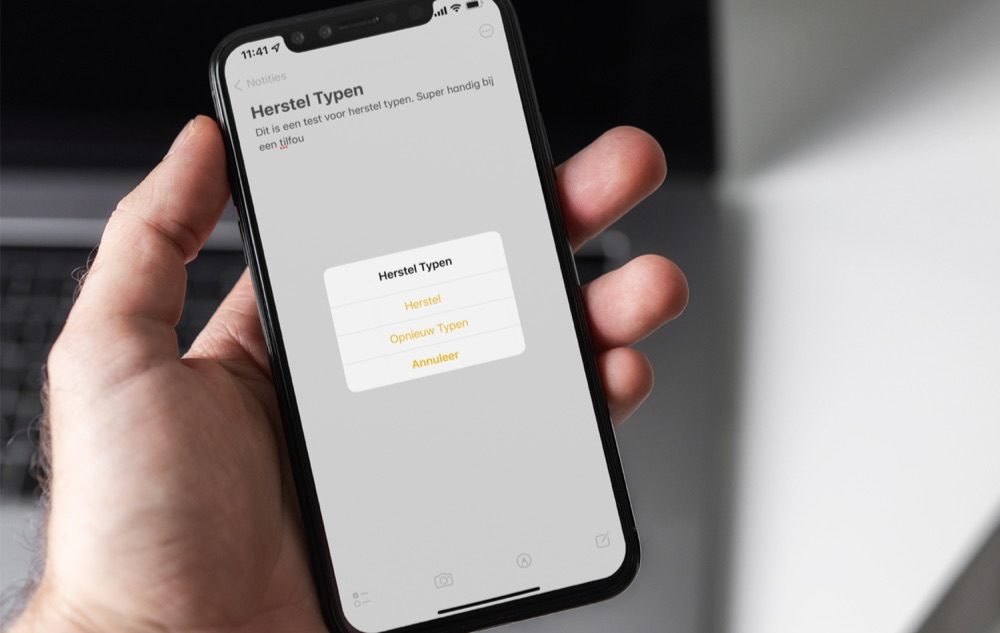
Herstel typen door de schudden: zo werkt het op iPhone en iPad
Door te schudden kun je tekst herstellen op de iPhone en iPad. Deze functie heet 'Herstel typen' en komt van pas als je vaak typefouten maakt, maar ook als je per ongeluk tekst verwijdert. Lees hier hoe het werkt en hoe je het uitschakelt.

Wat te doen met je oude AirPods: recyclen, omruilen of verkopen?
Geniet je al een tijdje van je AirPods, maar gaat de batterij niet meer zo lang mee? In dit artikel leggen we je uit wat je dan je opties zijn.

Reizen met je MacBook: zo voorkom je problemen onderweg
Ga je met je MacBook op reis? Houd er rekening mee dat er gemakkelijk iets mee kan gebeuren. We geven je daarom een aantal handige reistips voor de Mac, die helpen met het voorkomen van problemen.
VoiceOver: je iPhone bedienen zonder op het scherm te kijken
Je kunt met VoiceOver de iPhone bedienen door tekst op websites, knoppen en dergelijke laten uitspreken. Dit is handig voor blinden en slechtzienden. In deze tip lees je hoe VoiceOver dit inschakelt en gebruikt.

Muziek luisteren in de auto via je iPhone en autoradio
Met een iPhone kun je in de auto muziek afspelen en bellen. Hoe werkt het en wat moet je doen als je tegelijk wilt luisteren naar muziek en handsfree bellen? En wat moet je doen als je niet wilt dat de muziek steeds begint te spelen als je in de auto stapt?
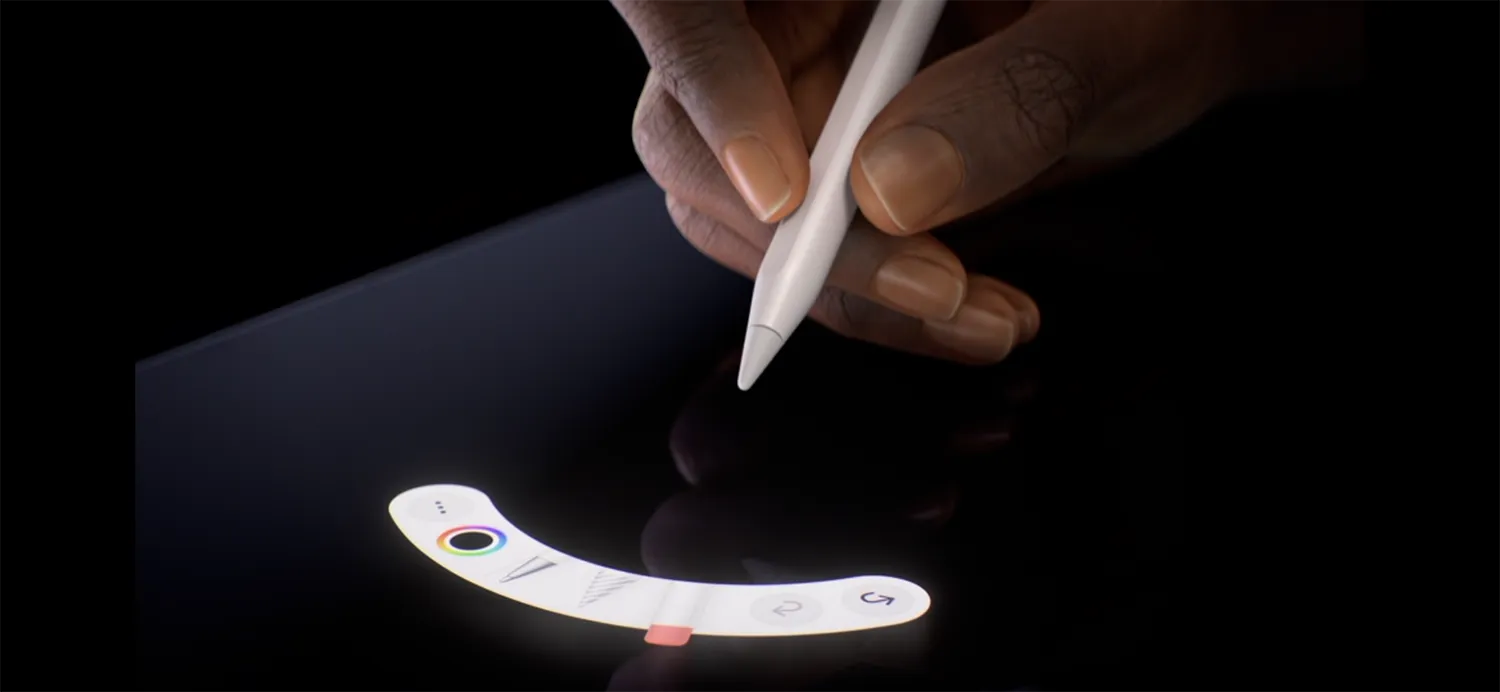
Knijpen in de Apple Pencil Pro: zo werkt het (en deze instellingen kun je aanpassen)
Je kan knijpen in de Apple Pencil Pro, voor allerlei handige extra functies. Je kunt zelfs een Siri Shortcut koppelen aan het knijpen in de Apple Pencil. In deze tip lees je alles over de mogelijkheden, hoe je het gebruikt en hoe je de instellingen aanpast.

Systeemvoorkeuren verbergen en anders sorteren in macOS Monterey en eerder
Als je wilt kun je opties in Systeemvoorkeuren verbergen en de volgorde van de voorkeuren aanpassen. Handig als een minder ervaren computergebruiker op de Mac aan de slag moet.
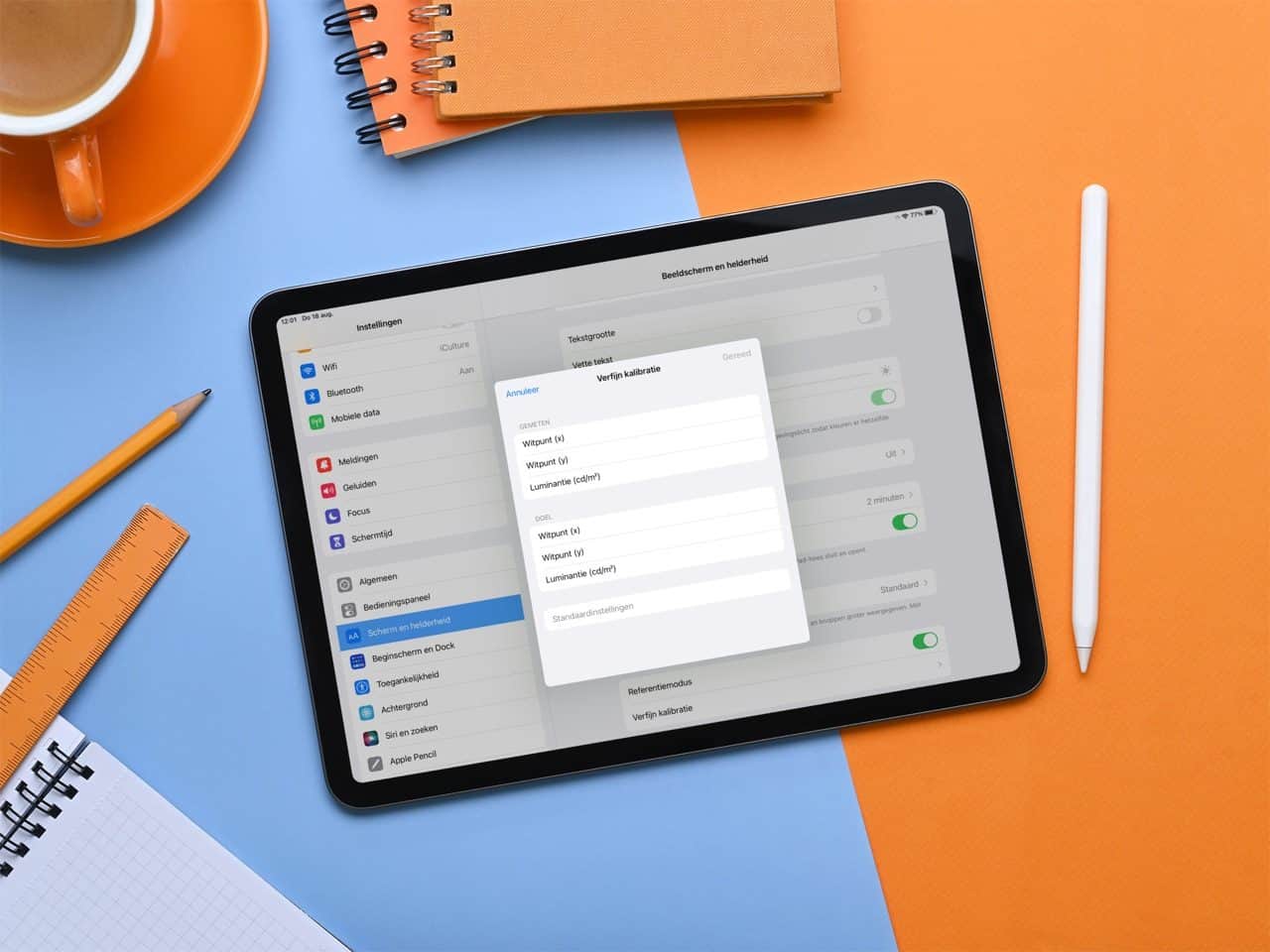
Referentiemodus op iPad en Mac: displayweergave aanpassen voor creatieve professionals
Sommige iPads hebben een functie genaamd Referentiemodus. Daarmee kun je de weergave van het display aanpassen, zoals het witpunt. Het werkt ook in combinatie met een Mac dankzij Sidecar. We laten je zien hoe de referentiemodus werkt.
Meld je aan voor de iCulture nieuwsbrief

Ontvang het belangrijkste Apple-nieuws, de beste tips en meer direct in je inbox!
- Het belangrijkste Apple-nieuws
- Gemaakt voor iedere Apple-fan
- Dagelijks of wekelijks, jij bepaalt
- Ieder moment opzegbaar