iPhone gevonden? Zo kun je de eigenaar opsporen

Je hebt in een bar, in een taxi of op een andere plek een iPhone gevonden en je wil het toestel teruggeven aan de rechtmatige eigenaar. Alleen… hoe achterhaal je dat? Als de eigenaar contactgegevens op het toegangsscherm heeft gezet (via een speciaal daarvoor gemaakte wallpaper), kun je meteen contact opnemen. Maar dat is vaak niet het geval, waardoor je op andere methoden aangewezen bent.
Inhoudsopgave
- #1 Vraag het aan Siri
- #2 Check de Medische ID
- #3 Zoek op de telefoon zelf
- #4 Probeer ICE-informatie te achterhalen
- #5 Zoek naar aanwijzingen
- #6 Wacht tot de eigenaar zelf in actie komt
- #7 Maak een foto met de iPhone van een briefje
- #8 Reageer op notificaties
- #9 Controleer de simkaart
- #10 Afgeven bij de gemeente (of zelf aanmelden)
- iPhone gevonden? Meer tips zijn welkom!
In een ander artikel hebben we uitgelegd wat je moet doen als je je iPhone bent verloren. We adviseren daarin om voorzorgsmaatregelen te nemen, voor als je je toestel ooit kwijtraakt. Maak bijvoorbeeld regelmatig backups, of stel een wallpaper in waarop je contactgegevens staan. Ook leggen we uit dat het vaak onhandig is om het toestel op afstand te wissen of te blokkeren, want daarmee geef je een eerlijke vinder geen mogelijkheden meer om het toestel bij jou terug te krijgen. Omdat veel mensen hun toestel tegenwoordig voorzien van een pincode, is het wat lastiger om de juiste eigenaar te vinden, maar het kan wel met de tips uit dit artikel. Ook bij een vergrendelde iPhone zijn er via het toegangsscherm allerlei hints te vinden – al kan de eigenaar dat uit privacyoverwegingen hebben uitgeschakeld.
In dit artikel geven we geen tips hoe je een gevonden iPhone kunt wissen, zodat je het toestel kunt verhandelen of zelf gebruiken. Dit zijn praktijken waar we niet achter staan en dus ook geen uitleg over geven.
#1 Vraag het aan Siri
Is de iPhone vergrendeld, dan kun je aan Siri vragen wie de eigenaar is. Dit is heel eenvoudig door te vragen: “Laat me mijn contactgegevens zien.”. Je krijgt dan de naam en contactmogelijkheden van de eigenaar te zien. Vervolgens kun je (via je eigen toestel) contact opnemen met de eigenaar. Het heeft vaak geen zin om het getoonde mobiele nummer te bellen, want de simkaart zit immers in het toestel dat je gevonden hebt. Een vast nummer bellen, contact leggen via Facebook of de werkgever van de eigenaar zijn mogelijke opties.
Lukt het niet om op deze manier de eigenaar te achterhalen, dan kun je ook vragen: “Wie is mijn echtgenoot?” of “Bel mijn man/vrouw”. De telefoon zal dan kijken naar degene die als partner staat geregistreerd in de Contacten-app. Je kunt hierop variëren door bijvoorbeeld: “Bel mijn moeder” of “Bel mijn broer”. Hiervoor moet de optie Voicedialing aanstaan (te vinden in Instellingen > Face ID/Touch ID en toegangscode).
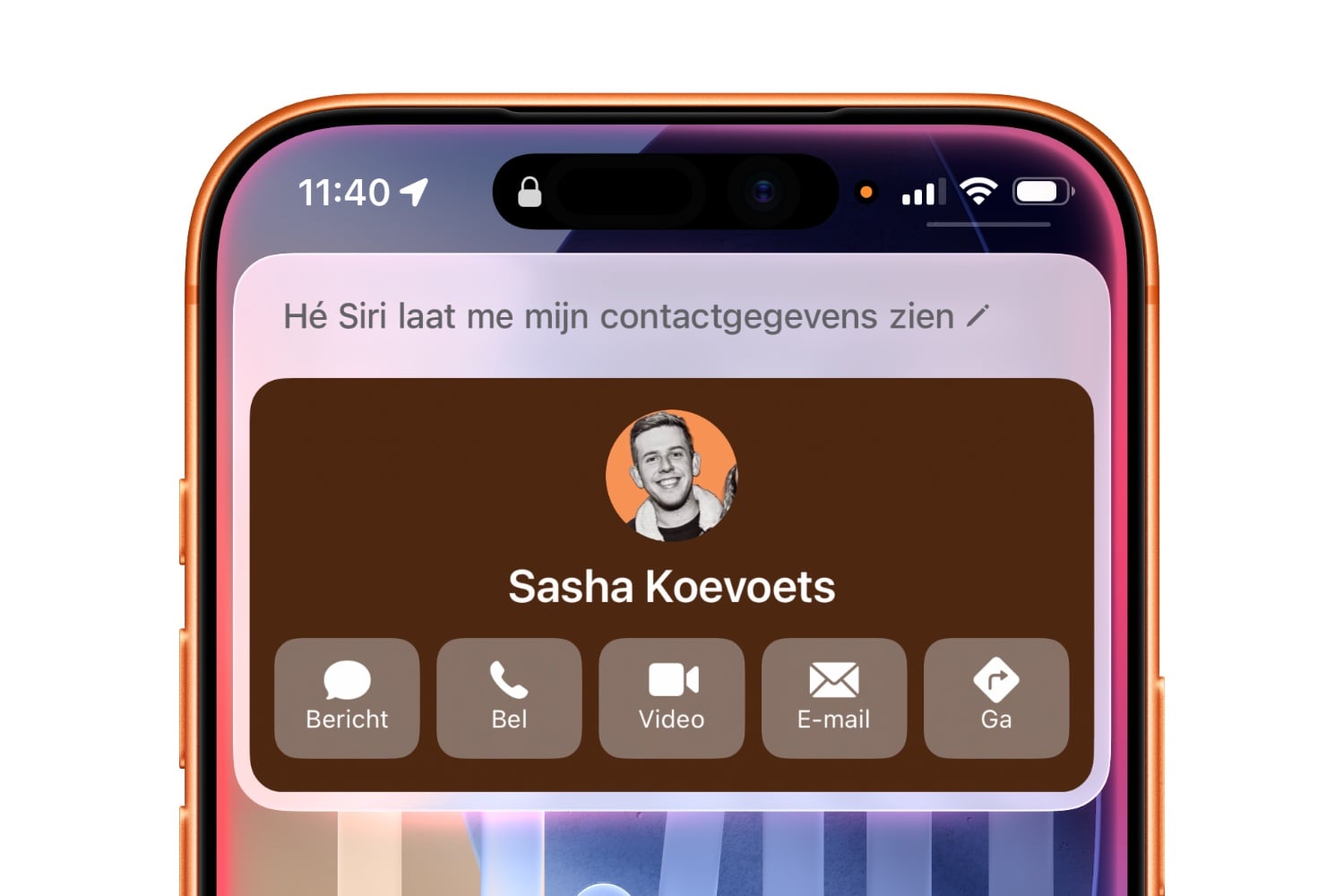
Tijdens het testen lukte het om familieleden te bellen, maar lukt het bellen in jouw geval niet omdat de telefoon is vergrendeld, dan heb je in ieder geval een naam. Dan kun je bijvoorbeeld aan de hand van Facebook-contacten achterhalen om welke persoon het gaat. Zeker als de telefoon van ‘Jan de Vries’ is, kan het lastig zijn om de juiste Jan te vinden. Hoe meer info je hebt, hoe nauwkeuriger je iemand kunt lokaliseren.
#2 Check de Medische ID
Met de Medische ID kun je achterhalen wie de eigenaar van de iPhone is en wie de naaste contactpersonen zijn. Deze functie heet Medische ID en is eigenlijk bedoeld voor hulpverleners, maar kan ook worden gebruikt om de rechtmatige eigenaar van een iPhone te achterhalen.

Zo controleer je of het Medische ID op een iPhone is ingevuld:
- Als de iPhone vergrendeld is, veeg je omhoog, waarna je gezicht (als het goed is) niet herkend wordt. Op een toestel met thuisknop druk je op de thuisknop om het codeslot in beeld te krijgen.
- Tik linksonder op Noodgeval. Je krijgt nu de telefoonfunctie voor noodgevallen te zien.
- Tik op linksonder op Medische ID en je krijgt de contactgegevens van de eigenaar te zien.

#3 Zoek op de telefoon zelf
Is de iPhone niet vergrendeld met een toegangscode, dan kun je gemakkelijk zelf achterhalen wie de eigenaar van de telefoon is. Kijk bijvoorbeeld in het adresboek en scroll helemaal naar boven. Bovenaan staan de contactgegevens van de eigenaar. Je kunt ook kijken naar de favoriete contactpersonen, waar vaak partners en familieleden staan.
#4 Probeer ICE-informatie te achterhalen
Via de Medische ID en via gespecialiseerde apps kun je ook zogenaamde ICE-informatie achterhalen. ICE staat voor In Case of Emergency en het gaat hierbij om gegevens van contactpersonen die moeten worden gewaarschuwd in noodgevallen. Eigenlijk gaat het vooral om situaties waarbij iemand een ernstig ongeval heeft gehad, maar je kunt het natuurlijk ook gebruiken om een gevonden iPhone terug te krijgen bij de rechtmatige eigenaar. In de Telefoon-app zijn contactpersonen die als ICE ingesteld staan te herkennen aan het rode sterretje.

#5 Zoek naar aanwijzingen
Soms verklapt de iPhone zelf iets over de eigenaar. Als er contactgegevens op de wallpaper staan, ben je natuurlijk snel klaar met zoeken. Maar probeer de iPhone ook eens aan te sluiten op een computer met Finder of Apple Devices, om te kijken of je een pop-up krijgt die wellicht aanwijzingen bevat (“iPhone van…”). Je kunt ook naar andere aanwijzingen speuren.
Als de iPhone in een hoesje zit met het logo van een voetbalteam, dan is de kans natuurlijk klein dat de eigenaar daar werkzaam is. Maar toch kan het helpen: als je zoekt naar een ‘Piet de Vries’ waarvan er tientallen op internet te vinden zijn, dan kan een hobby of interesse hints bieden over welke persoon het gaat.
#6 Wacht tot de eigenaar zelf in actie komt
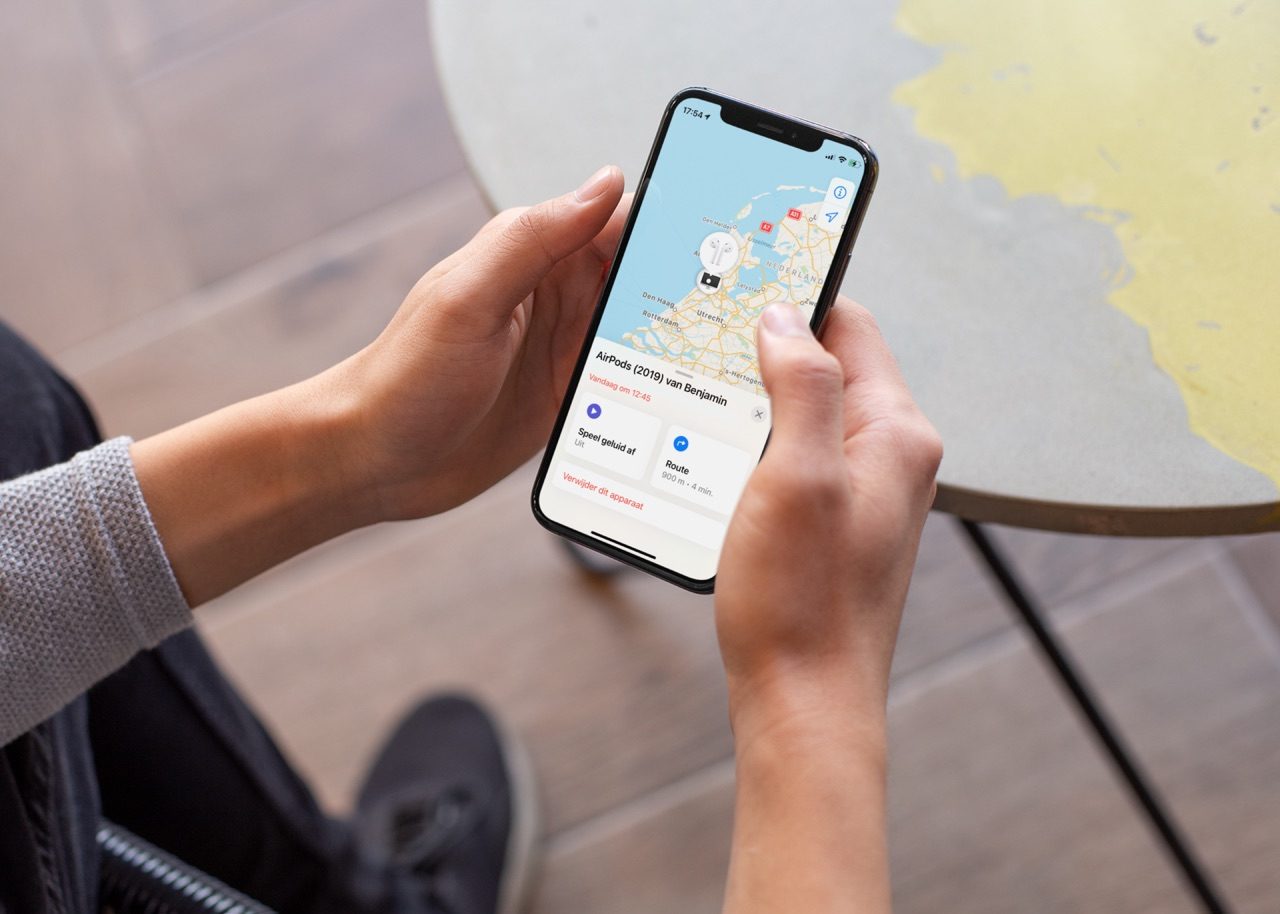
Wat je ook zou kunnen doen, is wachten tot de eigenaar zelf een berichtje naar de iPhone stuurt via Zoek mijn iPhone. Je kunt als eigenaar namelijk op afstand het toestel blokkeren, een geluid laten afspelen of een berichtje sturen.
#7 Maak een foto met de iPhone van een briefje
iCulture-lezer Iris gaf ons deze slimme tip. Je kunt met een vergrendelde iPhone gewoon nog vanaf het toegangsscherm foto’s maken. Maak bijvoorbeeld een foto van een briefje waar je je telefoonnummer of gegevens op schrijft, in de hoop dat de gemaakte foto geüpload wordt in het iCloud-account van de eigenaar. Diegene kan de foto dan zien op een ander Apple-apparaat of op de iCloud-website. Je moet maar net geluk hebben dat de eigenaar naar zijn fotobibliotheek gaat zitten kijken op het moment dat hij of zij de iPhone verloren is, maar wie niet waagt, wie niet wint.
#8 Reageer op notificaties
Deze tip kregen we binnen via iCulture-lezer Nick. Hij probeerde contact te leggen met de eigenaar door via Siri het laatst gekozen nummer te bellen. Ook reageerde hij via Siri op binnengekomen WhatsApp-berichten, tot er iemand was die hem aan de juiste contactgegevens kon helpen. Deze manier om namens een wildvreemde persoon anderen te bellen of berichten te sturen is natuurlijk wel een beetje een inbreuk op iemands privacy. Vandaar dat we deze optie wat later in het artikel noemen. Dit werkt ook alleen via Siri, omdat het daarvoor niet nodig is de iPhone te ontgrendelen.
#9 Controleer de simkaart
Als je een iPhone gevonden hebt, dan kun je altijd de simkaart controleren. Op een simkaart staat een nummer en je weet ook meteen bij welke provider de simkaart hoort. Door dit nummer op de simkaart door te bellen naar de provider, kan er contact opgenomen worden met de rechtmatige eigenaar. Je kunt ook altijd de telefoon met simkaart inleveren bij een vestiging van de desbetreffende provider. Het voordeel van deze tip is dat je dit bijna altijd kan doen, ook als de iPhone vergrendeld of leeg is. De uitzondering hierop is als de eigenaar gebruikmaakt van de eSIM. In dat geval is er geen fysieke simkaart aanwezig.
#10 Afgeven bij de gemeente (of zelf aanmelden)
Veel gemeenten verzamelen ook gevonden voorwerpen en geven online een overzicht via iLost. Je kunt daar een gevonden iPhone opgeven en langsbrengen bij de gemeente. Zelf zouden we eerst de tips hierboven proberen, voordat we een iPhone bij de gemeente afgeven. Het is dan nog maar de vraag of de eigenaar zijn of haar iPhone ooit nog terugziet. Maar als niets meer lukt, is dit altijd nog een optie. Je kunt ook zelf via iLost een gevonden iPhone melden.
iPhone gevonden? Meer tips zijn welkom!
Weet je nog meer manieren om de eigenaar van een gevonden iPhone te achterhalen? Laat het ons weten, dan vullen we dit artikel aan! Alle tips gelden natuurlijk ook als je een iPad of iPod touch hebt gevonden.