Foto’s zoeken op de iPhone en iPad: zo vind je snel de juiste kiekjes (met en zonder Apple Intelligence)

Foto’s zoeken op iPhone en iPad
De iPhone is voor veel mensen de belangrijkste camera die ze hebben. Je hebt hem altijd op zak: niet gek dus dat je in de loop der jaren al snel tienduizenden foto’s verzamelt. Zie dan maar dat ene kiekje terug te vinden! Om snel foto’s te zoeken, heeft de Foto’s-app in iOS een uitgebreide zoekfunctie. Nog voordat je iets intikt, krijg je suggesties van belangrijke momenten en personen te zien. Zo gebruik je deze zoekfunctie voor foto’s op de iPhone en iPad. En is je toestel geschikt voor Apple Intelligence, dan kun je nog makkelijker zoeken.
Inhoudsopgave
Zoeken naar foto’s
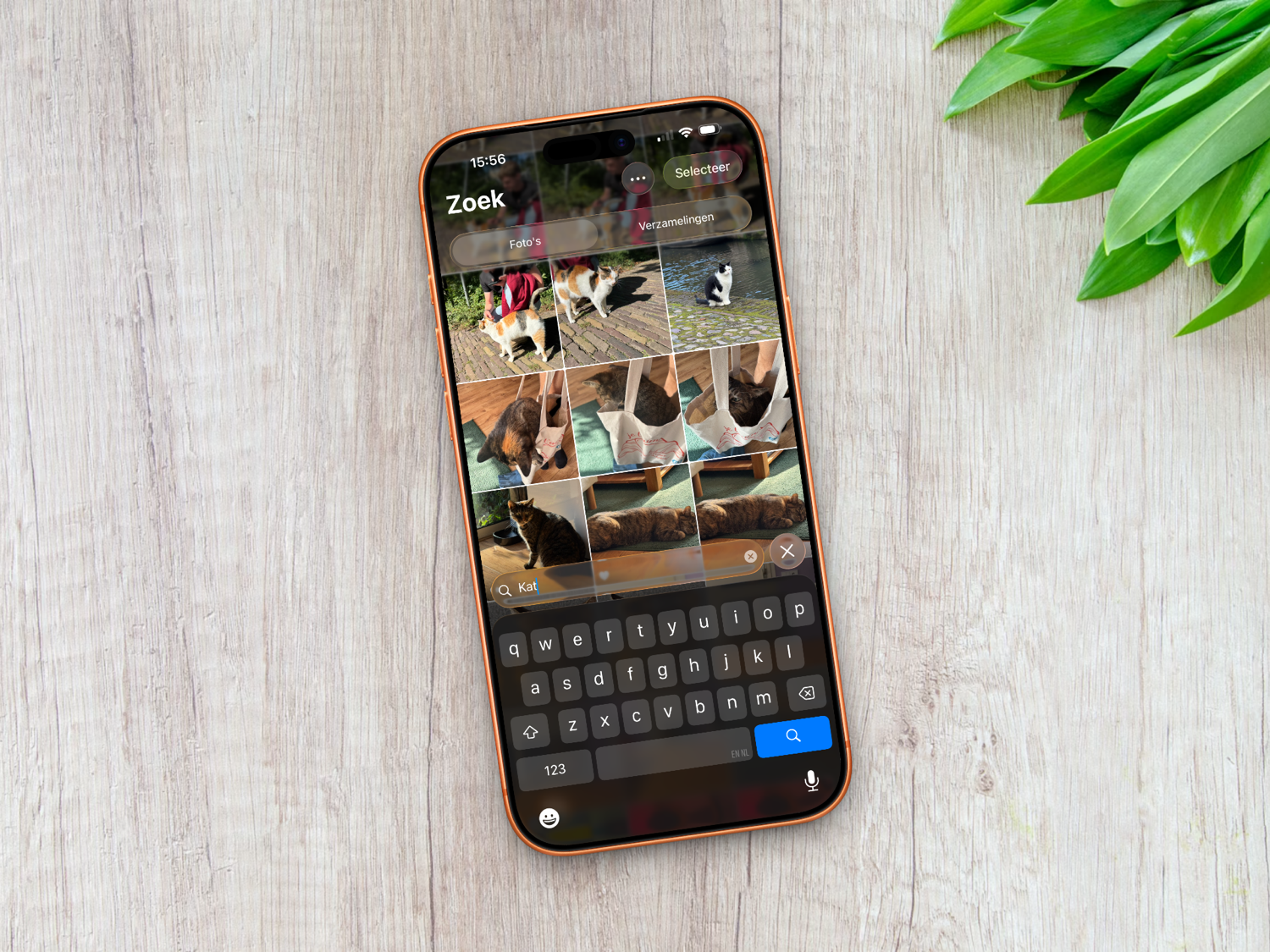
Tik op het vergrootglas in de Foto’s-app om je fotocollectie te doorzoeken. Dan komt meteen je toetsenbord omhoog, maar zie je ook recente zoekopdrachten en suggesties voor interessante zoekopdrachten. Zoek je iets specifieks, dan typ je dat in het zoekveld.
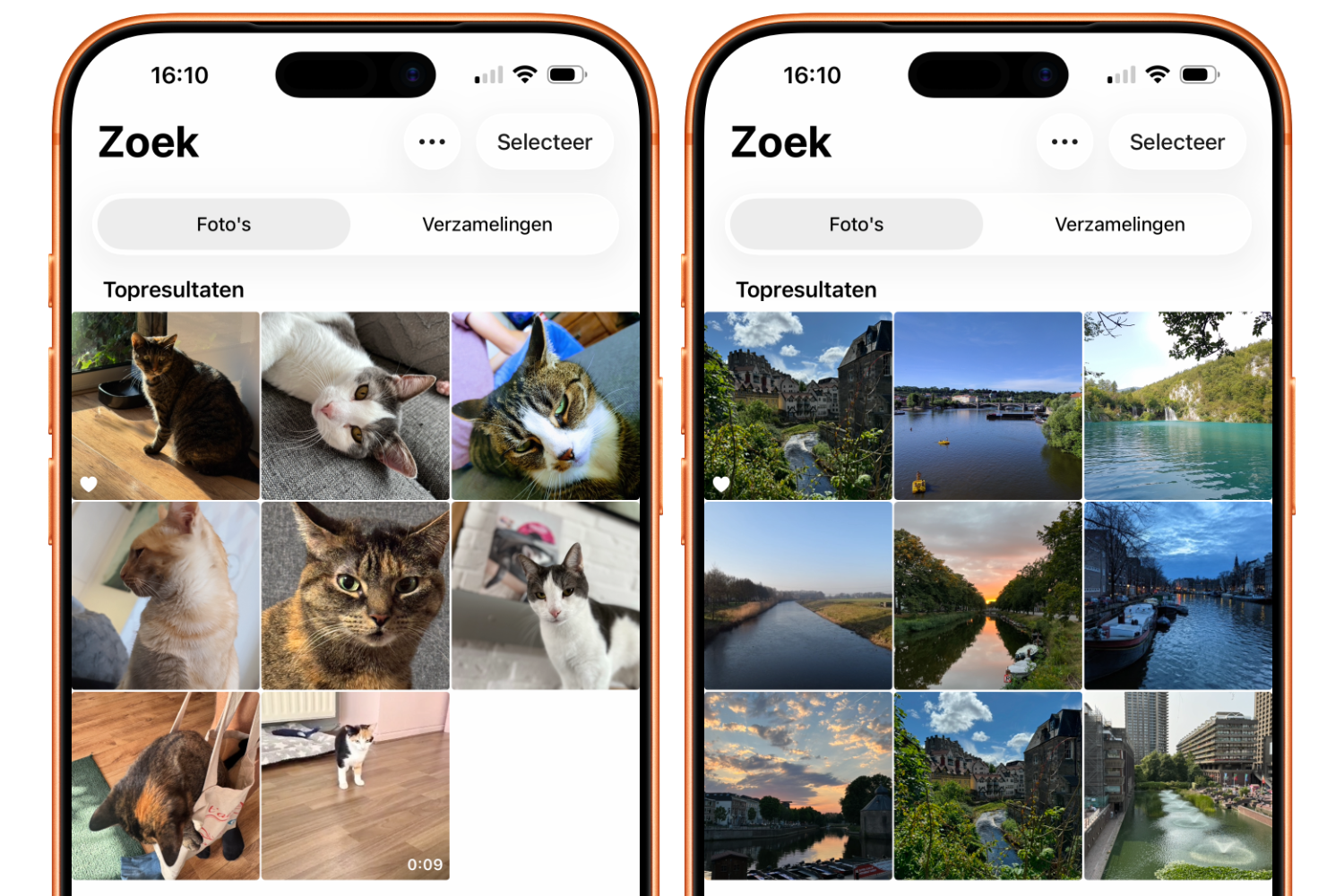
Je kan om te zoeken verschillende termen gebruiken. Zo zie je bij het intikken van ‘dier’ ook suggesties als ‘kat’, ‘paard’ of ‘hond’ – mocht je daar veel foto’s van hebben. In ons geval kregen we de suggestie ‘hondachtige’ en als je die aantikt, krijg je dus foto’s waarop dieren én hondachtigen te zien zijn. Zo kun je twee zoekbegrippen combineren.
Meer zoektermen combineren
Je kunt op je iPhone en iPad nog een stapje verder gaan met het combineren van zoekbegrippen: zoek bijvoorbeeld naar dierenfoto’s uit 2016 of op een bepaalde plaats. Wij kozen voor katten in Nederland. Dankzij de zoekwoorden ‘Kat’ en ‘Nederland’ zie je alle katten die je in Nederland hebt gefotografeerd. Let op: tik deze termen niet direct achter elkaar in. Tik je ‘kat Nederland’ in, dan zul je geen zoekresultaten te zien krijgen. Vul eerst één woord in, tik op de suggestie in het menuutje zodat het zoekwoord omkaderd wordt. Vul pas daarna het volgende woord in.

Zoeken met natuurlijk taalgebruik met Apple Intelligence
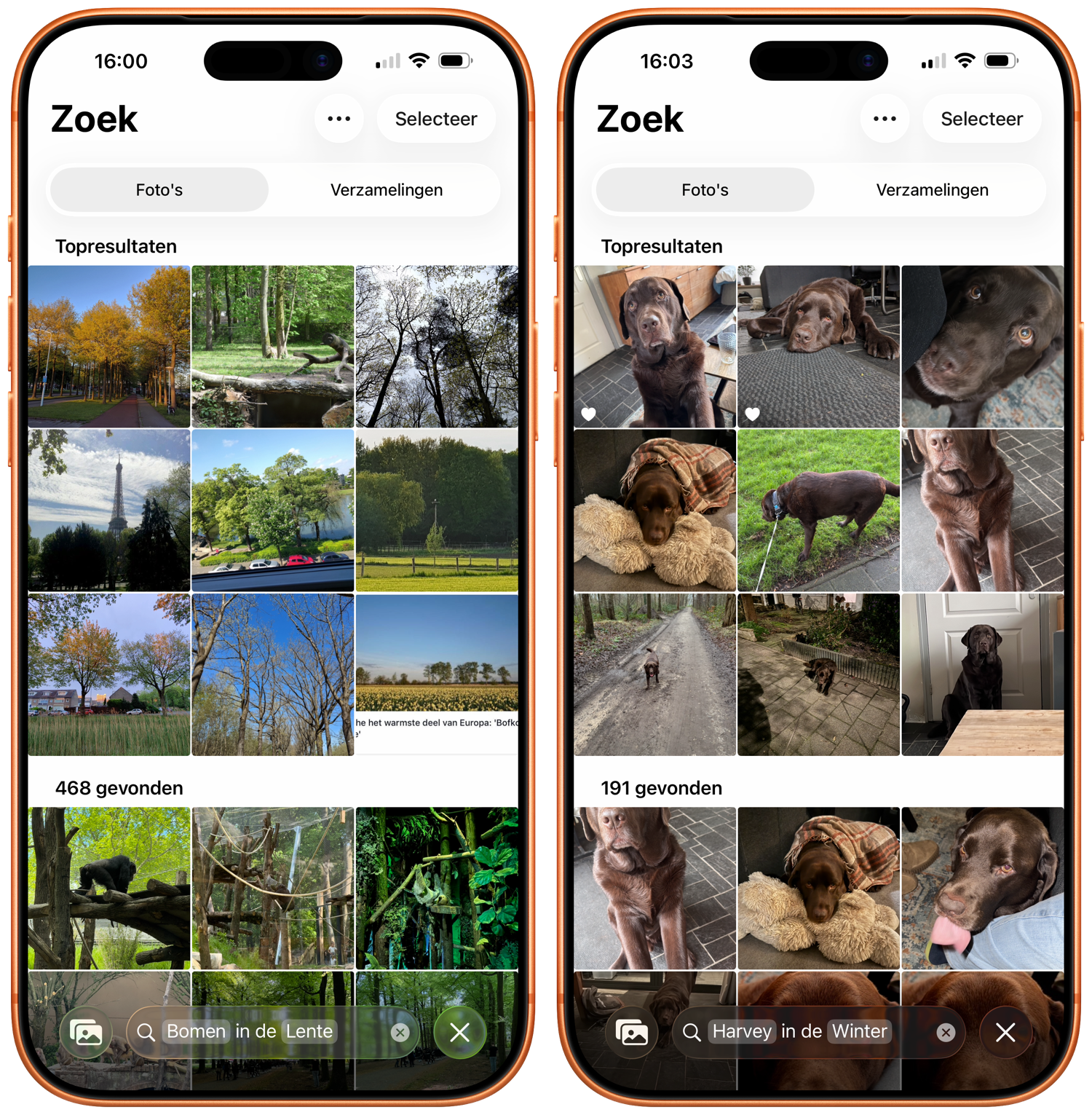
Zoek je een bepaalde foto, omschrijf die dan in gewone woorden. Zoek je bijvoorbeeld foto’s van bomen die je in de lente genomen hebt? Tik dan gewoon Bomen in de lente in. Dit werkt ook voor mensen en dieren die bekend zijn in ‘Personen en huisdieren’. Zoek bijvoorbeeld winterfoto’s van je labrador Harvey door Harvey in de winter te typen. En daar zijn ze: foto’s van je hond Harvey die je ’s winters hebt gemaakt. Of zoek je naar die ene foto van je partner in een bepaalde outfit? Typ dan gewoon de naam met de omschrijving van de outfit en de foto verschijnt in beeld.
Voor zoeken in natuurlijk taalgebruik is Apple Intelligence vereist. Dit werkt daardoor alleen bij de iPhone 15 Pro of nieuwer. Je moet hiervoor dus ook Apple Intelligence geactiveerd hebben.
Meer functies in Foto’s-app
Er zitten nog meer handige functies in de Foto’s-app op je iPhone en iPad. Zo vind je op het Verzamelingen-tabblad alle herinneringen, gedeelde albums en deelsuggesties. Af en toe krijg je ook suggesties om bepaalde foto’s te delen. Op basis van locatie en gezichtsherkenning geeft Apple de suggestie om bepaalde foto’s met een vriend of familielid te delen. Zo deel je met een druk op de knop alle foto’s die je tijdens een gezamenlijke vakantie of een feestje hebt gemaakt.
Lees meer over hoe de terugblikken in de Foto’s-app werken.