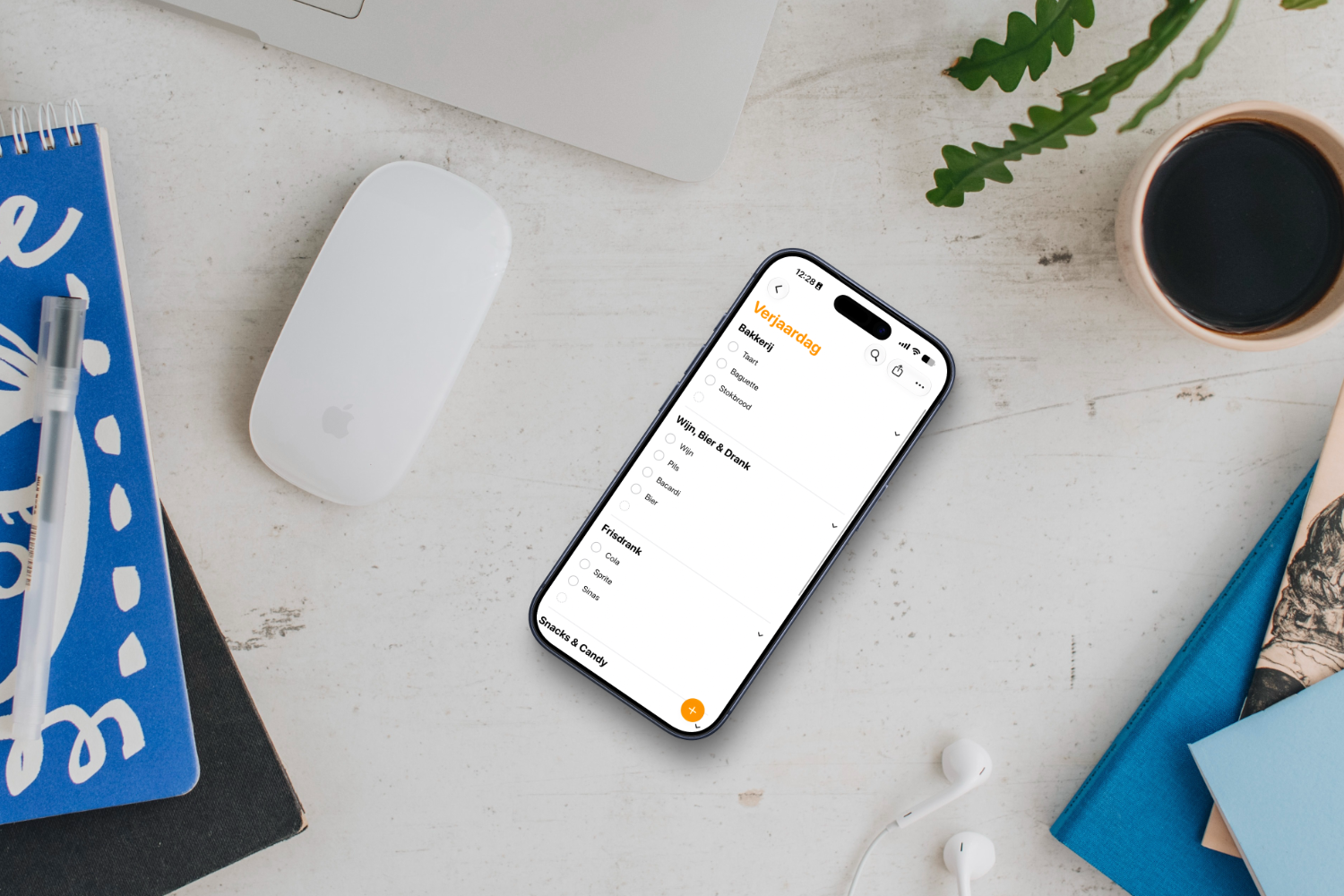
Maak een slimme boodschappenlijst met de Herinneringen-app in iOS 27

Met een slimme boodschappenlijst in de Herinneringen-app houd je je boodschappen overzichtelijk bij. Producten worden automatisch ingedeeld in categorieën zoals zuivel, groente en fruit en huishoudelijke artikelen, zodat je tijdens het winkelen sneller vindt wat je nodig hebt. Je kunt de lijst bovendien delen met anderen, categorieën aanpassen en via Siri op je iPhone, iPad of HomePod eenvoudig nieuwe boodschappen toevoegen.
Inhoudsopgave
Automatisch gesorteerde boodschappen
De Herinneringen-app zit boordevol handige functies om niets te vergeten. Zo kan de app boodschappen automatisch indelen in categorieën. Vanaf iOS 27 werkt die functie ook in het Nederlands, waardoor producten automatisch op de juiste plek terechtkomen.
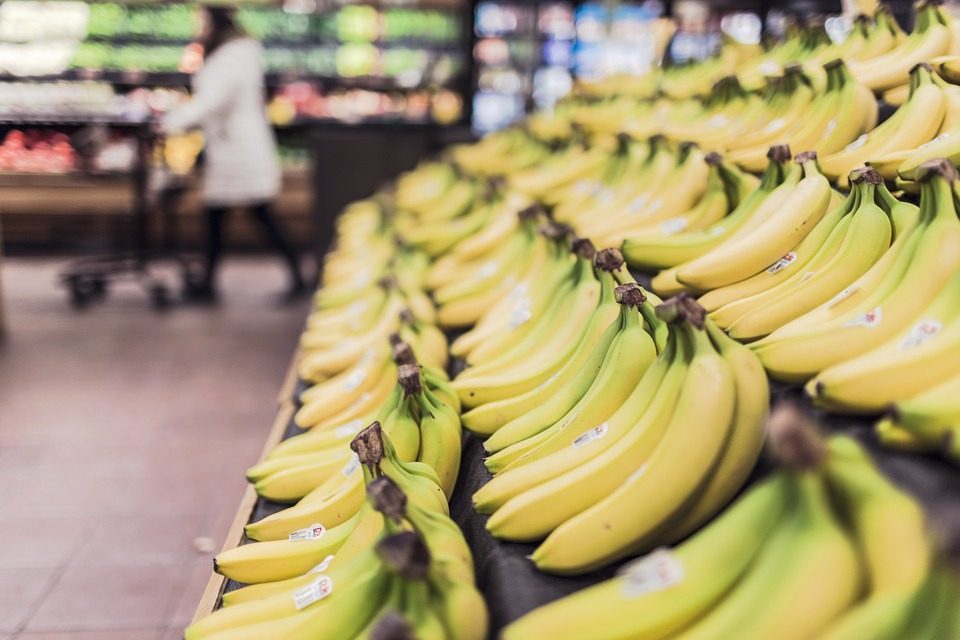
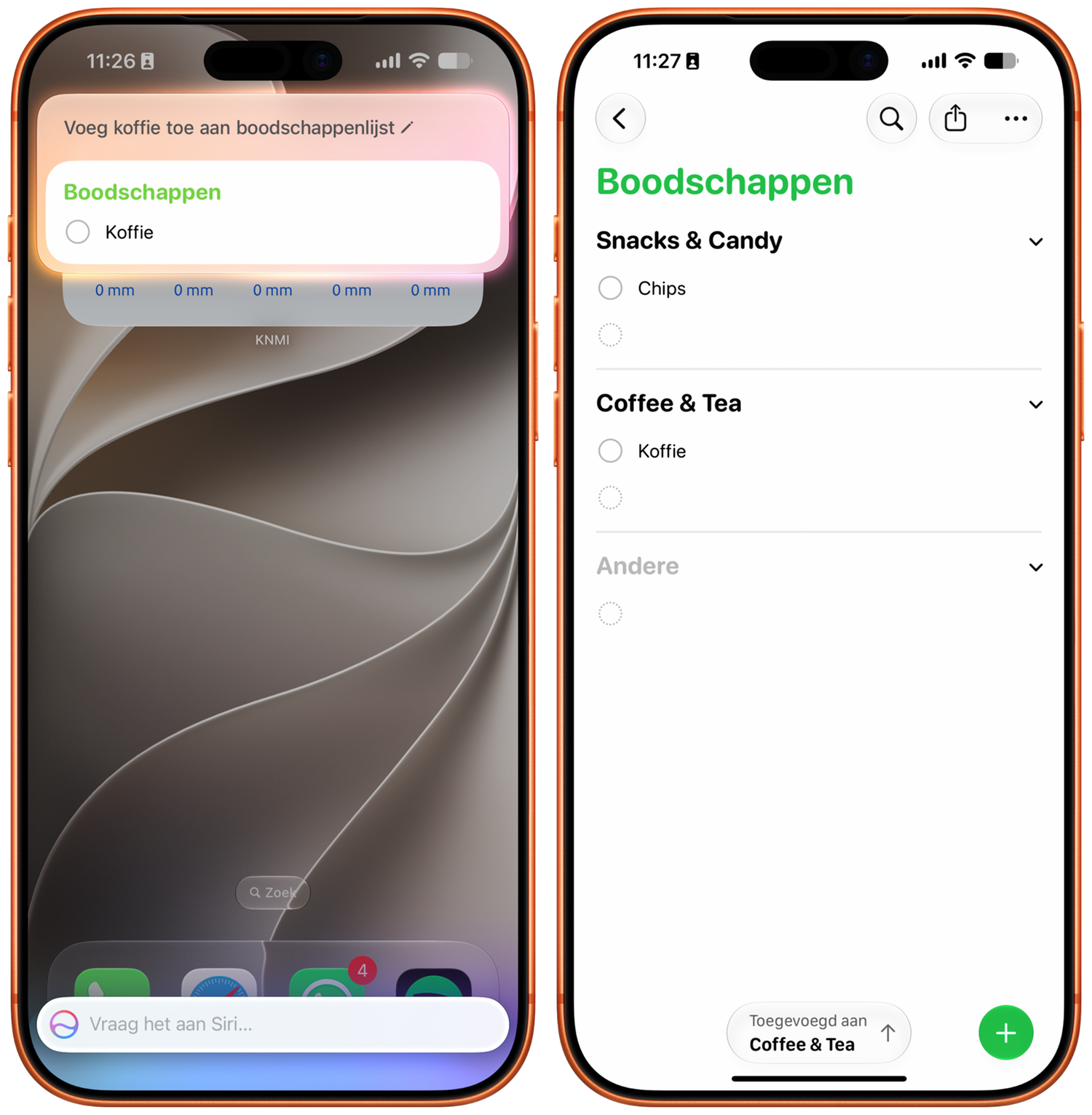
Je typt simpelweg je producten in en de app doet de rest. Zo komt melk bij zuivel terecht, bananen bij groente en fruit en wc-papier bij de huishoudelijke artikelen. Tijdens het boodschappen doen loop je daardoor eenvoudig per categorie langs alle producten.
De automatische indeling is in de beta van iOS 27 nog niet feilloos. Zo belandt een frikandelbroodje bij de diepvriesproducten en wordt Hollandse nieuwe ingedeeld bij groente en fruit. Gelukkig kun je de categorie van een product eenvoudig zelf aanpassen.
Boodschappenlijstje maken in Herinneringen
Om een boodschappenlijst te kunnen gebruiken, moet je eerst een speciale boodschappenlijst aanmaken. Dat doe je als volgt:
- Open de Herinneringen-app.
- Tik rechtsboven op het icoontje met het plusje.
Heb je meerdere accounts, selecteer dan desgevraagd het gewenste account.
- Kies als lijsttype Boodschappenlijstje.
- Geef de lijst een naam, kleur en een bijpassend pictogram.
- Tik op het vinkje rechtsboven.
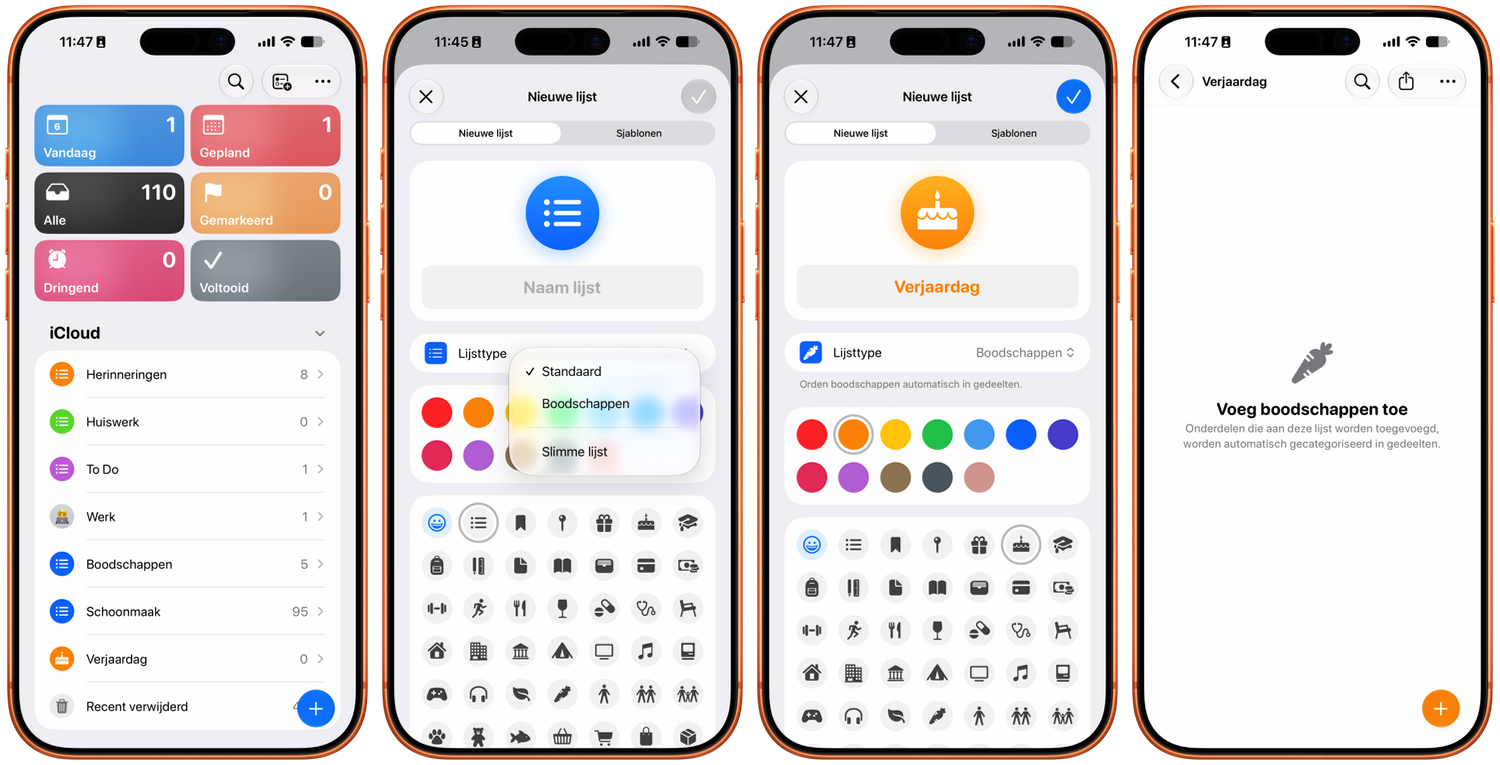
Nu kun je via het plusje rechtsonder producten aan je boodschappenlijst toevoegen. De Herinneringen-app sorteert ze automatisch in de juiste categorie, terwijl jij gewoon verder kunt gaan met het invoeren van nieuwe boodschappen.
Categorie veranderen
Hoewel de Herinneringen-app de meeste boodschappen automatisch in de juiste categorie plaatst, gaat dat niet altijd goed. Gelukkig kun je de categorie van een product eenvoudig aanpassen:
- Tik op het betreffende product.
- Tik op het i-tje aan de rechterkant.
- In de details van dit item kies je een andere categorie.
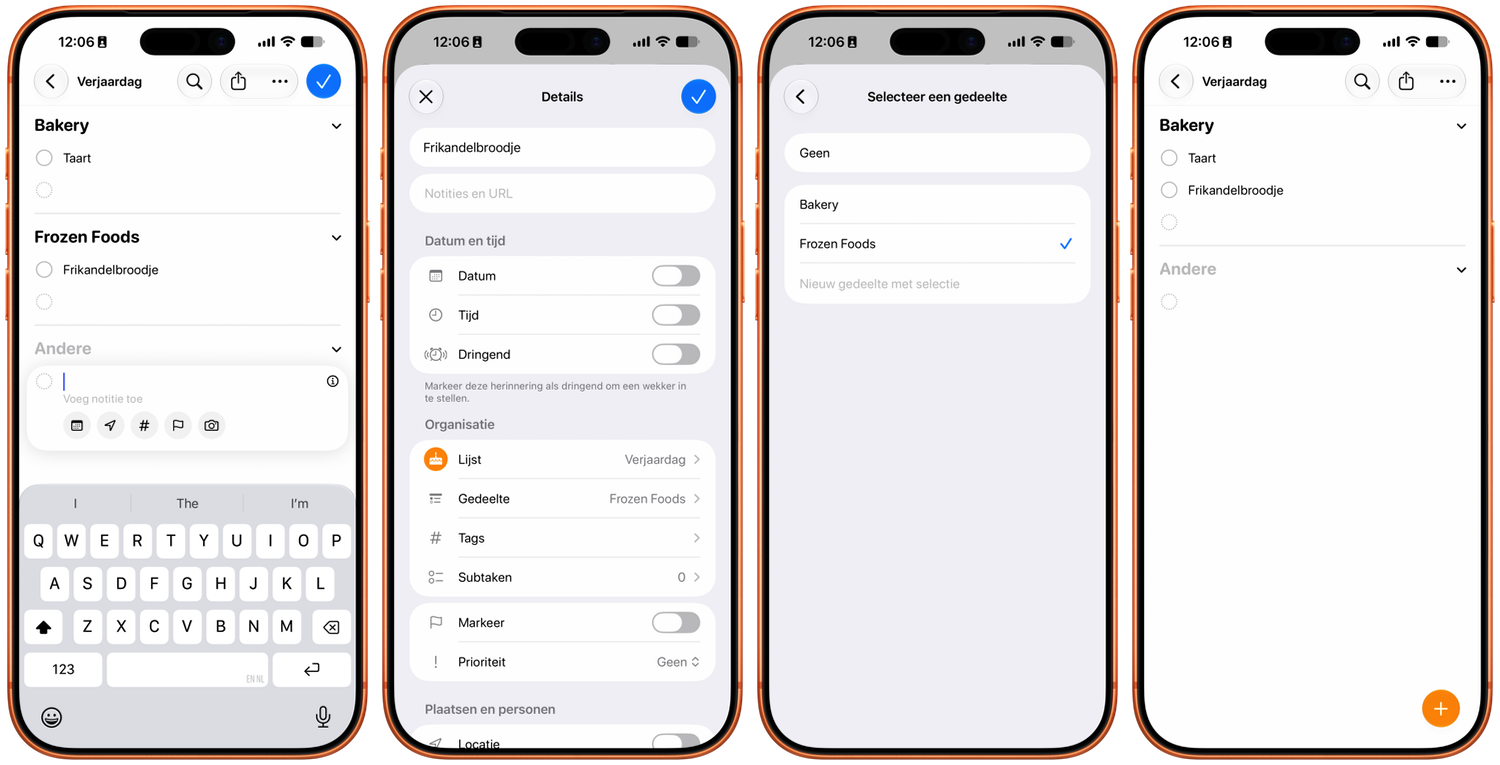
Je kunt een product ook naar een andere categorie slepen. De Herinneringen-app onthoudt je wijzigingen en gebruikt die om vergelijkbare producten in de toekomst beter in te delen.
Weergave veranderen
Standaard wordt een boodschappenlijst weergegeven als een gewone lijst, maar je kunt ook kiezen voor een kolomweergave. Daarbij krijgt elke categorie een eigen kolom, zodat je horizontaal door je boodschappen kunt scrollen. Zo wissel je van weergave:
- Tik in je boodschappenlijst op de drie puntjes linksboven.
- Kies Toon als kolommen.
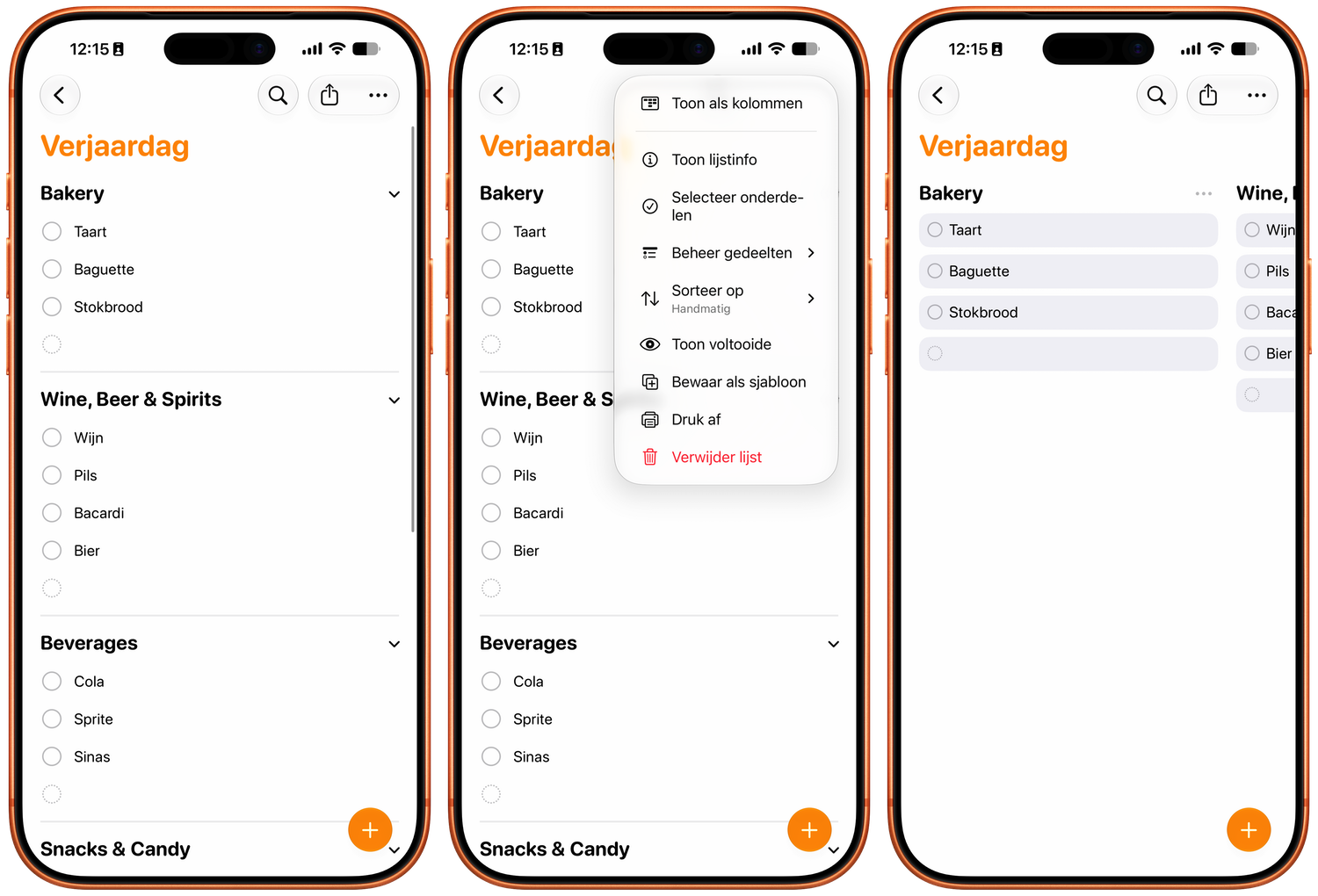
Je boodschappen worden nu per categorie in afzonderlijke kolommen weergegeven. Veeg horizontaal om tussen de verschillende categorieën te bladeren. Via het menu met de drie puntjes kun je ook de gedeelten beheren. Daarnaast kun je de boodschappen sorteren, bijvoorbeeld op naam, aanmaakdatum of vervaldatum.
Boodschappen toevoegen met Siri
Sta je met je handen in de koelkast en ontdek je dat de melk op is? Dan hoef je je iPhone er niet eens bij te pakken. Zeg gewoon: “Hé Siri, zet melk op mijn boodschappenlijstje.” Siri voegt het product direct toe aan je slimme boodschappenlijst – als je deze al ingesteld hebt. Dat werkt ook via de HomePod (mini), zodat iedereen in huis eenvoudig producten kan toevoegen door het aan Siri te vragen.
Boodschappenlijstje delen
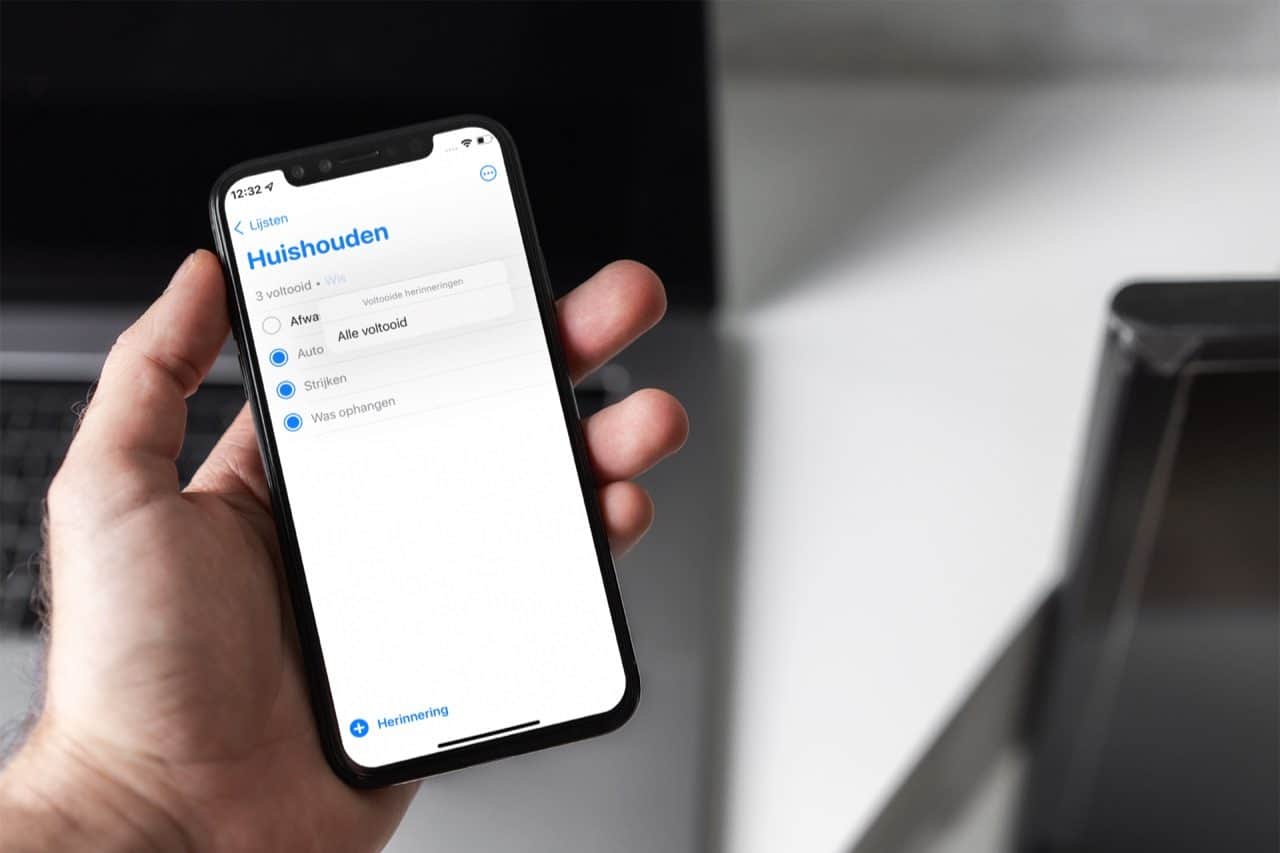
Doe je samen boodschappen? Dan kun je de lijst delen met je partner, gezin of huisgenoten. Dit werkt via gedeelde herinneringen, waarbij iedereen realtime wijzigingen ziet. Iedereen kan hierin producten toevoegen, wijzigen en afvinken. Zo voorkom je dat iemand iets vergeet of dubbel koopt. In onze tip over gedeelde herinneringen lees je uitgebreid hoe dit werkt en welke instellingen je kunt aanpassen.
Gedeelde herinneringen: zo kun je een takenlijst delen met anderen
Met de Herinneringen-app houd je je boodschappenlijst bij, maar voor actuele aanbiedingen zijn de apps van supermarkten weer onmisbaar. We hebben de belangrijkste supermarktapps voor je op een rij gezet.