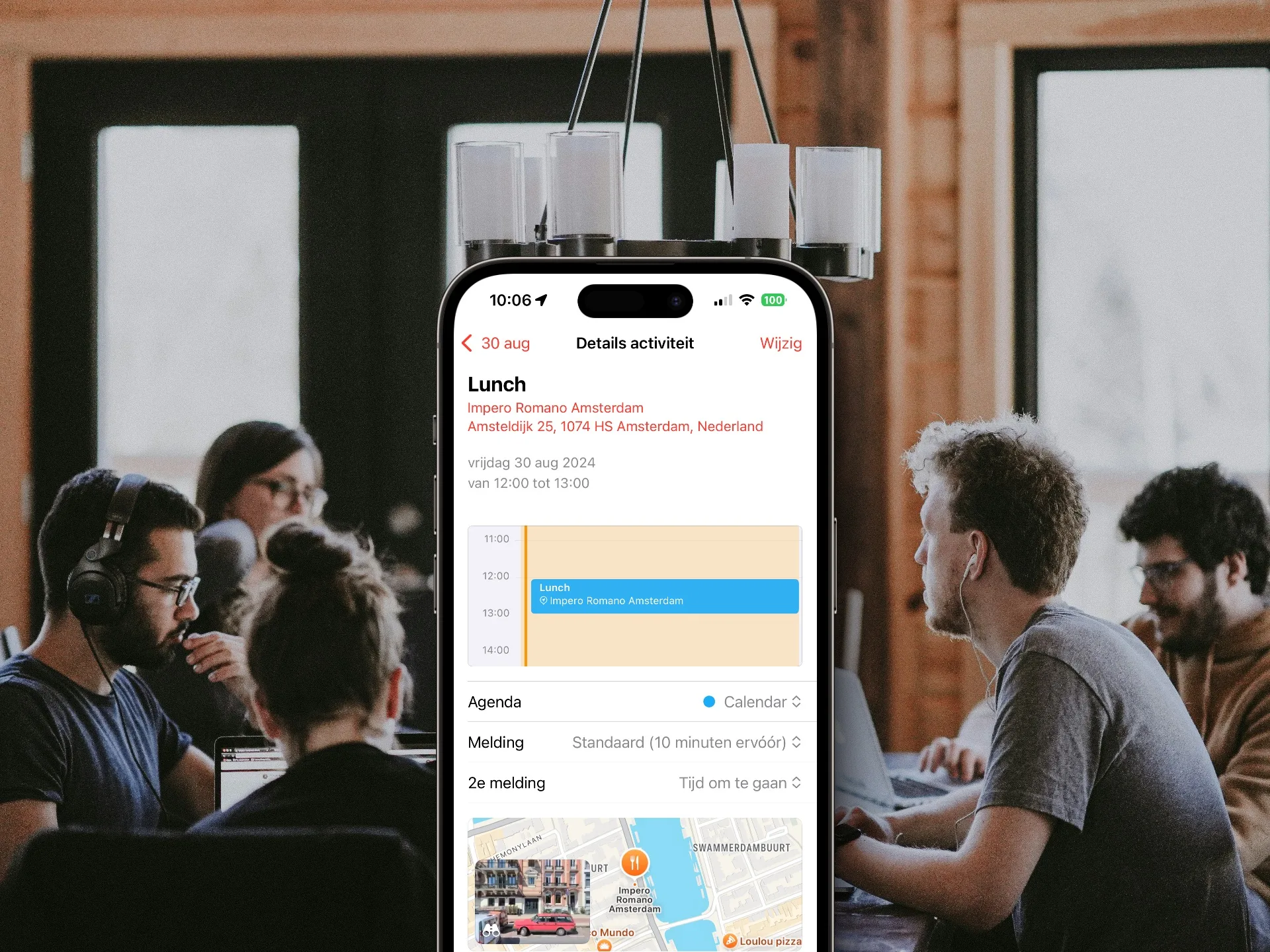
Zo stel je een wekker in voor je herinneringen op je iPhone

Soms heb je herinneringen die zo belangrijk zijn dat je deze niet mag vergeten. Je kunt dan natuurlijk ook een wekker zetten, maar je wil het eigenlijk ook gewoon in de Herinneringen-app kunnen zetten. Sinds iOS 26.2 kan dat, want met een wekker voor je herinnering hoef je nooit meer een taak te vergeten. Ook worden deze meldingen samengevoegd in een speciale lijst in de Herinneringen-app. Wij leggen je uit hoe het werkt.
Inhoudsopgave
Wekker krijgen bij een herinnering op iPhone
In iOS 26.2 voegde Apple aan de Herinneringen-app een handige nieuwe functie toe: je kunt aangeven dat een herinnering dringend is. Wanneer je dit activeert, verschijnt er op het geplande moment een alarm dat lijkt op de wekker die je ’s ochtends ziet. Je kunt het alarm direct stoppen of snoozen. Kies je voor snoozen, dan verschijnt er een Live Activiteit-melding op je toegangsscherm, zodat je ziet dat de herinnering nog actief is. Vanuit deze melding kun je de herinnering ook opnieuw inplannen. Het alarm klinkt alleen op je hoofdtoestel. Dit is hetzelfde toestel dat je ook gebruikt voor het delen van je locatie, bijvoorbeeld via Zoek mijn. De wekker gaat dus niet af op alle apparaten die synchroniseren met de Herinneringen-app.
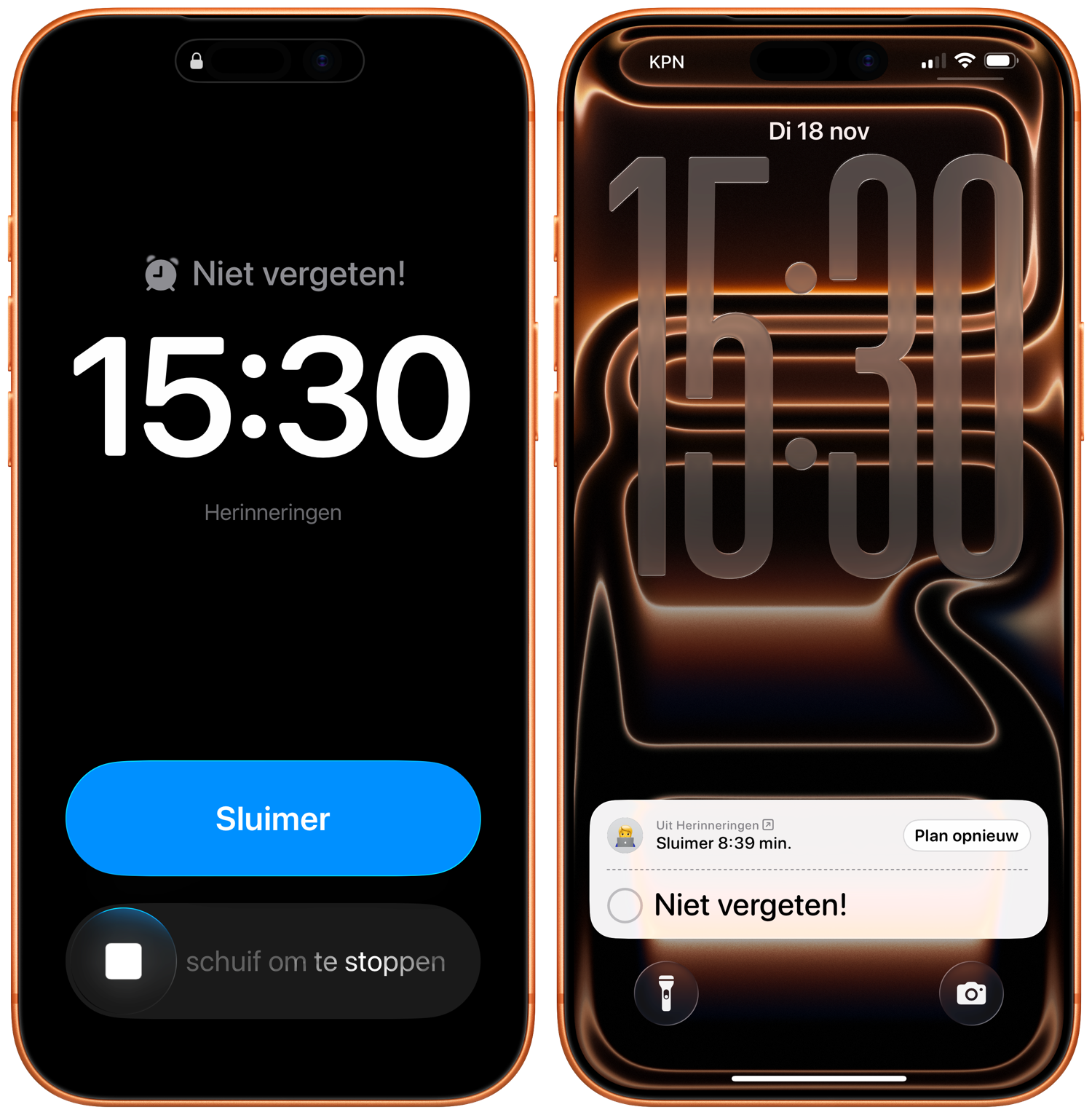
Het voordeel van zo’n wekker voor je herinnering is dat deze constant af blijft gaan totdat je hem stopt. Bij een gewone herinnering krijg je een keer een notificatie, waarna de melding wel op je toegangsscherm blijft staan. Maar zelfs dan kun je je taak makkelijk vergeten of simpelweg negeren. Met zo’n wekker gebeurt dat een stuk minder snel.
Live Activiteiten op iPhone, iPad, Apple Watch en binnenkort op de Mac: zo werkt het
Wekker bij Herinnering via Herinnering-app
Om een wekker in te stellen bij een herinnering in de Herinneringen-app voer je deze stappen uit:
- Open de Herinneringen-app.
- Maak een nieuwe herinnering aan.
- Tik onderaan in de balk op het kalender- en klokicoon en tik vervolgens op Aangepast.
- Zet de schakelaars bij zowel Tijd als Dringend aan. Selecteer een tijd en op dat moment zal je wekker afgaan.
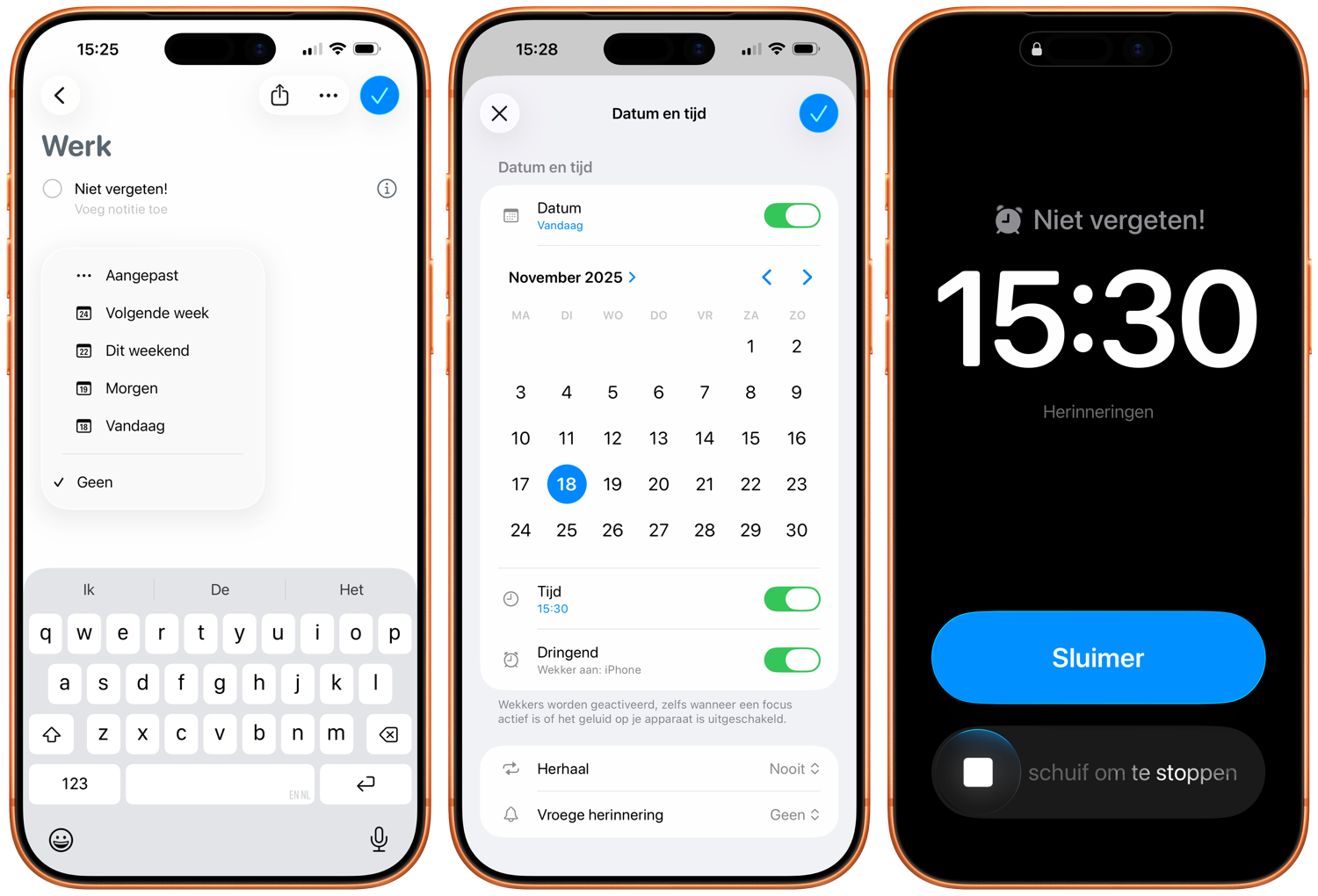
- Schuif om deze wekker te stoppen of kies voor sluimeren.
Wekker bij herinnering via Agenda-app
Naast dat je in de Herinneringen-app een wekker bij een herinnering kan zetten, is dat ook mogelijk in de Agenda-app. Om dat te doen, voer je de volgende stappen uit:
- Open de Agenda-app.
- Tik rechtsboven op het plusje.
- Selecteer hier Herinnering.
- Zet hier de schakelaar bij Dringend aan.
- Nu krijg je op je iPhone een wekker van je herinnering.
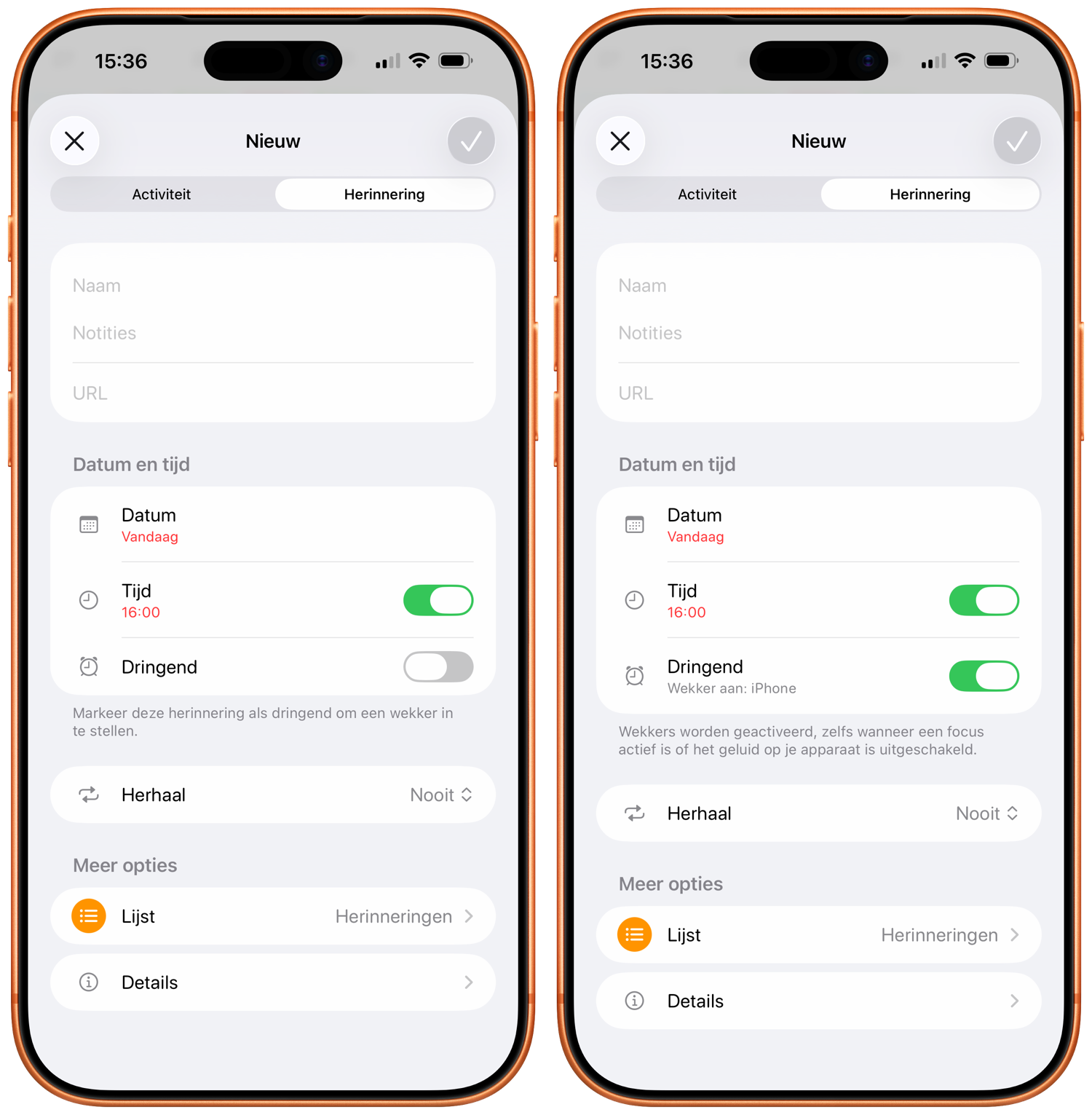
Nieuw: Speciale lijst voor dringende herinneringen
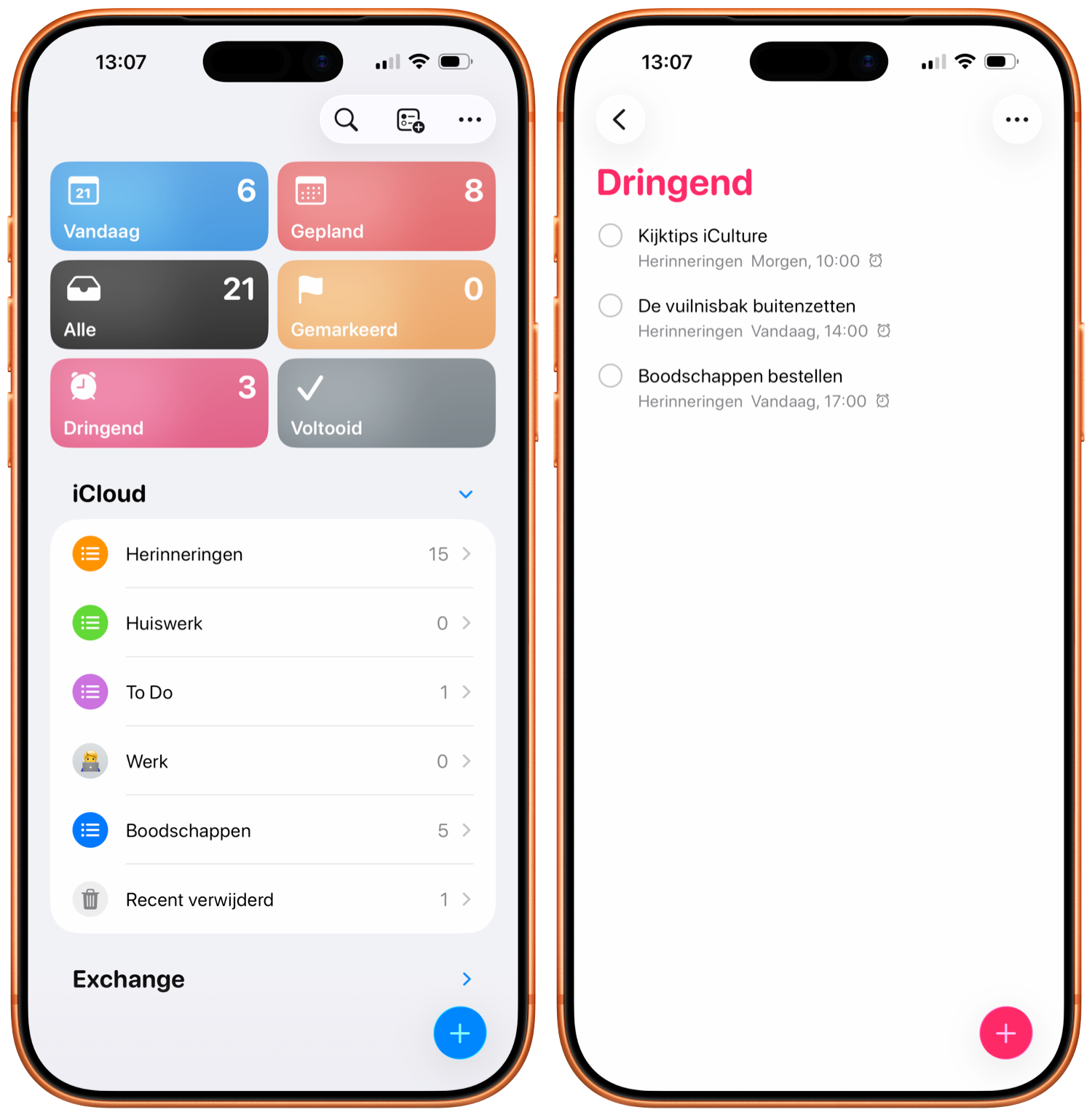
In iOS 26.2 werd het al mogelijk om herinneringen het label Dringend mee te geven, zodat er een wekker afgaat zodra de ingestelde tijd is bereikt. In iOS 26.4 en nieuwer breidt Apple deze functie verder uit en wordt het gebruik ervan een stuk makkelijker.
Zo is er nu een speciale slimme lijst ‘Dringend’ toegevoegd, die je bovenaan het hoofdscherm van de Herinneringen‑app vindt. Alle herinneringen waarbij je de schakelaar voor ‘Dringend’ hebt aangezet, komen hier automatisch samen, ongeacht in welke lijst ze oorspronkelijk staan. Zo heb je in één oogopslag overzicht van al je meest tijdkritische taken.
Daarnaast zijn er nieuwe manieren om een taak als dringend te markeren. Je kunt nu een herinnering lang ingedrukt houden en kiezen voor Markeer als dringend, of je gebruikt de werkbalk onderin het scherm en tikt op het kalender‑icoon om daar Dringend in te schakelen.
Wil je meer handige tips voor de Herinneringen-app? Lees dan deze artikelen:
- Herinneringen in de Agenda-app tonen
- Slimme lijsten in de Herinneringen-app gebruiken
- Secties en kolommen gebruiken in Herinneringen-app
- Sjablonen gebruiken in Herinneringen
- Met deze tips haal je alles uit de Herinneringen-app