Met Center Stage op iPhone, iPad en Mac ben je altijd in beeld

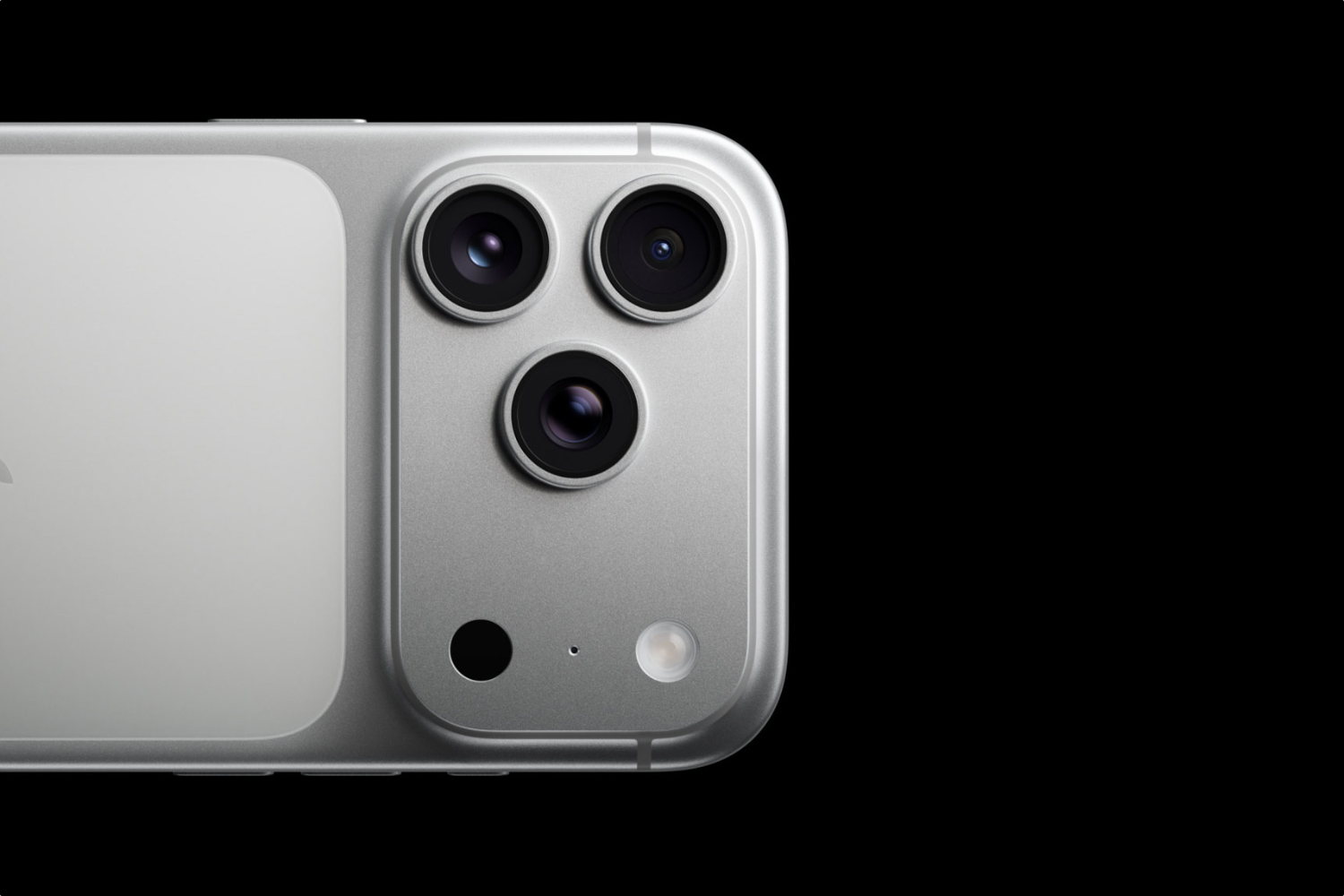
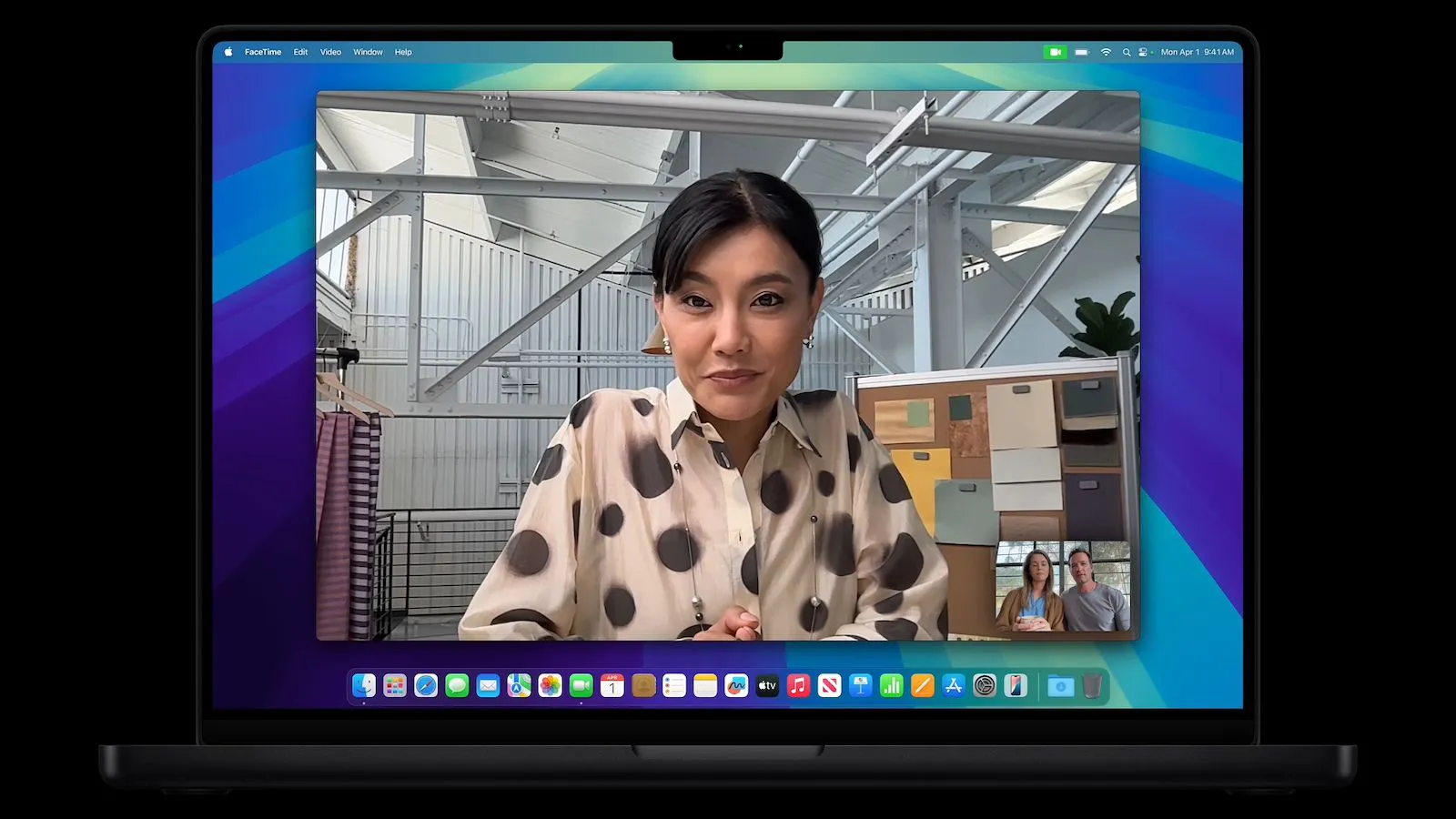
Center Stage zorgt er voor dat je tijdens een videogesprek altijd in beeld bent, doordat de camera steeds inzoomt op je gezicht. In het Nederlands heet deze functie ‘Middelpunt’ (voorheen: ‘Midden’). Om verwarring te voorkomen houden we het op de term Center Stage. Sinds de iPhone 17-serie is deze functie ook te vinden in de Camera-app op iPhone.
Inhoudsopgave
Wat is Center Stage?
Met Center Stage probeert Apple fotografie en videogesprekken soepeler te laten verlopen. Als je veel beweegt, zal de camera zorgen dat je steeds in beeld blijft door op de juiste momenten in te zoomen en het videokader te verplaatsen. Dit kan bijvoorbeeld handig zijn tijdens het koken, als je wat meer heen en weer beweegt. De camera houdt de focus op je gezicht, als je beweegt of als er gebeurtenissen op de achtergrond plaatsvinden. Uiteraard kun je niet helemaal rondom het device lopen, want de camera zelf kan niet meebewegen. Maar door de bredere kijkhoek kan er toch een groot gebied in beeld worden gebracht. Daarnaast brengt de iPhone 17-serie ook de Center Stage naar de iPhone, waardoor automatisch kan wisselen tussen oriëntatie en zoom tijdens het maken van een foto.
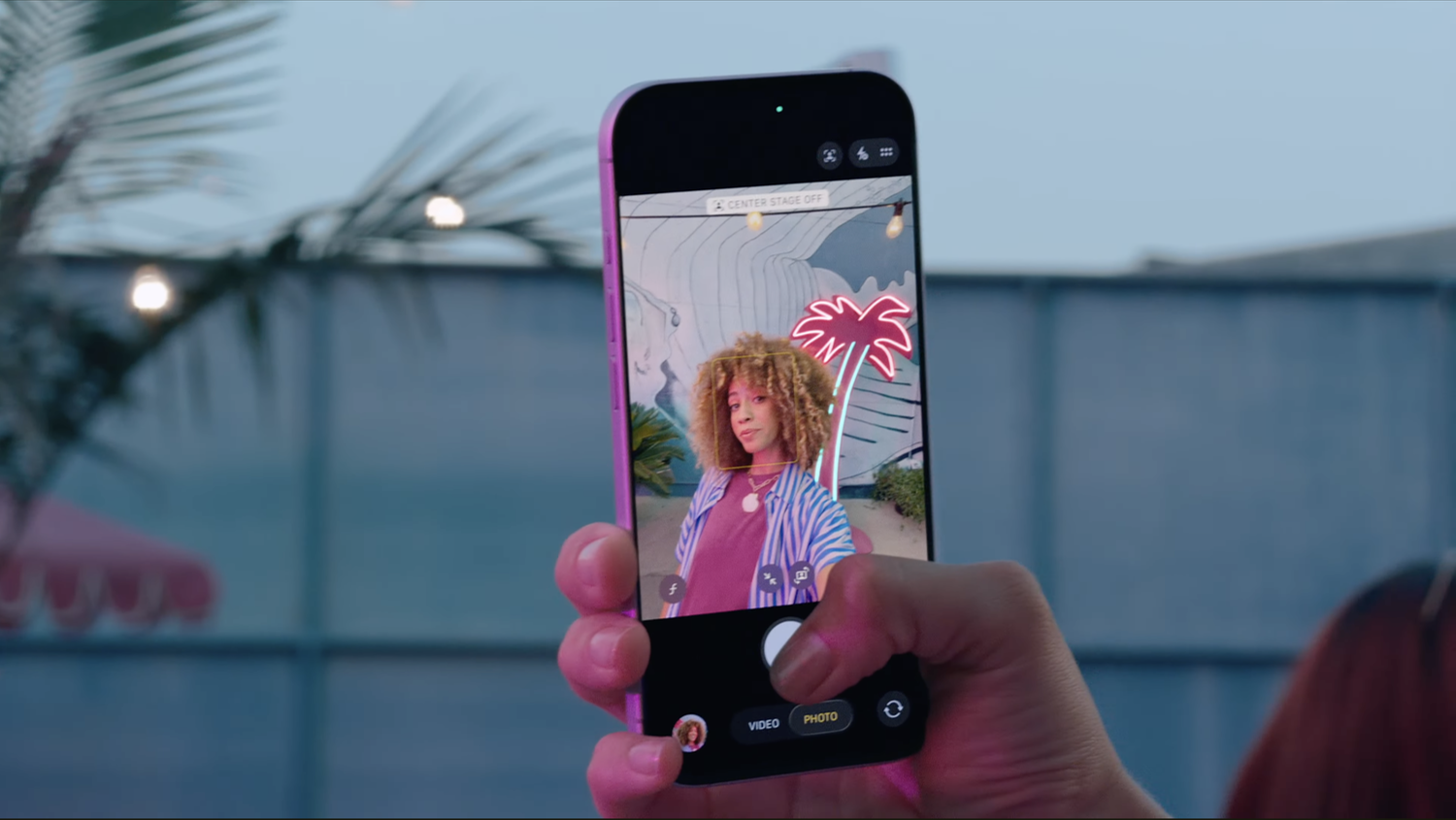
Center Stage kan ook worden ondersteund door apps van derden. Zo biedt Zoom ook de mogelijkheid om Center Stage te activeren om je gezicht goed in beeld te houden. Dat komt omdat het een standaard ingebouwde functie van de iPhone, iPad en Mac is.
Geschikte apparaten voor Center Stage
Om Center Stage te kunnen gebruiken, heb je een van de volgende iPhones, iPads of Macs nodig:
- iPhone 17-serie
- iPhone Air
- MacBook Air M4 (2025) en nieuwer
- MacBook Pro M4 (2024) en nieuwer
- Studio Display in combinatie met een Mac (2017 en nieuwer)
- iMac M4 (2024) en nieuwer
- iPad Air 2022 en nieuwer
- iPad Pro 2021 en nieuwer
- 10,2-inch standaard iPad 2021 en nieuwer
- iPad mini 2021 en nieuwer
- Apple TV 4K (2021 en nieuwer) in combinatie met een geschikte iPhone of iPad

Center Stage in- en uitschakelen
Om Center Stage/Middelpunt in te schakelen, volg je deze stappen:
iPhone
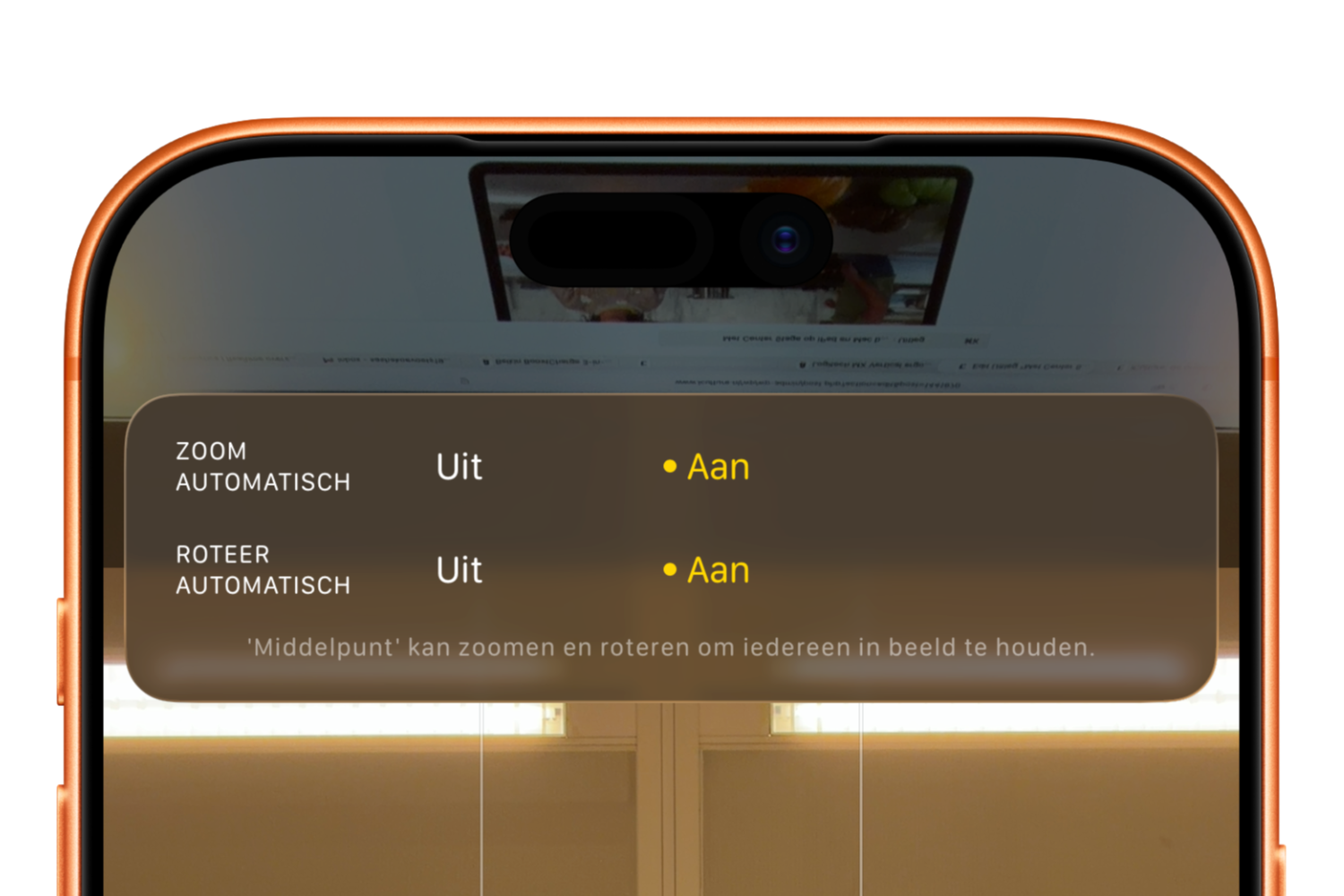
- Open de camera in de selfiestand.
- Bovenaan je scherm staat hier een poppetje met een onderbroken vierkantje eromheen. Tik hierop.
- In dit menu kun je selecteren of je automatische zoom en/of automatische rotatie wil inschakelen.
iPad
- Start een FaceTime-gesprek.
- Tik tijdens het gesprek op je eigen beeld.
- Tik op het poppetje met het onderbroken vierkantje eromheen. Is de knop wit, dan staat de functie aan.
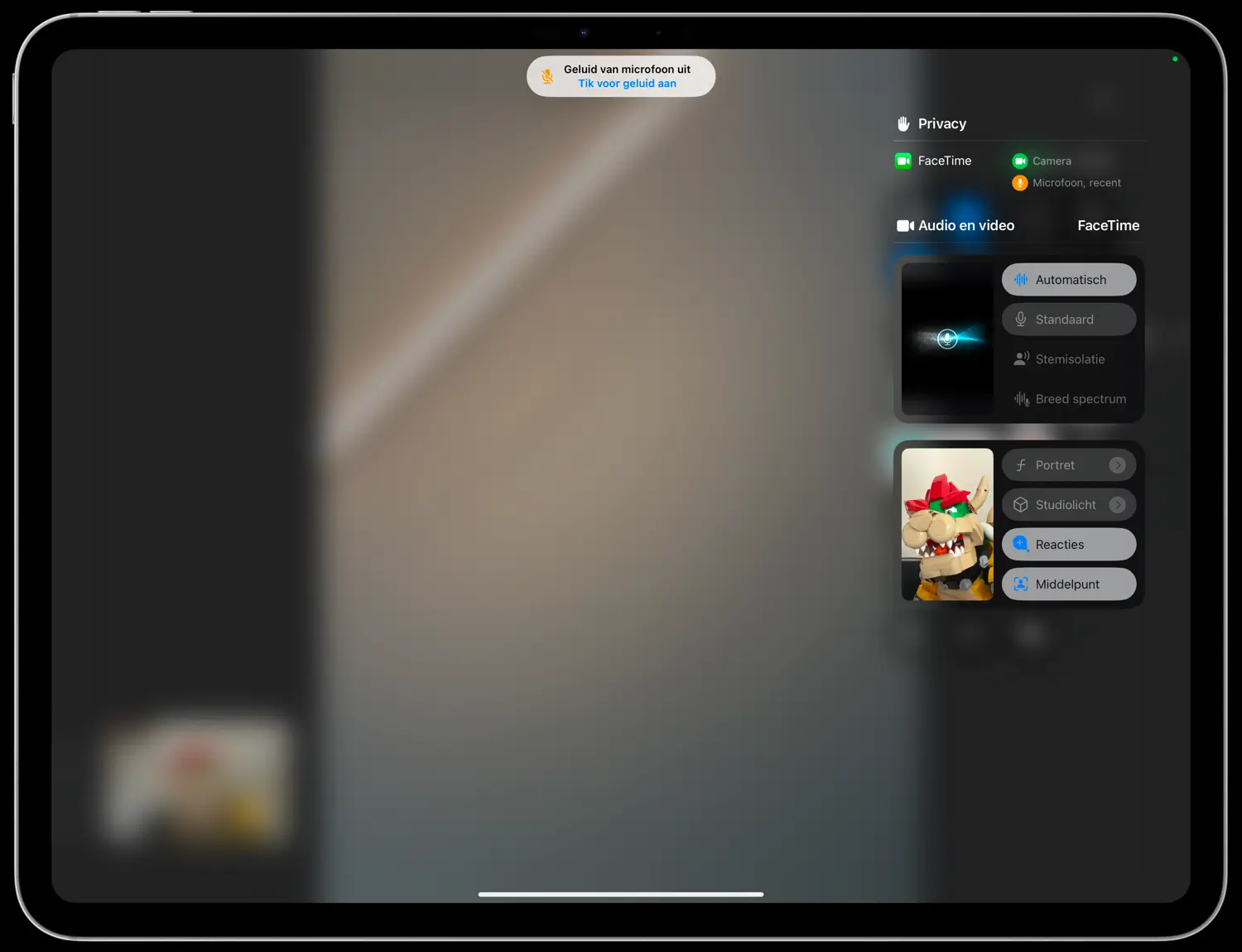
Je kunt het ook via het Bedieningspaneel in- en uitschakelen, bijvoorbeeld als je via een andere app videobelt:
- Open tijdens het videogesprek het Bedieningspaneel.
- Tik bovenaan op de knop met de naam van de actieve videobelapp, met Regelaars ernaast.
- Onder het kopje Audio en video kun je onderaan Middelpunt in- en uitschakelen.
Mac
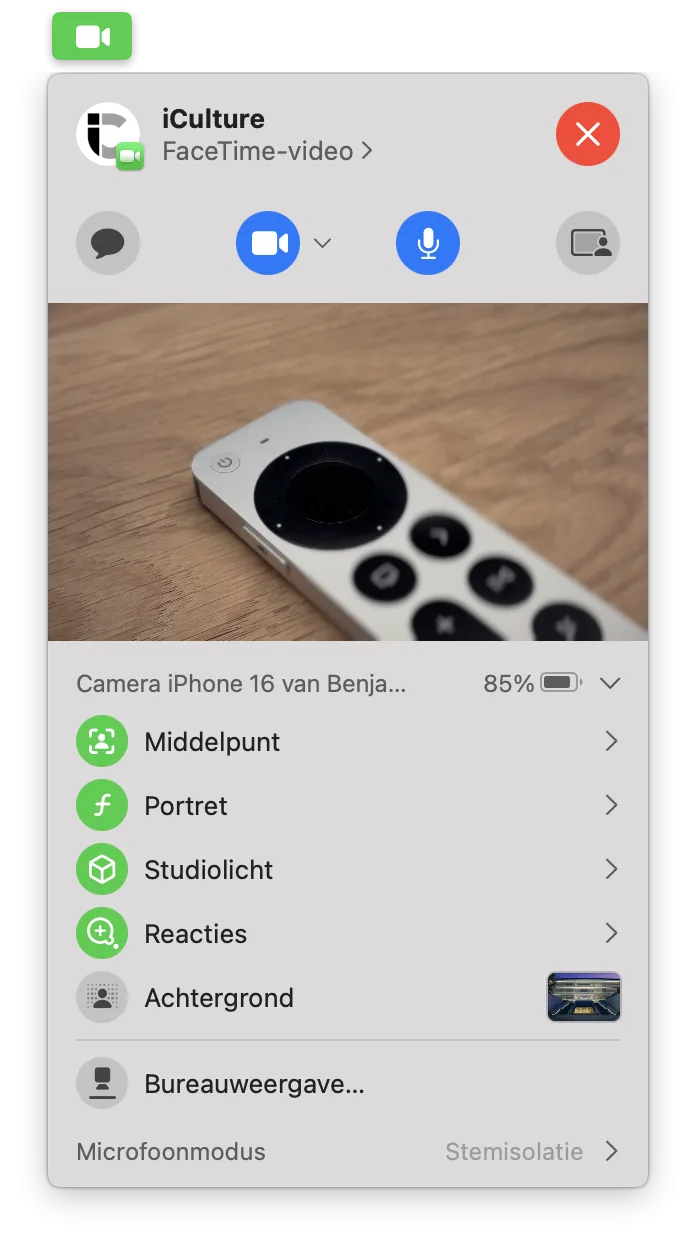
- Klik tijdens een videogesprek (FaceTime of een andere app) bovenaan in de menubalk op de groene videobelknop.
- Zorg dat Middelpunt onderaan ingeschakeld is (groen).
Hoe werkt Center Stage?
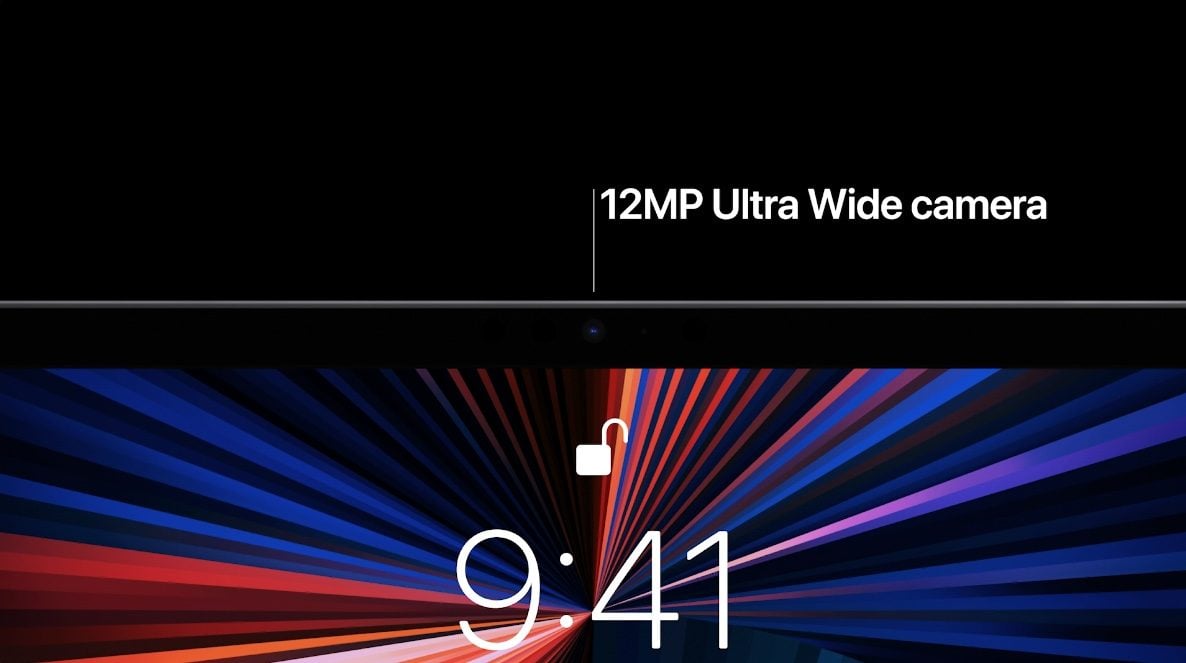
Center Stage maakt gebruik van de camera aan de voorzijde van de geschikte apparaten, zodat er een bredere kijkhoek is. Dit zorgt ervoor dat je altijd in beeld bent, ook als je wat heen en weer loopt. Machine learning zorgt ervoor dat het er natuurlijk uitziet. Ook zorgt dit voor de gezichtsherkenning.
Komen er meer mensen in beeld, dan past Center Stage het kader aan, zodat iedereen in beeld is. Er is trouwens geen sprake van een speciale portretmodus, want alles op de achtergrond is ook nog steeds scherp in beeld. Apple past geen kunstmatige blur toe om de aandacht meer op je gezicht te houden.
Vind je dit een handige functie? In ons overzicht iPad kopen kun je zien wat de modellen met Center Stage kosten.