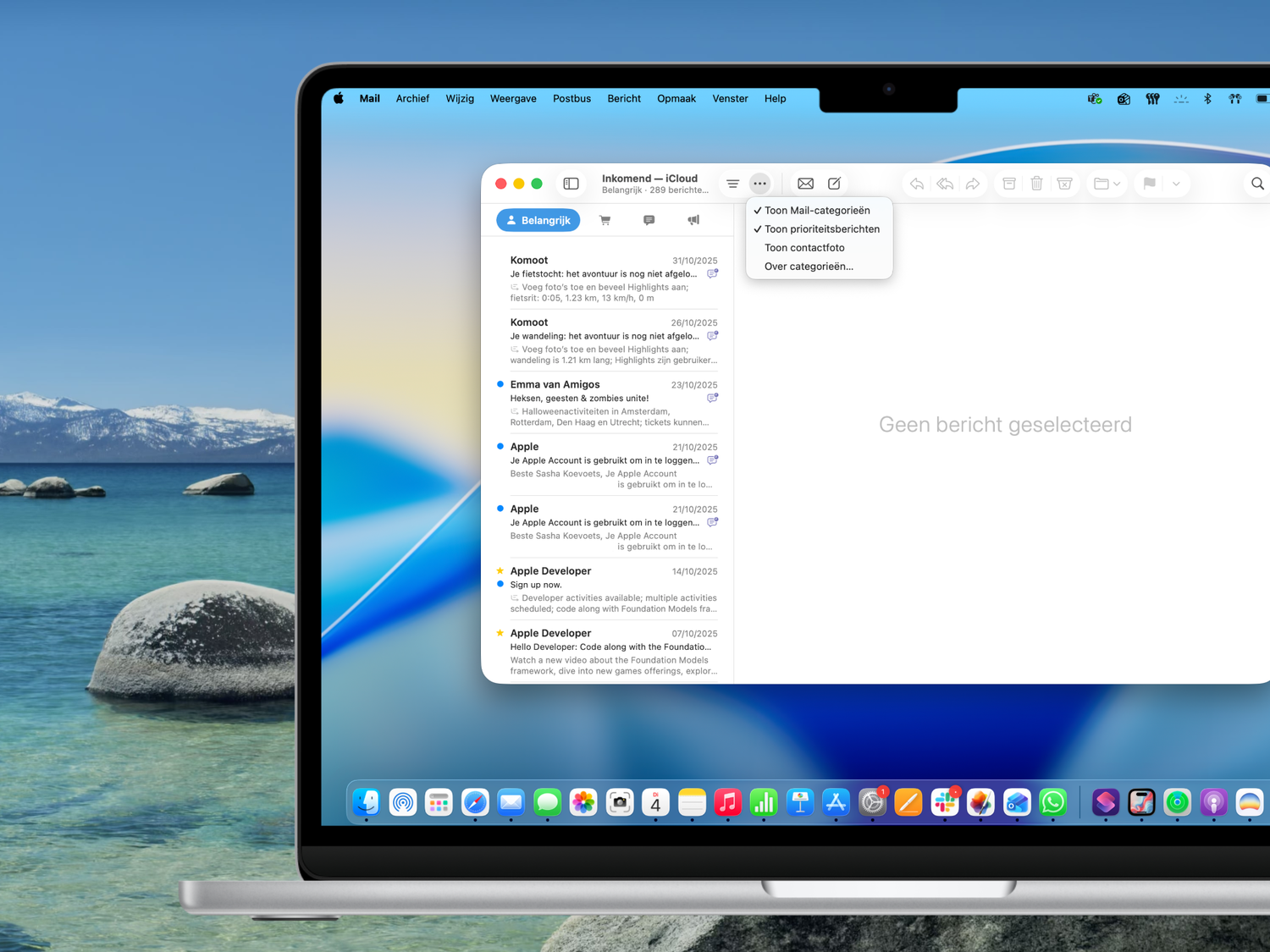

De Mail-app op je Mac is Apple’s eigen e-mailclient. Loop je tegen het probleem aan dat je ineens geen e-mails meer kunt versturen of ontvangen? Vaak lijkt het alsof er iets mis is met de Mail-app, maar de oorzaak kan ook zeker bij je e-mailprovider liggen. In deze tip leggen we uit hoe je dat controleert en wat de oplossing is.
Inhoudsopgave
Waarom kun je geen e-mails meer versturen of ontvangen?
Lukt het ineens niet meer om e-mails te versturen of ontvangen in Mail op Mac? Dan hoeft dat niet te betekenen dat er iets mis is met de Mail-app. Mail is namelijk alleen de app waarmee je toegang krijgt tot je postbus. Je e-mails worden opgeslagen op de servers van je e-mailprovider, zoals iCloud Mail, Gmail, Outlook of een andere provider.
Heb je een limiet bereikt voor de opslagruimte van je mailbox of het aantal e-mails dat je mag versturen? Dan geeft de mailserver dat door aan de Mail-app. De app laat je vervolgens geen nieuwe e-mails versturen of ontvangen. Het probleem zit in dit geval niet in Mail zelf, maar bij je e-mailaccount.
Welke limieten kan een e-mailprovider instellen?
Om misbruik te voorkomen en de servers goed te laten functioneren, stellen veel e-mailproviders een of meerdere quota in. De precieze limieten verschillen per provider. Dit zijn de meest voorkomende limietsoorten:
Opslagruimte van je postbus
Vrijwel iedere provider hanteert een maximale opslagruimte voor je mailbox. Hierbij tellen niet alleen je inbox, maar vaak ook verzonden berichten, de prullenmand, de spammap en grote bijlagen mee. Is deze opslagruimte vol, dan kun je mogelijk geen nieuwe e-mails meer ontvangen of versturen. Gebruik je iCloud Mail? Dan deel je de opslagruimte met je foto’s, back-ups en andere iCloud-gegevens. Een volle iCloud betekent dus ook een volle mailbox.
Limiet voor het versturen van e-mails
Sommige providers beperken ook hoeveel e-mails je binnen een bepaalde periode mag versturen, bijvoorbeeld per dag. Dit is bedoeld om spam te voorkomen. Heb je deze limiet bereikt, dan kun je tijdelijk geen nieuwe berichten versturen. Meestal wordt deze beperking na verloop van tijd automatisch opgeheven.
Maximale grootte per e-mail
Daarbovenop hanteren providers vaak een maximale grootte per e-mail. Verstuur je een bericht met een grote bijlage, dan kan de server dit weigeren. Verstuur grote bestanden liever via Mail Drop, of deel een downloadlink.
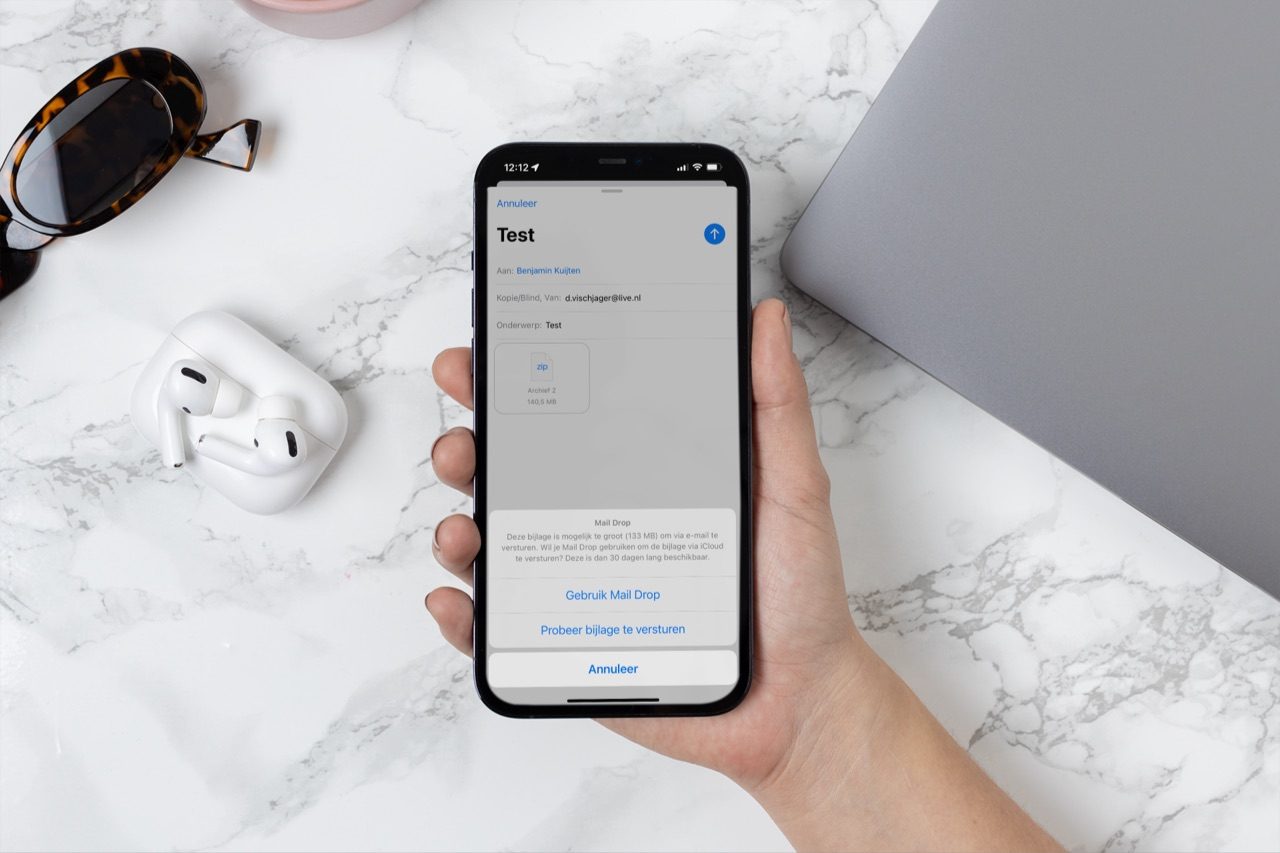
Grote bestanden versturen via e-mail: zo doe je dat met Mail Drop
Zo check je quota
Op de Mac kun je in de Mail-app zelf zien hoeveel opslagruimte je postbus gebruikt. Dat doe je zo
- Open de Mail-app.
- Klik in het zijmenu met de rechtermuisknop op de naam van de postbus.
- Klik vervolgens op Toon accountinfo.
- Nu opent een overzicht waarin je je quota ziet. Ook kun je wisselen tussen accounts, als je meerdere accounts hebt ingesteld.
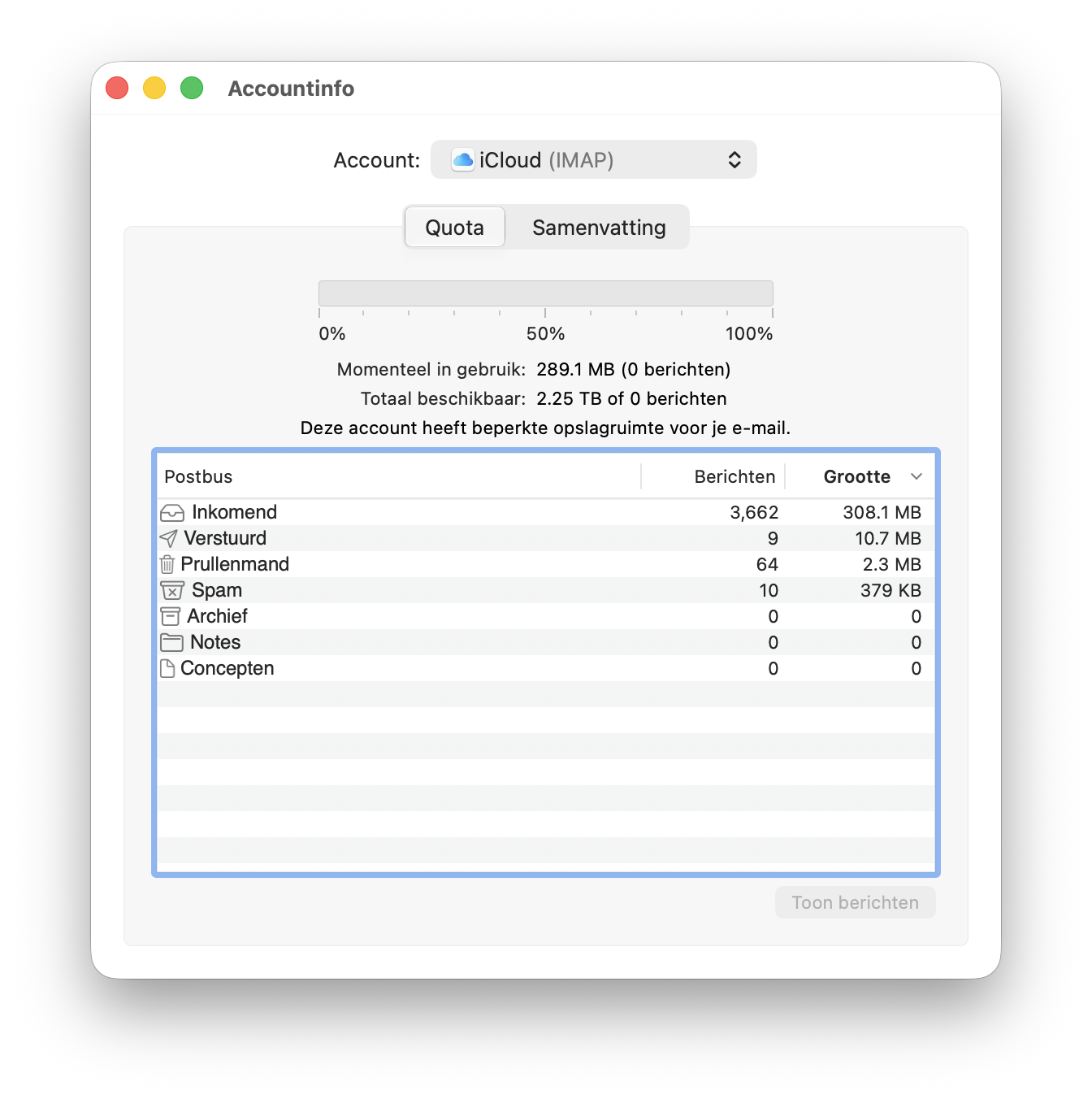
Zie je geen quota-overzicht? Dan ondersteunt je e-mailprovider deze functie waarschijnlijk niet. Log in op de webmail van je provider om de beschikbare opslagruimte te bekijken of neem contact op met de provider.
Zo los je het probleem op
Blijkt dat je een limiet hebt bereikt, dan kun je meestal een van de volgende oplossingen proberen:
- Verwijder oude e-mails of berichten met grote bijlagen.
- Leeg ook de prullenmand en de spammap, omdat deze vaak meetellen voor de beschikbare opslagruimte.
- Archiveer belangrijke e-mails als je ze wilt bewaren, maar meer ruimte nodig hebt.
- Gebruik je iCloud Mail? Maak dan ook ruimte vrij door foto’s, back-ups of andere iCloud-gegevens op te schonen.
- Als je de maximale verzendlimiet hebt bereikt, wacht dan tot de limiet weer hersteld is.
- Breid de opslag van je e-mailaccount uit als je provider deze mogelijkheid biedt.
- Neem contact op met je e-mailprovider als je denkt dat er sprake is van een fout of als je niet weet welke limiet is bereikt.
Nog steeds problemen?
Kun je nog steeds geen e-mails versturen of ontvangen terwijl je mailbox voldoende ruimte heeft en je geen limieten hebt bereikt? Controleer dan of er een storing is bij je e-mailprovider of controleer of de accountinstellingen in Mail nog correct zijn. In sommige gevallen kan het helpen om je e-mailaccount te verwijderen en opnieuw aan de Mail-app toe te voegen.