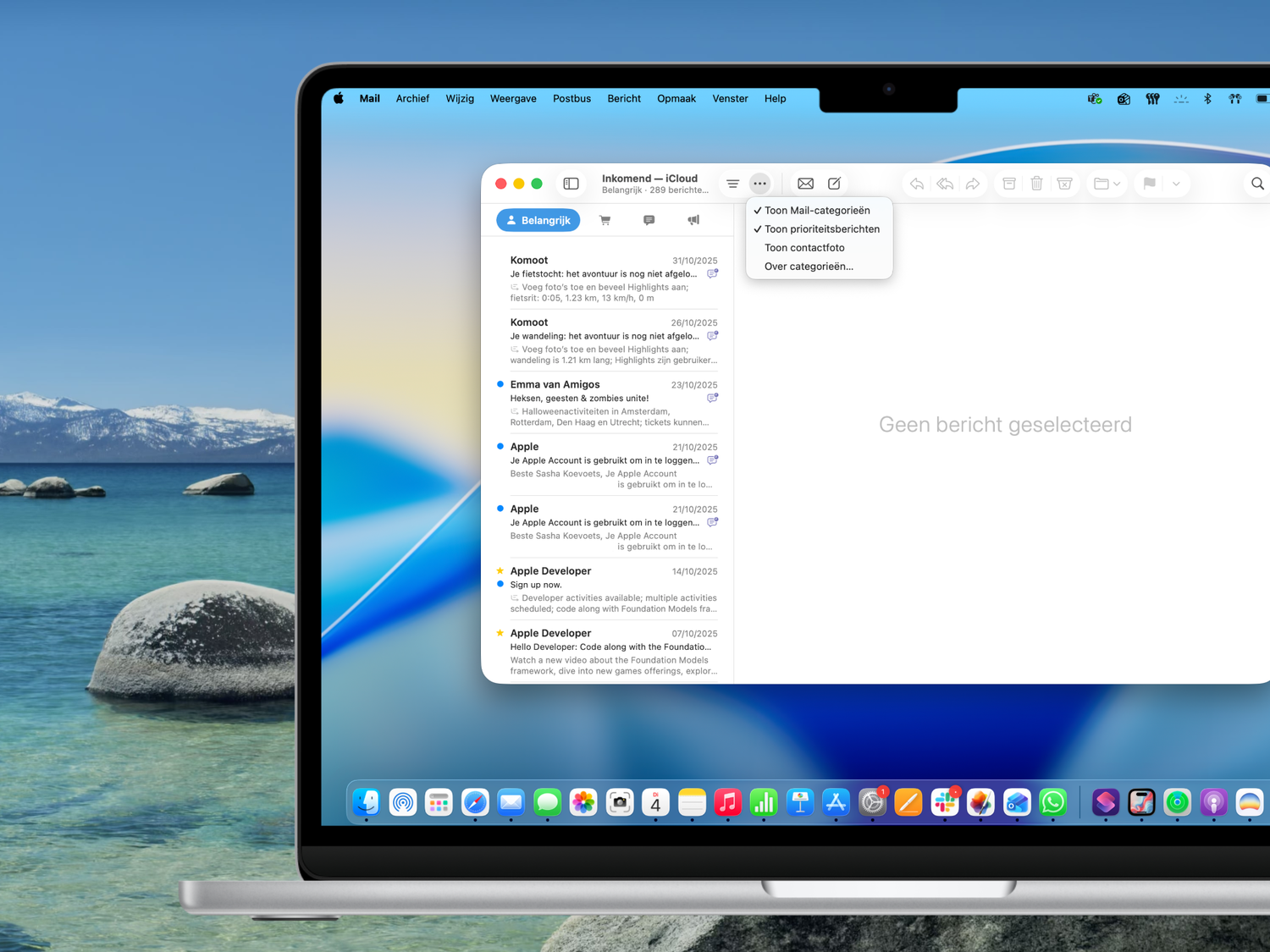
Slimme categorieën in Mail op iPhone en Mac: dit kan je ermee – en zo zet je ze weer uit

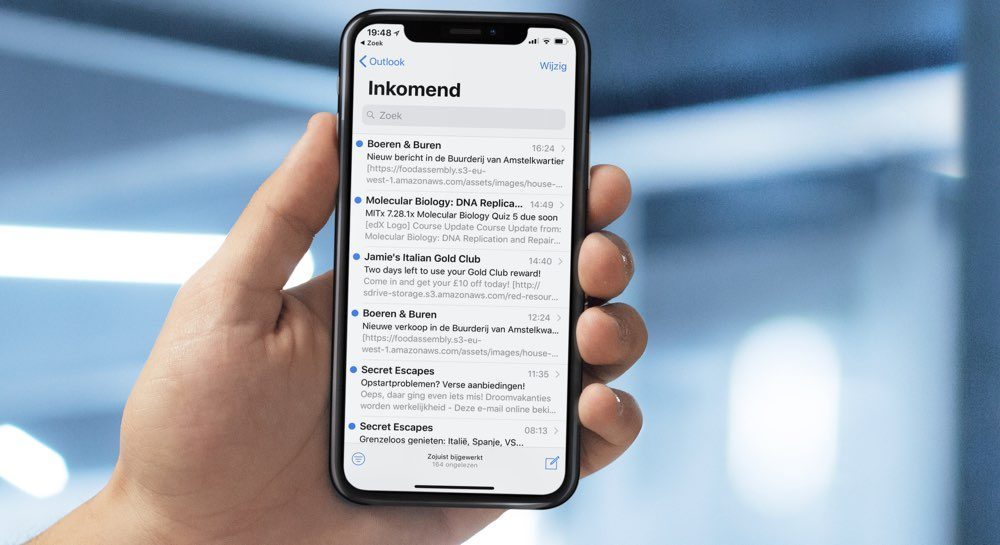
Nu iOS 26.1 officieel beschikbaar is en daarmee ook Apple Intelligence in het Nederlands, is er nog een andere functie automatisch ingeschakeld: categorisering in de Mail-app. Deze functie wil ervoor zorgen dat jij nog efficiënter door je e-mails kan werken. Je kan zelfs je mails hercategoriseren. Vind je deze functie toch onhandig, dan kan je de Mail-categorieën ook uitzetten. In deze tip leggen wij uit hoe je dat doet.
Inhoudsopgave
Wat zijn categorieën in Mail?
In iOS 18.2 introduceerde Apple de mogelijkheid tot het automatisch laten categoriseren van mail in de Mail-app. Hierbij wordt je inbox opgedeeld in vier categorieën, namelijk:
- Belangrijk: Hier vind je persoonlijke e-mails en e-mails met tijdgevoelige informatie.
- Transacties: Bevestigingen van bedrijven, aankoopbewijzen (zoals uit de App Store) en verzendbevestigingen.
- Updates: Het laatste nieuws – van nieuwsbrieven tot aan LinkedIn-updates
- Reclame: Bevat alles rondom aanbiedingen van winkels en webshops.

Oorspronkelijk werkte de functie alleen in het Engels, maar sinds iOS 26.1 en de Nederlandse Apple Intelligence, ziet de Mail-app er ook in Nederland anders uit met categorieën. De functie staat verder los van het wel of niet inschakelen van Apple Intelligence.
Zo schakel je categorieën uit
Standaard staat de functie rondom het categoriseren van mails ingeschakeld, dus wij leggen je uit hoe je dit eenvoudig uit kan schakelen.
Je kan deze categorieen eenvoudig uitschakelen door deze stappen te volgen:
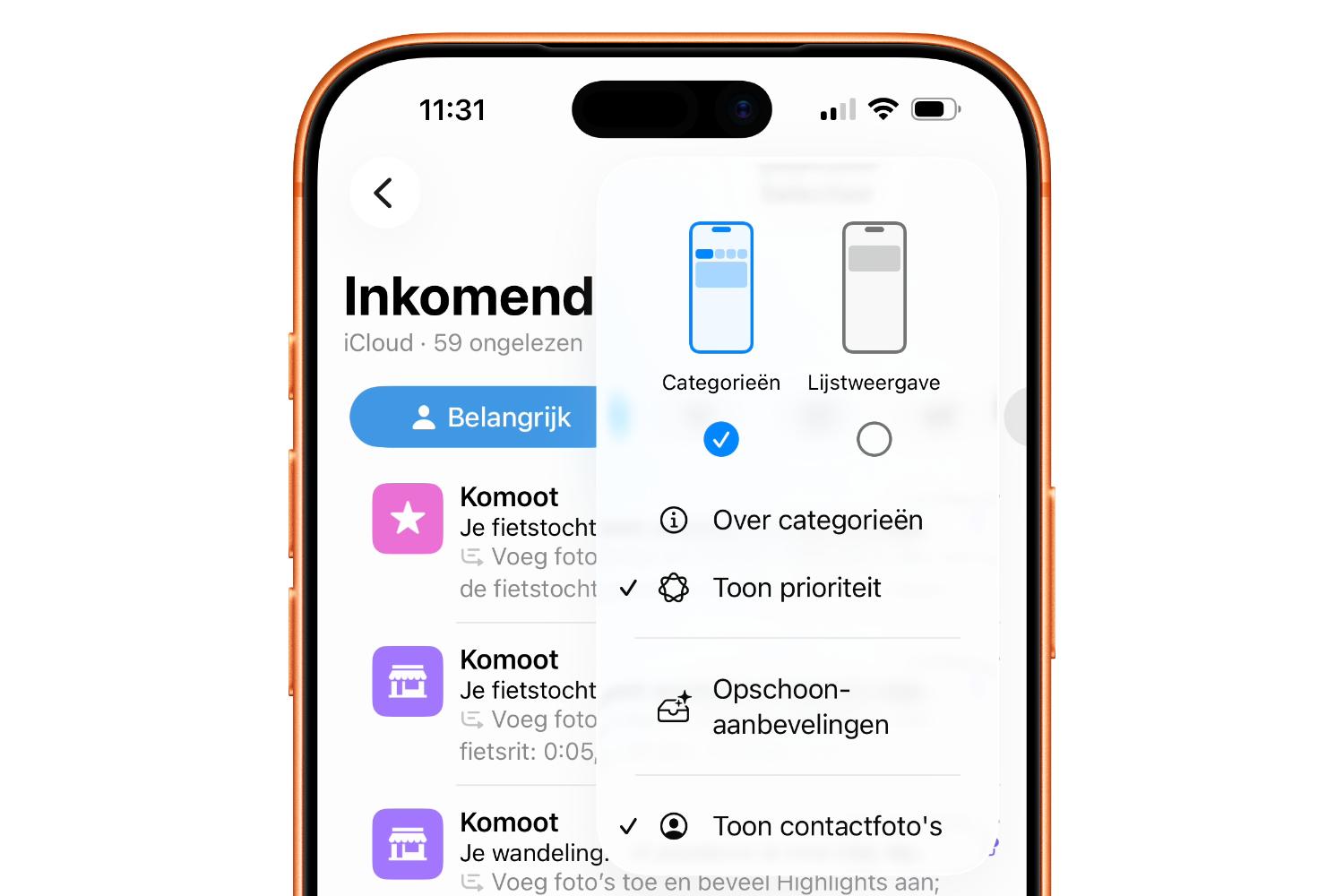
Eventueel kun je ook nog de contactfoto’s in- of uitschakelen. Zet je zowel de categorieën als de contactfoto’s uit, dan ziet de Mail-app er weer uit als voorheen.
Categorieën wijzigen
Automatisch regelt de Mail-app dus voor jou in welke categorie een bepaalde e-mail terecht komt. Hierbij hoef je in principe niets te doen, maar het kan voorkomen dat jij het niet eens bent met de categorie waarin een bericht is ingedeeld.
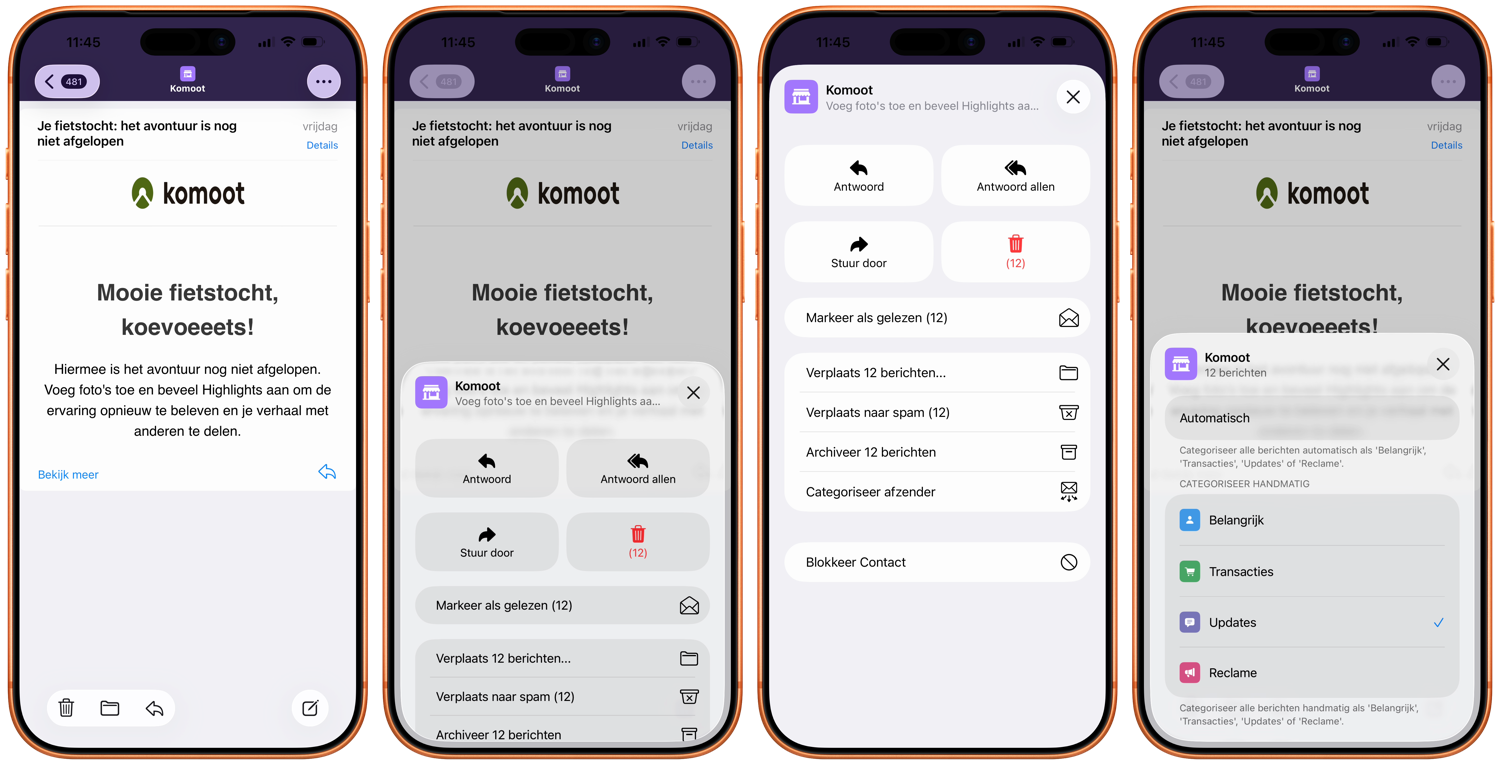
Categorie wijzigen op iPhone en iPad
Zo verplaats je een mail van een bepaalde afzender naar een andere categorie:
- Open de Mail-app op iPhone.
- Het is verdeeld in twee manieren:
- In de Belangrijk-categorie: Tik op het beantwoorden icoontje en scroll naar beneden tot je Categoriseer afzender ziet en selecteer die.
- In de andere categorieën: Tik bovenaan het bericht op de drie puntjes en selecteer in dit menu ook weer Categoriseer afzender.
- Kies vervolgens de passende categorie en tik op Ga door. In het vervolg worden mails van deze afzender naar deze categorie gestuurd.
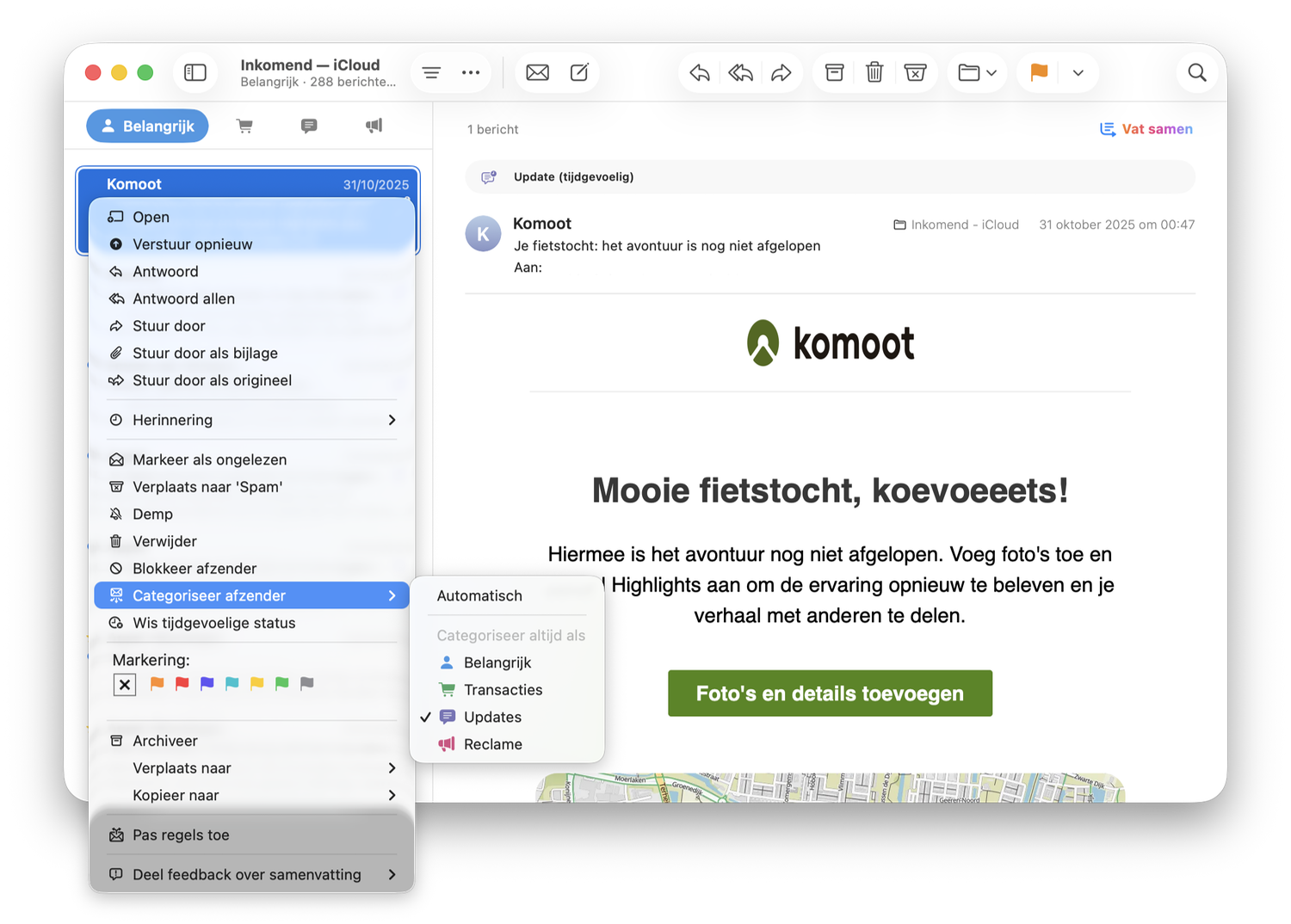
Categorie wijzigen op Mac
Het is ook mogelijk om op je Mac de categorie van een mail aanpassen, maar dat gaat net iets anders dan op iPhone. Deze pas je zo aan:
- Open de Mail-app op Mac.
- Rechtsklik op het bericht dat je wil aanpassen.
- In het contextmenu wat opkomt selecteer je Categoriseer afzender en selecteer de gewenste categorie.
- Nu wordt deze verplaatst naar deze categorie, evenals toekomstige e-mails van deze afzender.
Meer tips over Mail
Hoewel de Mail-app op zichzelf een eenvoudige app lijkt, zitten er onder de motorkap tal van mogelijkheden, zoals extra privacymogelijkheden. Deze tips zijn ook het bekijken waard: