Met deze verborgen iPhone-truc kun je van elke foto (of ander bestand) supersnel een pdf maken

Je iPhone zit vol met handige trucjes en functies, maar soms zijn ze zo verborgen dat je ze niet zomaar kan ontdekken. Dat geldt ook voor deze supersnelle truc om in een handomdraai een foto om te zetten naar een pdf-bestand. Dit komt bijvoorbeeld van pas als je een foto van je paspoort hebt en deze als bijlage met een instantie wil delen. Maar het werkt bij veel meer dan alleen bij foto’s.
Ben je dol op handige iPhone-tips en -trucs? Abonneer je dan op de iCulture-nieuwsbrief en krijg de beste tips, het laatste nieuws en de meest uitgebreide reviews rechtstreeks in je inbox.
Meld je aan voor de iCulture nieuwsbrief
Ontvang het belangrijkste Apple-nieuws, de beste tips en meer direct in je inbox!
- Het belangrijkste Apple-nieuws
- Gemaakt voor iedere Apple-fan
- Dagelijks of wekelijks, jij bepaalt
- Ieder moment opzegbaar
Pdf maken van een foto doe je zo
Voor deze truc maak je gebruik van de printoptie van je iPhone of iPad. Het is niet nodig om daadwerkelijk een geschikte draadloze printer te hebben, want je drukt niet daadwerkelijk iets af. Het enige wat je nodig hebt, is je iPhone of iPad en het desbetreffende bestand.
Om een foto of ander bestand om te zetten in een pdf, doe je het volgende:
- Open het desbetreffende bestand op je iPhone of iPad. Bijvoorbeeld in de Foto’s-app, maar dit kan ook een webpagina, Word-document of ander soort bestand zijn.
- Open het deelmenu (dat is nagenoeg altijd beschikbaar) en tik op de optie Druk af.
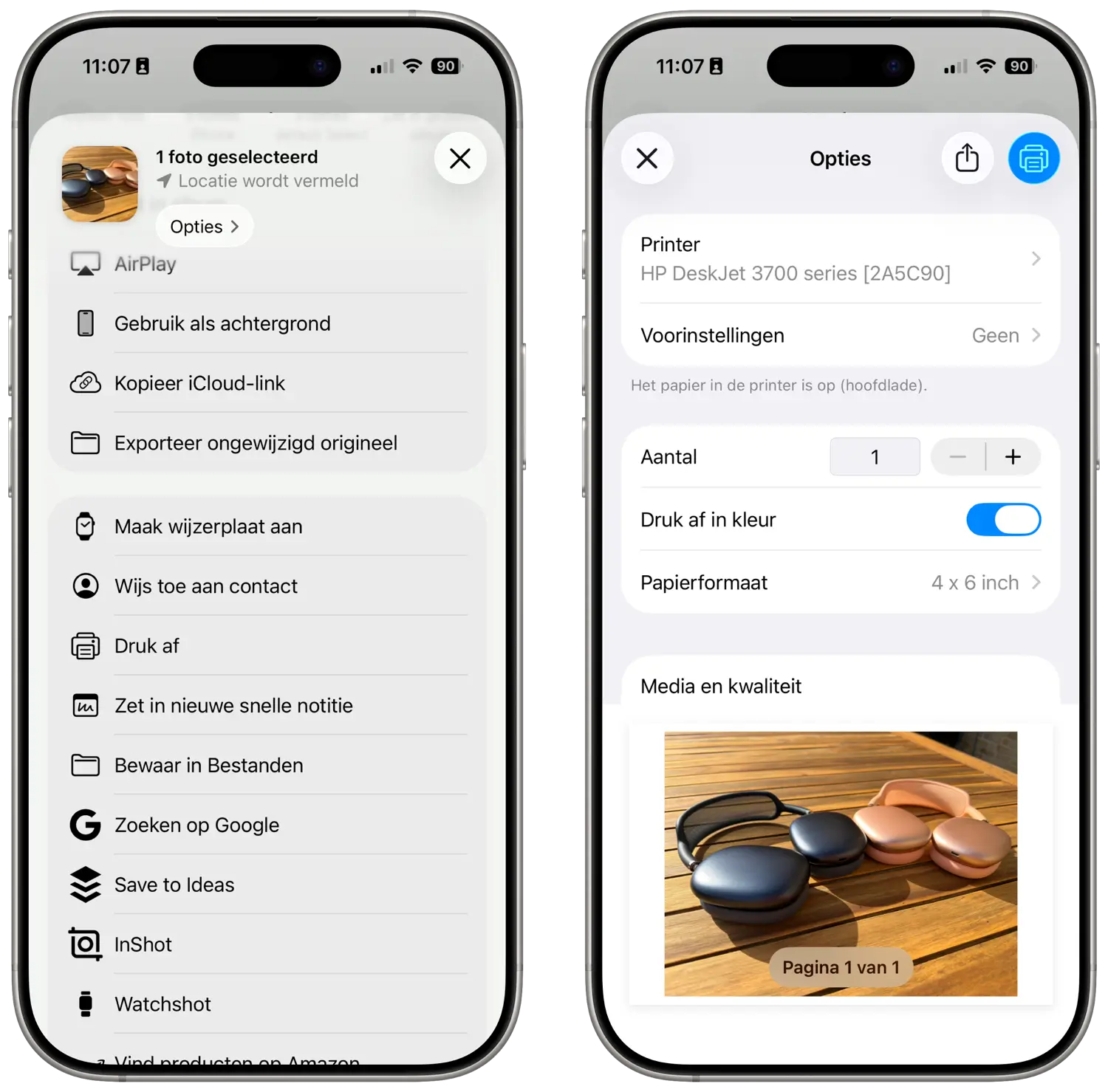
- Hou de preview onderaan ingedrukt. Deze wordt uitvergroot weergegeven. Tik er dan opnieuw op.
De melding Pdf-genereren verschijnt in beeld.
- Het document wordt als preview weergegeven in pdf-formaat. Je kunt dan zien hoe het bestand eruit ziet.
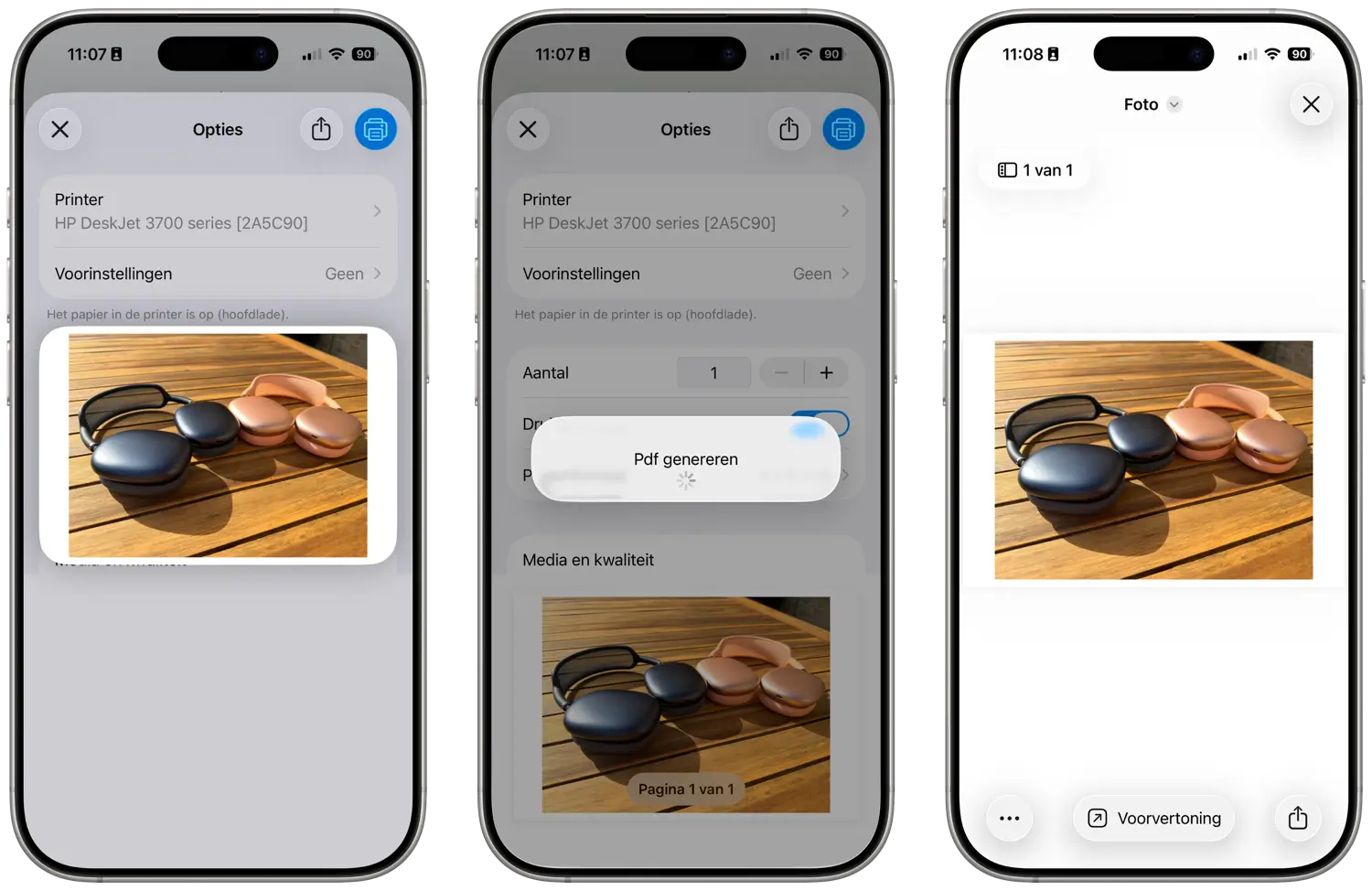
- Tik opnieuw op de deelknop om het bestand op te slaan of door te sturen.
Is het niet nodig om eerst een preview van het pdf-bestand te zien? Dan kun je na Druk af ook meteen op de deelknop tikken. Deze is mogelijk niet altijd overal in het afdrukscherm zichtbaar (bijvoorbeeld bij oudere iOS-versies). De truc om de preview in het afdrukscherm ingedrukt te houden en er vervolgens op te tikken, werkt altijd.
Met de Notities-app kun je overigens ook direct een scan maken, zodat je een foto niet zelf om hoeft te zetten in een pdf. Maar je hebt niet altijd het te scannen object bij de hand en als je al een foto hebt, is bovenstaande stappenplan een handig extraatje om te weten.
Lees ook onze andere handige tips voor werken met pdf-bestanden:
Artikelcorrectie, spelfout of -aanvulling doorgeven?
Pdf is een populair formaat voor bestanden en documenten, omdat de opmaak altijd hetzelfde is. Pdf's zijn niet bewerkbare documenten, bijvoorbeeld handig voor handleidingen, digitale boeken en meer. Je kunt vanaf de iPhone, iPad en Mac wel eenvoudig aantekeningen maken op pdf's. Op de Mac is de app Voorvertoning de tool waarmee je pdf's opent en annoteert. Ontdek wat je allemaal met pdf kunt doen op je iPhone, iPad en Mac!