Zo kun je privédata op screenshots en foto’s onleesbaar maken
Ook handig voor foto's
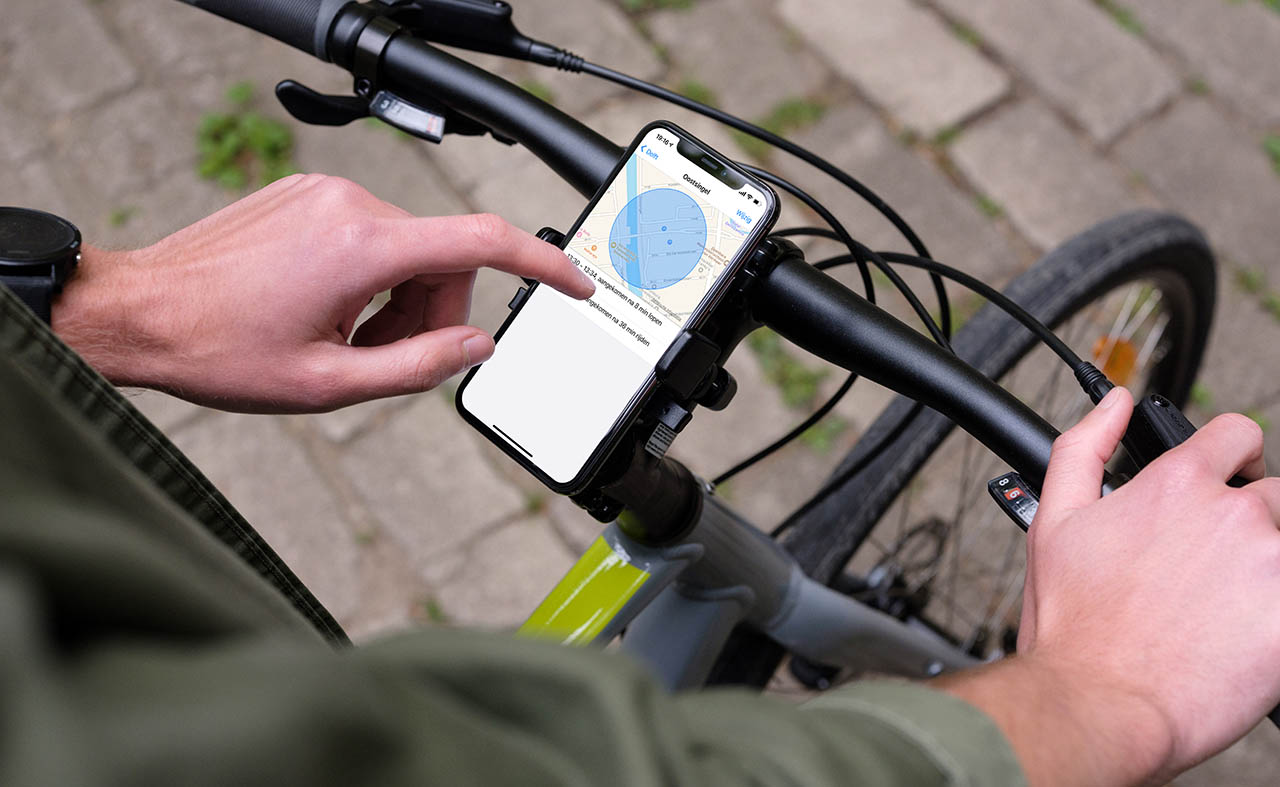
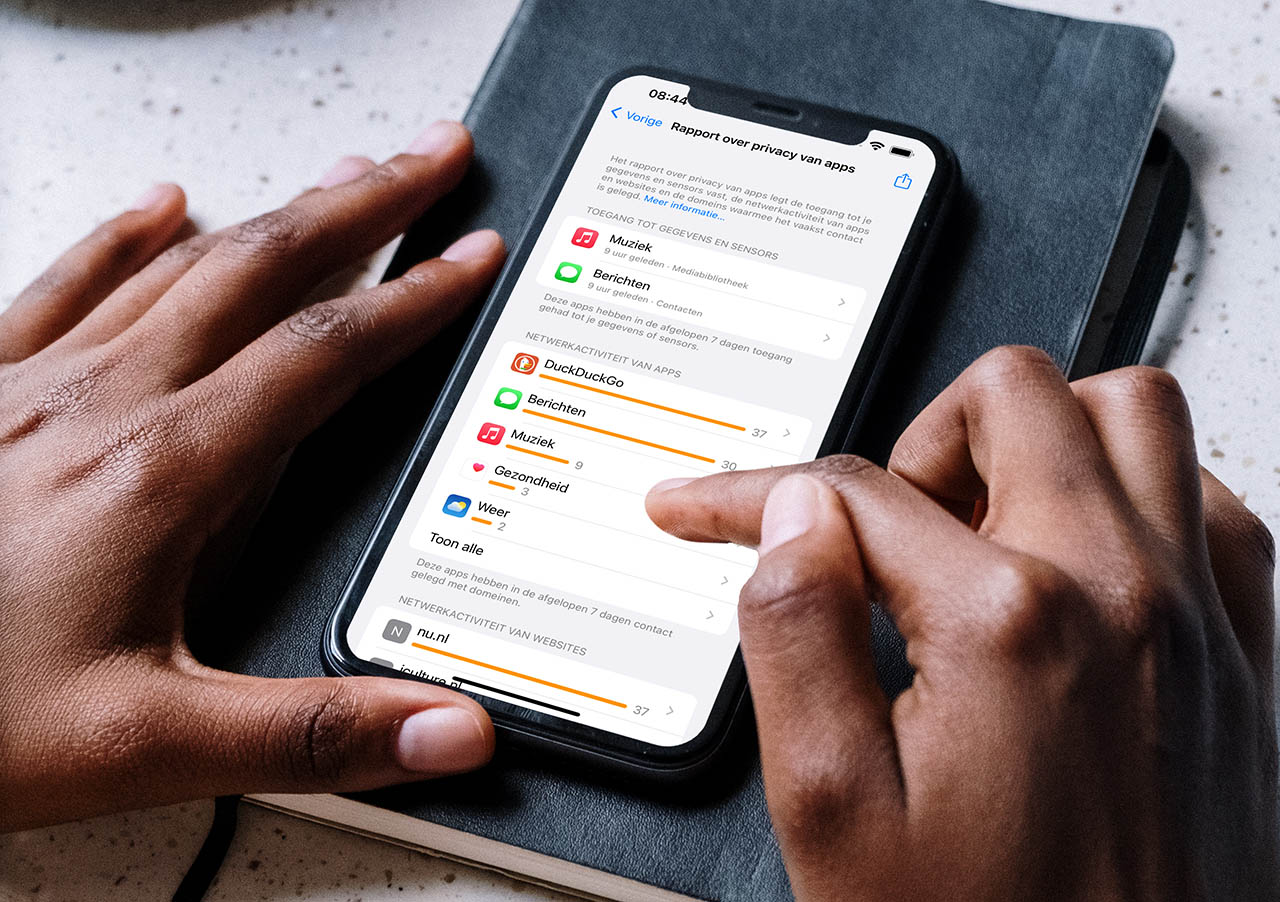
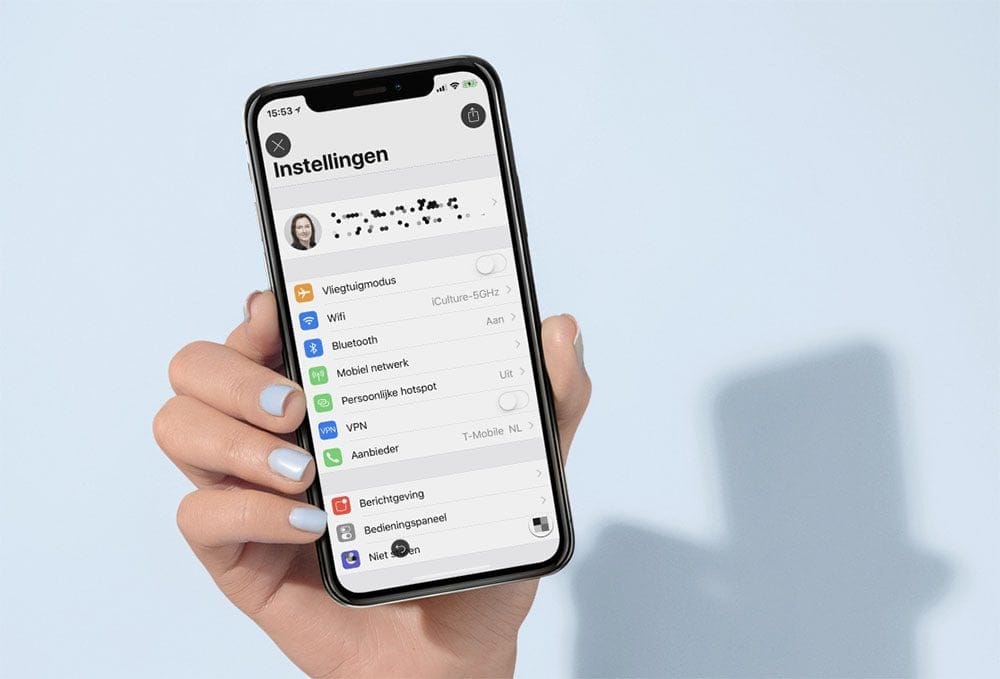
Wil je een iPhone-screenshot delen, maar staat er gevoelige informatie op? Dan heb je meerdere mogelijkheden: een balkje eroverheen zetten, doorkrassen of de tekst onscherp maken (blurren). Het onscherp maken lijkt misschien effectief, maar iemand die ongeveer weet wat er moet staan, kan vaak toch nog details ontwaren. Beter is een gekleurde balk over de tekst heen, of een balkje uit de afbeelding knippen, ook al ziet dat er minder vriendelijk uit.
Inhoudsopgave
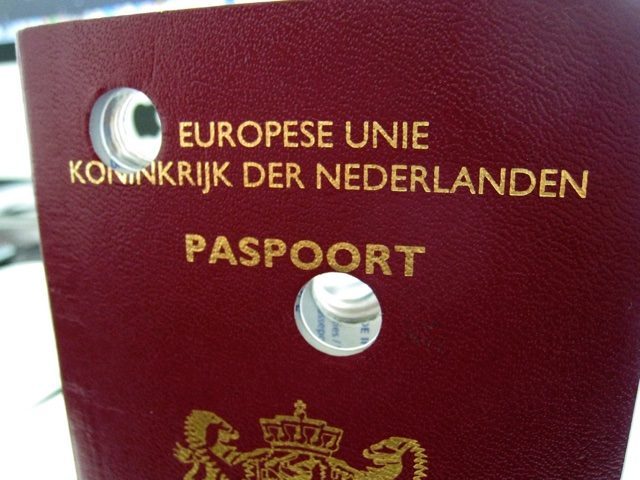
In dit artikel leggen we uit hoe je gevoelige privédata onzichtbaar en anoniem maakt op screenshots. Je kunt het natuurlijk ook gebruiken als je een foto van een rijbewijs of ander document wilt bewerken, zodat je gegevens niet meer te herkennen zijn.
Tip voor WhatsApp-gebruikers: in deze app zit een ingebouwde blur-tool.
Waarom doorkrassen minder veilig is
Soms wil je een screenshot of foto delen op sociale media. Maar je wil niet dat anderen privégegevens kunnen zien, zoals je woonadres, accountnaam of burgerservicenummer. In dat geval is het beter om het screenshot eerst te bewerken. De benodigde tekentools zitten standaard in iOS, maar zijn niet altijd geschikt. Het blijkt namelijk dat je doorgestreepte tekst weer heel gemakkelijk zichtbaar kunt krijgen, zoals hieronder is te zien.

Met Photoshop en andere tools voor fotobewerking kun je de tekst weer zichtbaar maken door de tint van de afbeelding aan te passen. Ook kan het voorkomen dat de grijszwarte tekstkleur niet exact overeenkomt met de grijszwarte kleur van de markeerstift, waardoor je op sommige beeldschermen de tekst gewoon kunt lezen.
Het is daarom beter om te kiezen voor het onscherp maken van de tekst met een blur- of blokjestool. Die vind je in allerlei apps en hieronder bespreken we een aantal. Zelf maakten we aanvankelijk gebruik van Skitch, maar gaandeweg zijn we overgestapt op Annotable (link), omdat dit meer mogelijkheden biedt en Skitch uiteindelijk stopte op de iPhone.
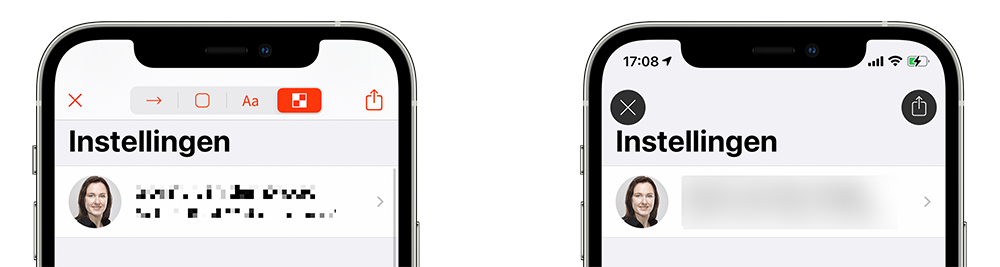
Een blokjespatroon (links) is vaak een betere oplossing dan onscherp maken (rechts), omdat uit de blokjes niet veel af te leiden is. Bij een geblurde tekst kun je soms nog door je oogharen kijken om de tekst te ontcijferen. Ook zijn er speciale tools die de oorspronkelijke tekst kunnen achterhalen. Van minimalistische blokjes valt minder te maken. Maar helemaal weghalen of vervangen door een gekleurd vlak zonder tekst is nog beter.
Wil je een foto op sociale media posten en wil je de gezichten van mensen onherkenbaar maken, dan zou je wel met onscherpte kunnen werken. Dat is wat sympathieker dan een zwart balkje over de ogen. Het is ook vrij gebruikelijk om een vrolijke sticker over het gezicht te plakken.
Annotable
Mag het wat kosten en zoek je veel functies, dan is Annotable wat ons betreft de allerbeste keuze. Kies uit rechthoekige blokjes of doorkrassen met blokjespatroon. Je kunt de grootte van de blokjes aanpassen, maar ook de vorm van de blokjes. Wil je vierkanten of afgeronde hoeken? Het kan allemaal.
In bovenstaande screenshot hebben we zo klein mogelijke bolletjes gebruikt. Pas wel op dat je niet te veel fantasievormpjes gebruikt, want mensen moeten nog wel kunnen zien dat er tekst heeft gestaan. Als je alle functies van Annotable wilt gebruiken, ben je meerdere euro’s kwijt, dus deze tool is vooral geschikt voor professionals die deze functies vaak nodig hebben. Je kunt diverse functies uitproberen, maar dan staat er wel een watermerk in.

Lees ook onze tip over tekenen op iPhone-screenshots die we hieronder noemen.
Voor het privacyvriendelijk bewerken van foto’s die je van paspoorten en rijbewijzen maakt, is er een speciale tool van de overheid: KopieID.