Zo gebruik je de nieuwe videoinstellingen in Spotify optimaal

Spotify zet steeds breder in op videocontent, zoals muziekvideo’s, korte clips en het Canvas bij nummers. Veel gebruikers ervaren dit als een onrustige of storende toevoeging. Gelukkig kun je deze videofuncties eenvoudig uitschakelen. In dit artikel leggen we stap voor stap uit hoe je de video’s in Spotify uitschakelt, zodat je weer ongestoord alleen naar de muziek luistert.
Inhoudsopgave
Videomateriaal op Spotify
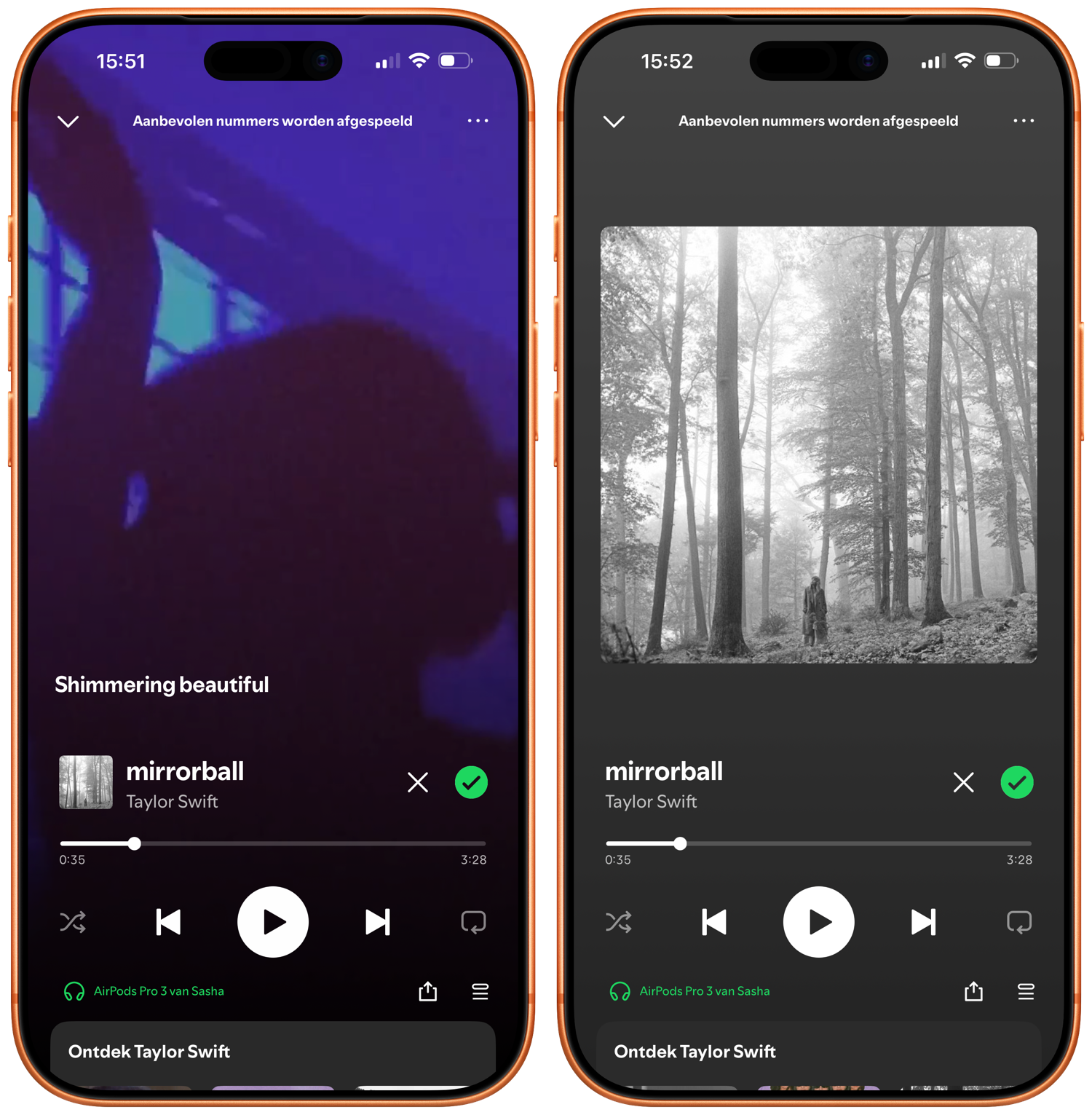
Al geruime tijd zet Spotify stevig in op videocontent. Muziekvideo’s van artiesten, korte videoboodschappen, videopodcasts en zelfs fitness- en workoutvideo’s: je komt ze overal in de app tegen. Het gaat daarbij niet alleen om volledige video’s, maar ook om de korte Canvas-animaties die in beeld verschijnen zodra je een nummer afspeelt.
Hoewel deze functie artiesten meer mogelijkheden geeft om muziek aan te kleden met beelden en extra context, zorgt het er tegelijkertijd voor dat Spotify soms wat onrustig kan ogen. Deze functies verbruiken bovendien meer mobiele data, dat een probleem kan zijn als je een kleine databundel hebt. Gelukkig is er een eenvoudige oplossing, want je kunt veel van deze visuele content uitschakelen.
Zo pas je de video-instellingen aan in Spotify
Veel gebruikers zitten helemaal niet te wachten op al die extra prikkels en willen ze het liefst gewoon een rustige muziekervaring. Spotify heeft naar deze mensen geluisterd en een nieuw instellingenscherm toegevoegd, waarin je de meeste videofuncties kunt uitschakelen. Vanuit dit menu bepaal je zelf of je nog Canvas-animaties, muziekvideo’s en andere video-elementen wilt zien, of dat je Spotify weer zo minimalistisch mogelijk maakt en alleen naar de muziek luistert zonder bewegend beeld. Zo schakel je deze functies uit:
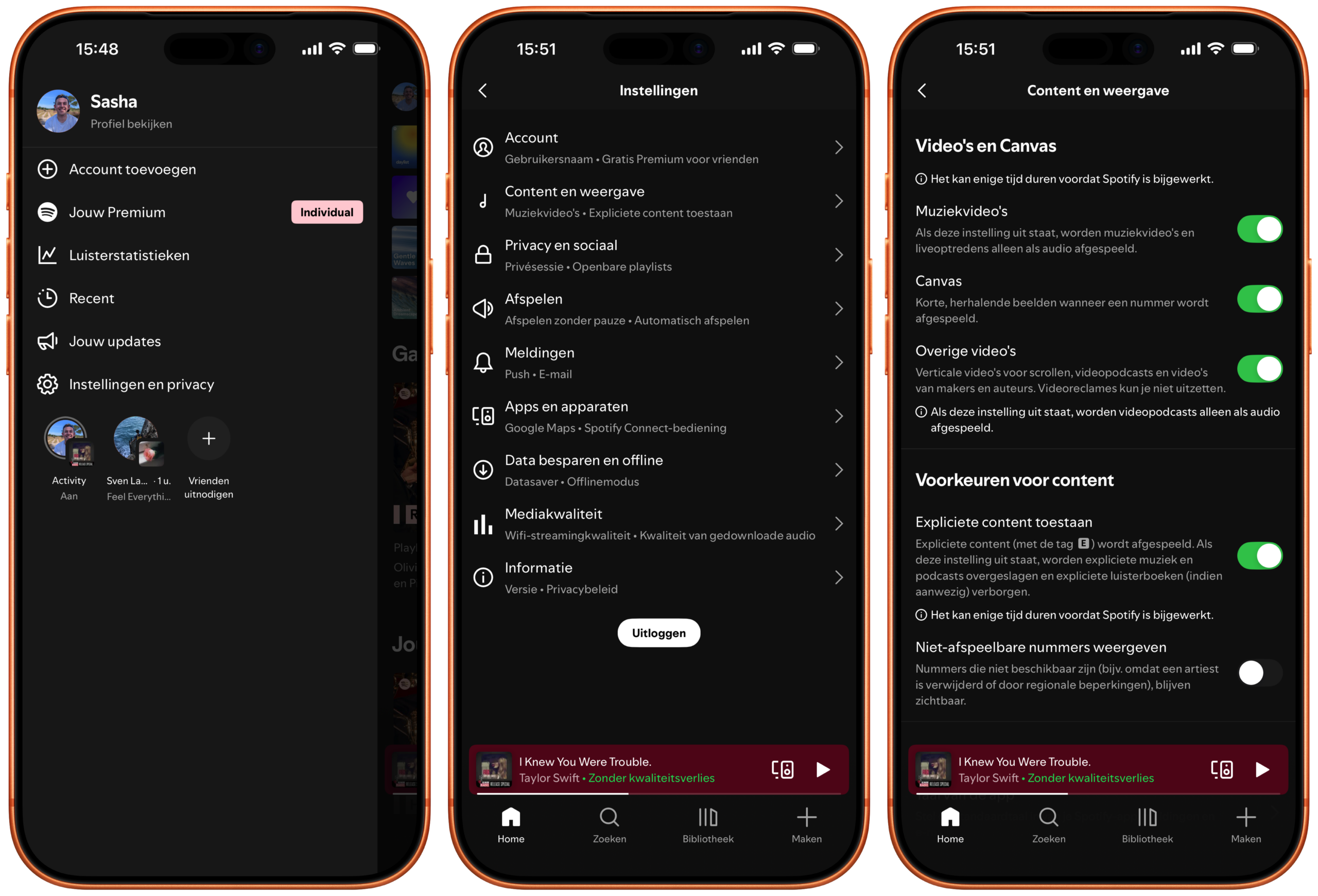
- Open de Spotify-app.
- Ga naar Instellingen > Content en Weergave.
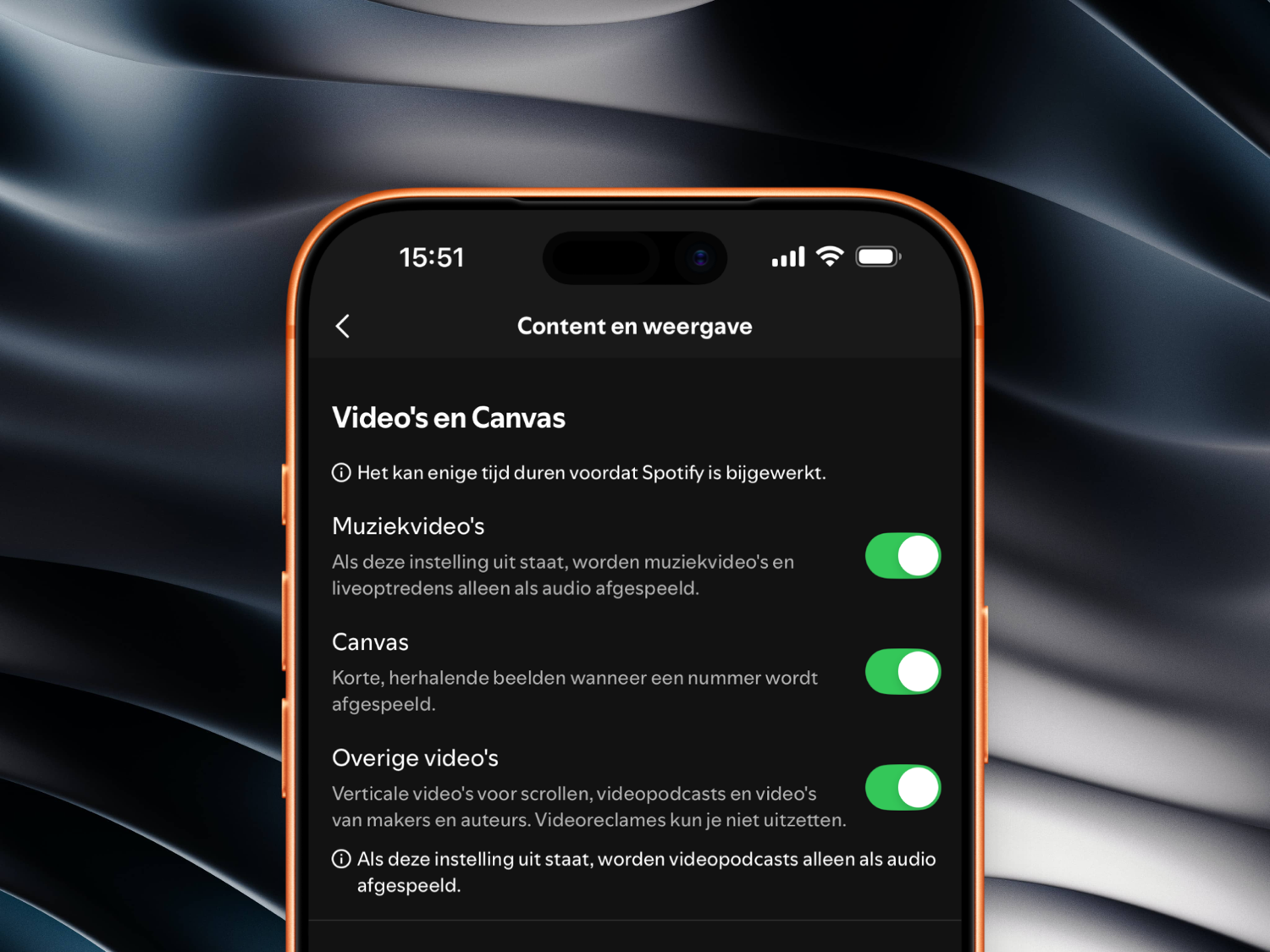
- Onder het kopje Video’s en Canvas kan je muziekvideo’s, Canvas en Overige video’s uitschakelen. Zet per onderdeel de schakelaar uit.

Meer Spotify-tips
Spotify is met afstand een van de grootste muziekstreamingdiensten ter wereld en is ook in Nederland een grote speler. Wij hebben nog wat handige tips voor je onder elkaar gezet: