Zo kun je de eSIM overzetten naar je nieuwe iPhone

eSIM overzetten op je nieuwe iPhone
De eSIM heeft een aantal voordelen, bijvoorbeeld dat je gebruik kan maken van de dualsim-functie van je iPhone. En bij de iPhone Air kan je zelfs alleen maar een eSIM gebruiken. Ook zorgt de eSIM ervoor dat iemand niet zomaar je simkaartje uit je toestel kan stelen. Maar dat laatste maakt het ook iets lastiger om je eSIM over te zetten. Gelukkig kun je in een paar stappen een eSIM overzetten naar je nieuwe iPhone. De methode kan verschillen per provider, dus kijk goed welke methode voor jou werkt!
Inhoudsopgave
Wat heb ik nodig voor het overzetten van de eSIM?
Allereerst is het goed om te weten wat je zoal nodig hebt als je je eSIM van je huidige toestel wil overzetten naar je nieuwe iPhone.
De eSIM werkt op zo goed als alle iPhone-modellen die momenteel in omloop zijn. Bijna iPhones die in Europa worden verkocht hebben nog een fysiek simkaartslot én de mogelijkheid om eSIM te gebruiken. Alleen de iPhone Air heeft tot dusver geen ondersteuning voor een fysieke simkaart meer. Hele oude toestellen hebben alleen een fysiek simkaartslot. In ons overzicht over de eSIM lees je welke dit zijn.
eSIM overzetten met Quick Transfer
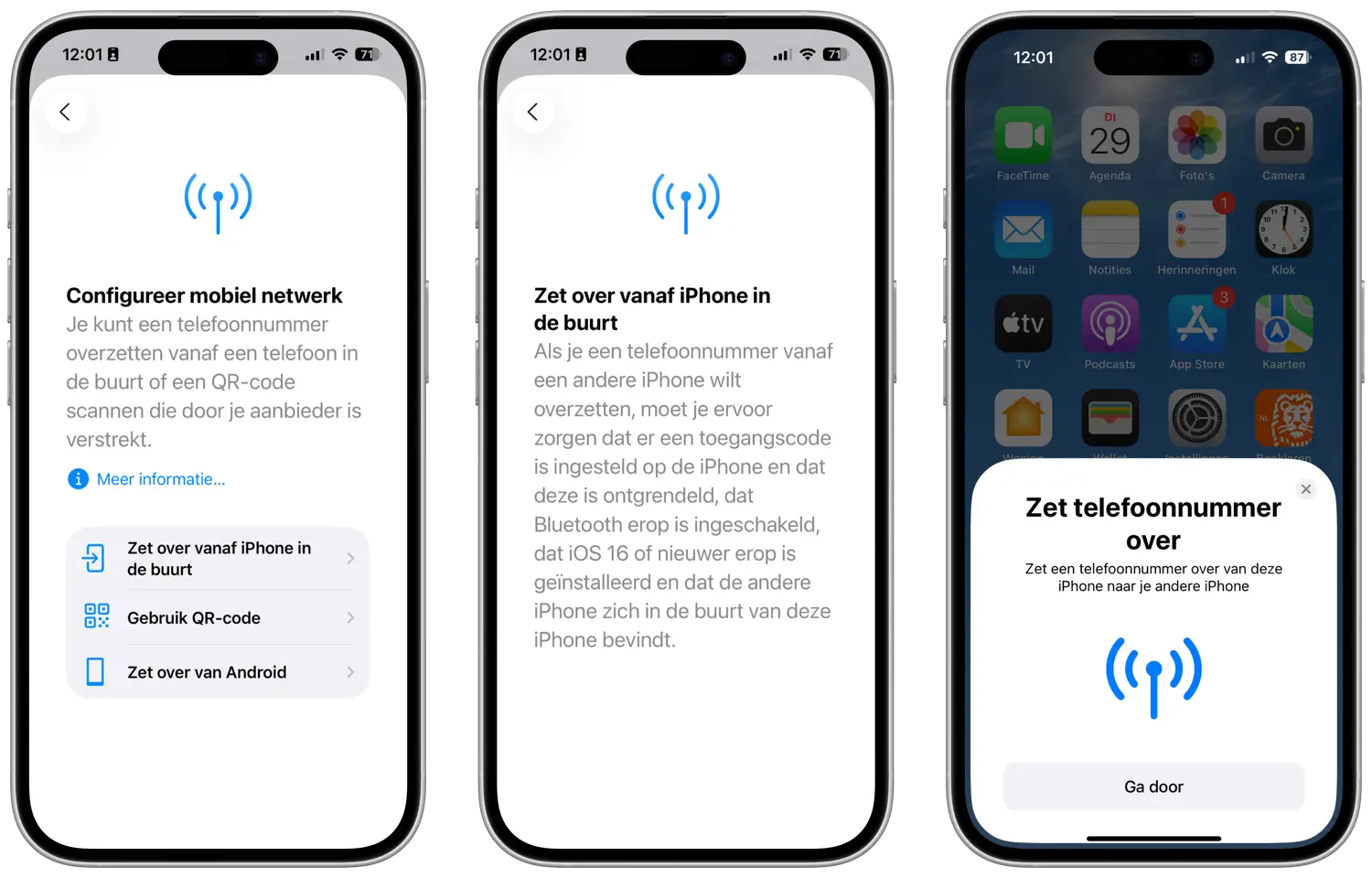
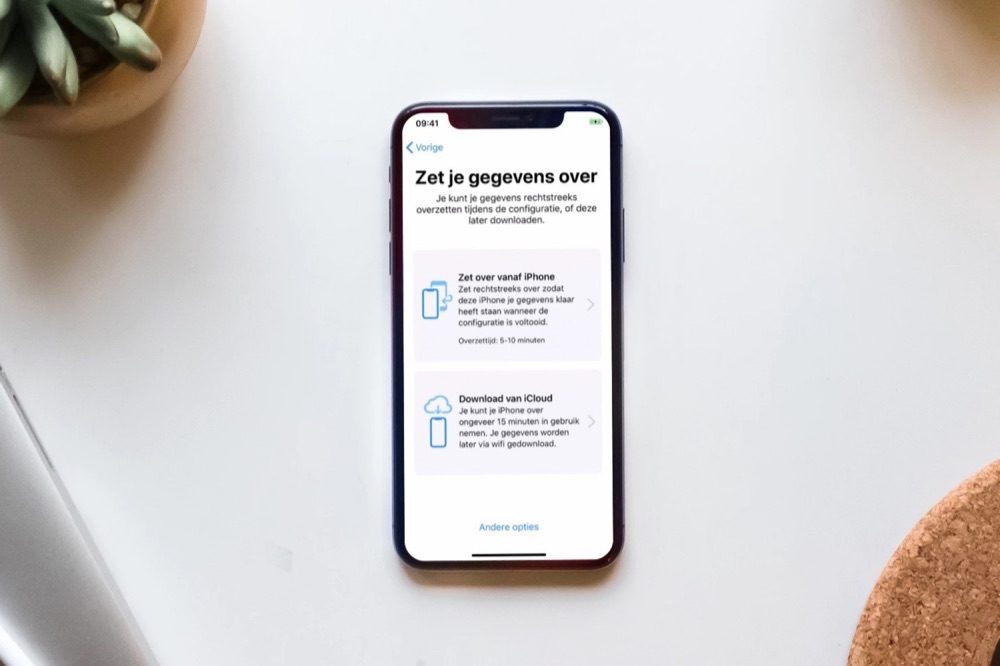
Sommige providers bieden ondersteuning voor het overzetten van de eSIM zodra je al je gegevens van je iPhone overzet naar het nieuwe model. In onze tip lees je hoe je je gegevens van je iPhone overzet. De provider moet hiervoor eSIM Quick Transfer ondersteunen. Hierbij zet je de virtuele simkaart van je vorige iPhone over naar je nieuwe iPhone, zonder dat je contact hoeft op te nemen met de provider. Daarna schakel je je nieuwe iPhone in en volg je de instructies op het scherm om de eSIM te activeren tijdens de configuratie.
Deze providers bieden de eSIM Quick Transfer voor het makkelijk overzetten van je eSIM:
- Odido
- KPN
- Vodafone
- Simyo
Het werkt op deze manier (maar dus niet bij alle providers en soms ook niet bij zakelijke abonnementen):
- Tijdens het configureren van je nieuwe iPhone, vraagt het stappenplan vanzelf welk mobiel abonnement je over wil zetten. Vink het juiste nummer aan en tik op Ga door.
- Wil je tijdens het configuratieproces je eSIM-nummer nog niet overzetten, dan kan dat ook. Kies dan voor Beslis later. Je kunt dit ook op een later moment nog regelen.
- Volg de stappen op om de configuratie te voltooien.
Providers kunnen ook eSIM Carrier Activation ondersteunen. Hierbij wijst de aanbieder een eSIM toe aan je iPhone, meteen bij de aankoop. Ook dan hoef je alleen je nieuwe iPhone in te schakelen en de instructies op het scherm te volgen om de eSIM te activeren tijdens de configuratie.
Controleer na de installatie of het nummer goed is overgezet door vanaf een ander toestel (bijvoorbeeld van een vriend of huisgenoot) te bellen. De telefoon moet dan op je nieuwe toestel overgaan. Zodra het nummer is overgezet naar je nieuwe iPhone, wordt op de oude iPhone het abonnement gedeactiveerd.
eSIM achteraf overzetten
Je kunt ook achteraf de eSIM overzetten naar je nieuwe iPhone, bijvoorbeeld als je je nieuwe toestel al hebt ingericht. Dit werkt als volgt:
- Zorg dat je je oude en nieuwe iPhone bij de hand hebt.
- Schakel de oude iPhone in en houd deze in de buurt.
- Pak je nieuwe iPhone en ga naar Instellingen > Mobiel netwerk.
- Tik op Voeg mobiel abonnement toe / Voeg eSIM toe.
Volg de stappen op het scherm en wacht daarna even omdat iOS moet controleren of er mobiele nummers zijn gekoppeld aan je Apple Account. Je eSIM-abonnement verschijnt op op het scherm. Is dat niet het geval, dan moet je je inloggegevens voor iCloud controleren en zorgen dat het gebruikte Apple Account op beide toestellen hetzelfde is.
Zodra jouw abonnement is gevonden tik je erop en volg je de stappen die op het scherm verschijnen. De eSIM wordt nu overgezet naar je nieuwe iPhone. Tijdens het overzetten krijg je op de oude iPhone een melding met de vraag of je jouw nummer wilt overzetten naar een nieuwe telefoon. Tik op Zet over om dit te bevestigen.
Vodafone eSIM overzetten naar nieuwe iPhone
Vodafone ondersteunt de eSIM Quick Transfer, waardoor het overzetten van je eSIM een eenvoudig karweitje is geworden. Je volgt de stappen zoals in het bovenstaand stappenplan. Mocht dat niet werken bieden zij door middel van een QR-code in de Vodafone & Ziggo-app een andere manier om toch je bestaande eSIM over te zetten.

Mocht je er bij Vodafone niet uitkomen, dan hebben zij een hulppagina met alle informatie over eSIM.
Odido eSIM overzetten
Odido biedt Quick Transfer aan voor consumenten, maar dit werkt bij zakelijke abonnementen (nog) niet. Dankzij Quick Transfer hoef je alleen de stappen op het scherm te volgen om de eSIM te activeren op je nieuwe toestel.
Werkt dit bij jou nog niet, dan moet je bij Odido een QR-code aanvragen waarmee je het eSIM-profiel op je nieuwe iPhone kunt activeren. Je moet dan inloggen in je persoonlijke account om je nummer over te kunnen zetten en een nieuwe eSIM aan te vragen. Daarbij wordt de vorige geblokkeerd. Dit regel je in Mijn Odido, via de klantenservice of in de fysieke winkels.

KPN eSIM overzetten
Net als bij Odido en Vodafone ondersteunt ook KPN Quick Transfer. Daardoor hoef je alleen maar de stappen te volgen die je op het scherm te zien krijgt. Het is bij KPN mogelijk om naast je prive-abonnement ook Quick Transfer te gebruiken voor een zakelijk abonnement.
Je KPN eSIM overzetten kan ook via de MijnKPN-app, via de Producten-pagina. Kom je er niet aan uit, dan kan je altijd contact opnemen met de klantenservice van KPN. Ook hebben ze een speciale pagina met uitleg over eSIM bij KPN.

eSIM van Simyo overzetten
Naast de drie grote providers heeft ook het wat kleinere Simyo ondersteuning voor Quick Transfer. Hiermee kan je eenvoudig zonder het downloaden van een bijbehorende app al je eSIM overzetten naar je nieuwe toestel. Hoe je dat doet kan je lezen in het bovenstaande stappenplan.

Youfone eSIM overzetten
Ook provider Youfone biedt eSIM aan en deze kan je overzetten in de MyYoufone-app. Deze provider ondersteunt nog geen Quick Transfer, dus je moet hierbij nog handmatig de ‘oude’ eSIM overzetten naar je nieuwe iPhone. Dat doe je als volgt:
- Log in op de MyYoufone-app op je nieuwe toestel.
- Ga naar Producten > Sim Only en tik op de knop Activeer eSIM.
- Heb je meerdere telefoonnummers, dan moet je eerst nog de juiste selecteren.
- Volg de stappen om de eSIM te installeren.

Ben eSIM overzetten
Ook provider Ben ondersteunt eSIM en die kan je heel eenvoudig overzetten. Hoewel deze provider geen ondersteuning biedt voor eSIM Quick Transfer, bieden zij wel de mogelijkheid aan om je eSIM van het ene toestel over te zetten naar een ander toestel. Volg daarvoor de volgende stappen:
- Zorg ervoor dat je actieve eSIM nog op het oude toestel ingeschakeld is.
- Open de Ik Ben-app.
- Ga in het menu naar Instellingen > Simkaart > eSim aanvragen en volg de stappen.
- Ga vervolgens naar je mailbox en scan de QR code die je per e-mail hebt ontvangen. Doe dit met het nieuwe toestel.

Heb je een geblokkeerde simkaart, dan moet je opnemen met de klantenservice van Ben, zodat zij je verder kunnen helpen.
Simpel eSIM overzetten
Budgetprovider Simpel heeft ook ondersteuning voor eSIM. Bij deze provider kan je dit alleen ter vervanging doen van je al fysieke simkaart. Je moet hier dus eerst een fysieke simkaart voor in gebruik nemen. Ook ondersteunt Simpel nog geen Quick Transfer, maar je kan wel eenvoudig een nieuwe eSIM activeren op je toestel. Dat doe je zo:
- Log in met je nieuwe toestel op de Simpel-app.
- Ga in het menu naar Sim & instellingen > Activeren sim > eSIM activeren.
- Volg de stappen op je scherm.
- Download je eSIM op je toestel.

Zit je bij een andere (Belgische) provider? Neem dan contact op met je provider en informeer hoe het overzetten van de eSIM in zijn werk gaat. In de meeste gevallen dien je in te loggen in de online omgeving van de provider, dus check ook daar of je de optie ziet staan.
Meer vragen over de eSIM? In onze eSIM FAQ lees je alles wat je moet weten.