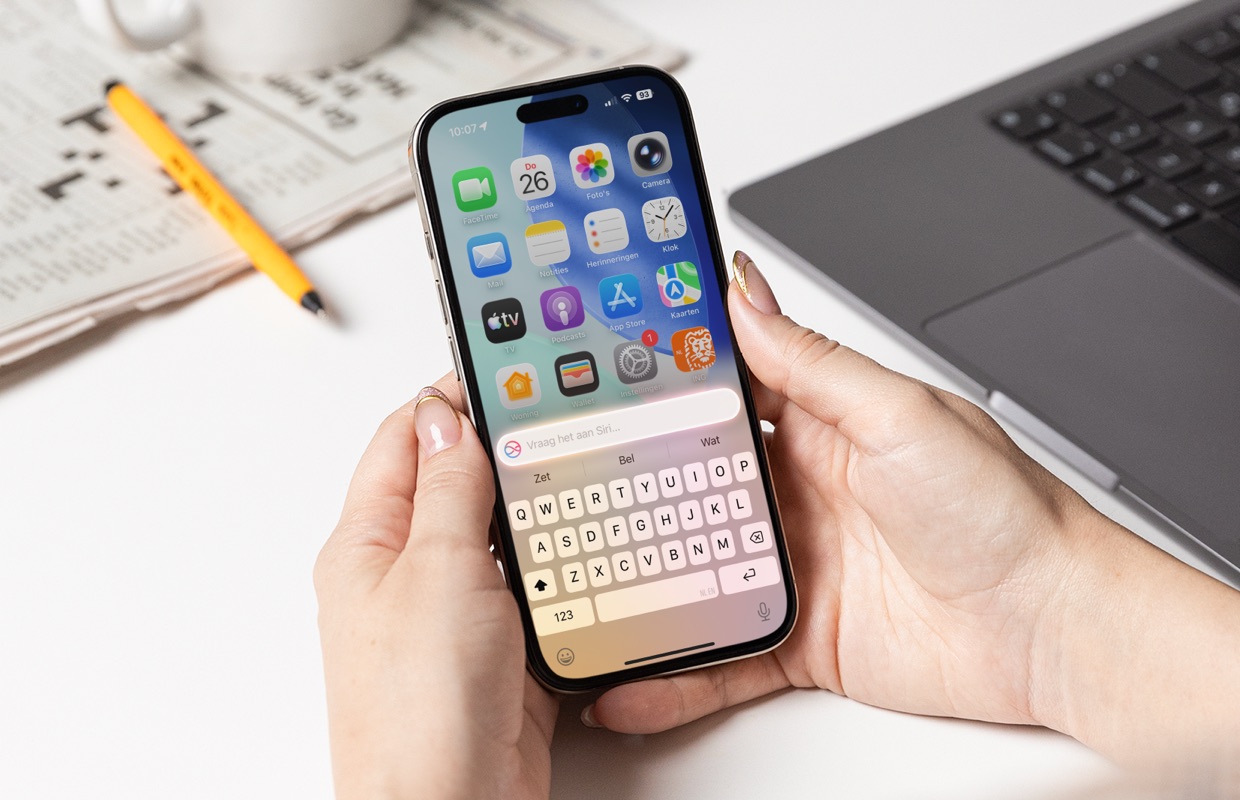
Met deze onbekende tip kun je sneller dan ooit tussen apps wisselen

Er zijn op de iPhone allerlei manieren om tussen apps te wisselen. Je hebt natuurlijk de standaard appkiezer, waarmee je kan wisselen tussen je recent geopende apps. Er is ook een redelijk bekend trucje door naar links en rechts te vegen over de onderkant van het scherm om tussen de apps uit je appkiezer te wisselen. Maar in beide gevallen heeft dit een groot nadeel: je wisselt alleen tussen de apps die je recent gebruikt hebt. Maar gelukkig is er een manier om vanuit welke app dan ook in een paar seconden te wisselen naar een andere app, ongeacht of je deze recent geopend hebt of niet. Dit is de snelste manier om tussen apps te wisselen.
Veel sneller tussen je iPhone-apps wisselen
Het supersnel wisselen doe je door slim gebruik te maken van Siri en het toetsenbord van je iPhone. Maar maak je geen zorgen: je hoeft voor deze truc niet tegen Siri te praten. Het werkt namelijk via de typen naar Siri-functie, dat sinds de komst van Apple Intelligence makkelijker is dan ooit. Je hoeft namelijk alleen maar twee keer snel achter elkaar op de onderrand te tikken, de naam van de app in te toetsen en te versturen. Daarna opent Siri voor jou direct de ingetypte app. Het toetsenbord geeft automatisch woordsuggesties voor de appnamen, dus je hoeft niet eens de hele naam in te toetsen.
Wil je het echt als een pro aanpakken, dan kun je ook nog slim gebruikmaken van tekstvervanging. Met deze functie kun je een afkorting voor het toetsenbord instellen, waarna de afkorting tijdens het typen automatisch vervangen wordt door de volledige naam van de app. Stel bijvoorbeeld “Wa” in voor WhatsApp. Op die manier hoef je alleen maar Siri te openen door twee keer onderaan het scherm te tikken, WA te typen en klaar ben je.
Het grote voordeel is dat dit overal werkt, of je nou op het beginscherm bent of in een andere app zit. Hou er wel rekening mee dat je een iPhone nodig hebt die Apple Intelligence ondersteunt (iPhone 15 Pro of nieuwer), omdat je alleen op deze modellen het typen naar Siri door twee keer te tikken kan activeren.
Zo kun je sneller dan ooit tussen apps wisselen:
- Zorg ervoor dat Apple Intelligence ingeschakeld is via Instellingen > Apple Intelligence en Siri en check of de optie Typ vragen aan Siri aan staat bij Praat met een schrijf aan Siri.
Deze stap hoeft slechts eenmalig.
- Om snel te wisselen, tik je vanuit elk scherm van je iPhone twee keer snel op de onderrand. Het toetsenbord met Siri verschijnt.
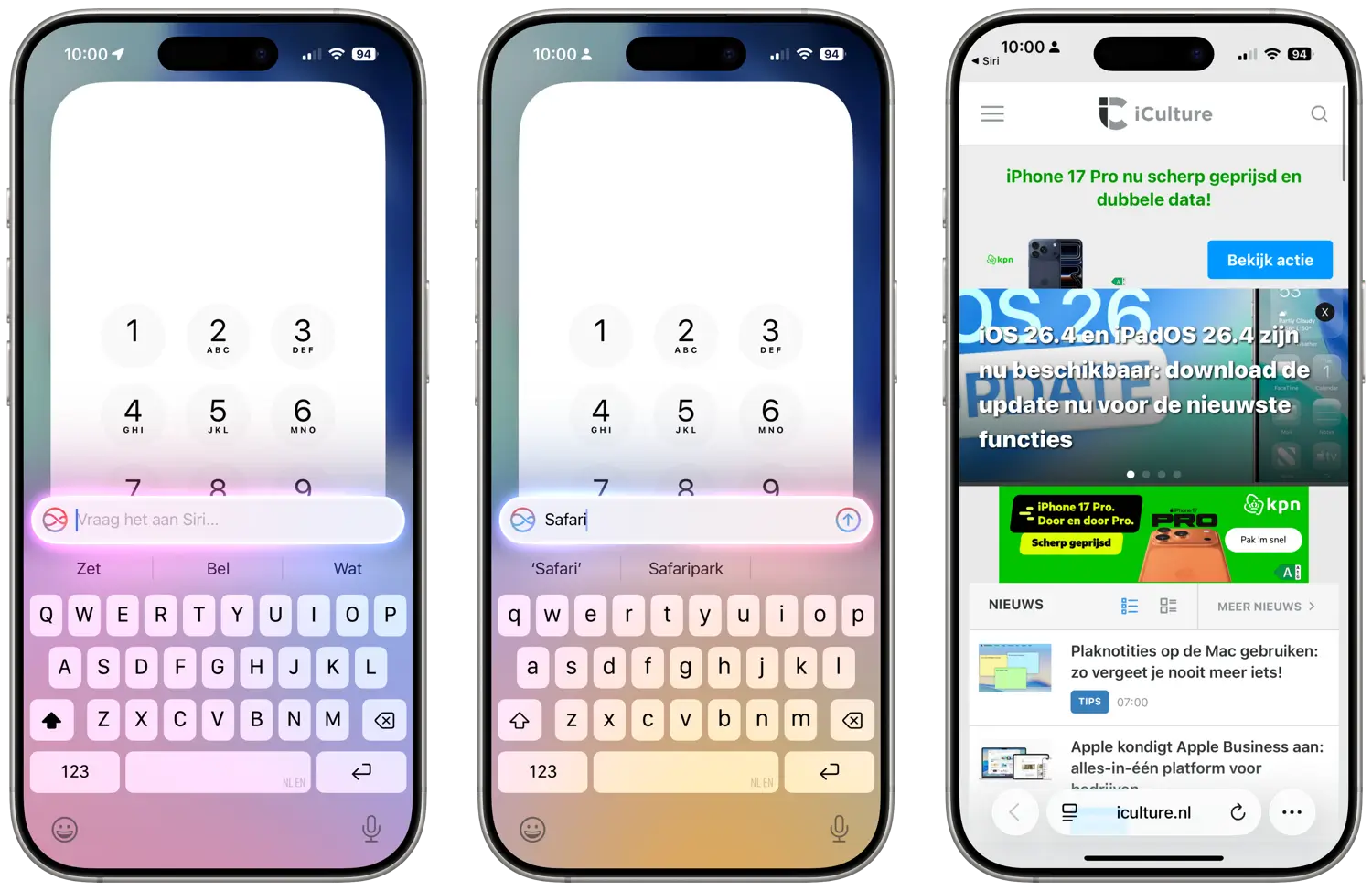
- Typ de naam van de app die je wil openen en tik op versturen.
Siri opent de ingetypte app.
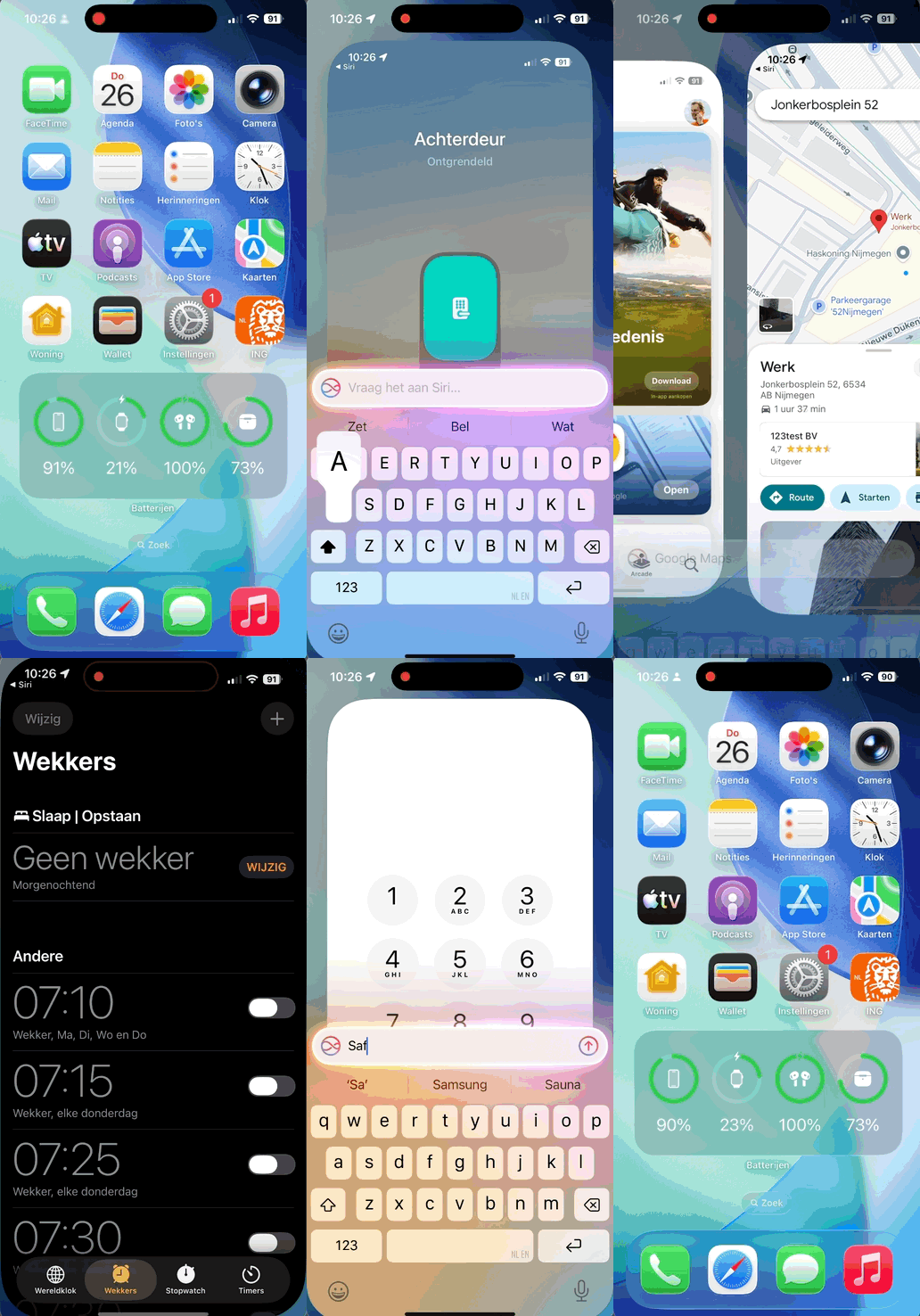
Het grote voordeel is dat dit dus overal kan en dat je naar elke app op je iPhone kan wisselen, ongeacht of je die nu recent geopend hebt. Wil je het slim aanpakken, kies dan voor je favoriete apps een snelle tekstvervanging:
- Ga naar Instellingen > Algemeen > Toetsenbord.
- Tik op de optie Tekstvervanging.
- Tik rechtsboven op het plusje.
- Bij Trefwoord typ je de afkorting die je wil gebruiken. Vul bij Zin de volledige naam van de app in, dat automatisch verschijnt zodra je het trefwoord typt.
- Tik op Bewaar.
Hieronder hebben we enkele handige suggesties voor je opgesomd voor enkele populaire apps:
- Wa: WhatsApp
- Re: Reddit
- Fb: Facebook
- Ins: Instagram
- Tt: TikTok
- Gpt: ChatGPT
- Sa: Safari
- Ah: Albert Heijn
- Ti: Tikkie
- Gm: Google Maps
We hebben gekozen voor afkortingen die op zichzelf geen woord zijn, waardoor ze ook niet ongewenst vervangen worden als je ze in een gewone zin gebruikt.

Heb je alles goed ingesteld, dan hoef je dus vervolgens alleen maar twee keer op de onderrand van het scherm te tikken, Wa te typen en WhatsApp wordt geopend. Sneller kan niet. Let er wel op dat er zeldzame uitzonderingen zijn die niet werken. Typ je bijvoorbeeld ChatGPT, dan zal Siri niet de app openen maar ChatGPT aanspreken.
Wil je meer van deze nuttige iPhone-tips? Abonneer je dan op de iCulture-nieuwsbrief en krijg de beste artikelen en het laatste nieuws rechtstreeks in je inbox.
Meld je aan voor de iCulture nieuwsbrief
Ontvang het belangrijkste Apple-nieuws, de beste tips en meer direct in je inbox!
- Het belangrijkste Apple-nieuws
- Gemaakt voor iedere Apple-fan
- Dagelijks of wekelijks, jij bepaalt
- Ieder moment opzegbaar