Archief voor 'Apple TV'
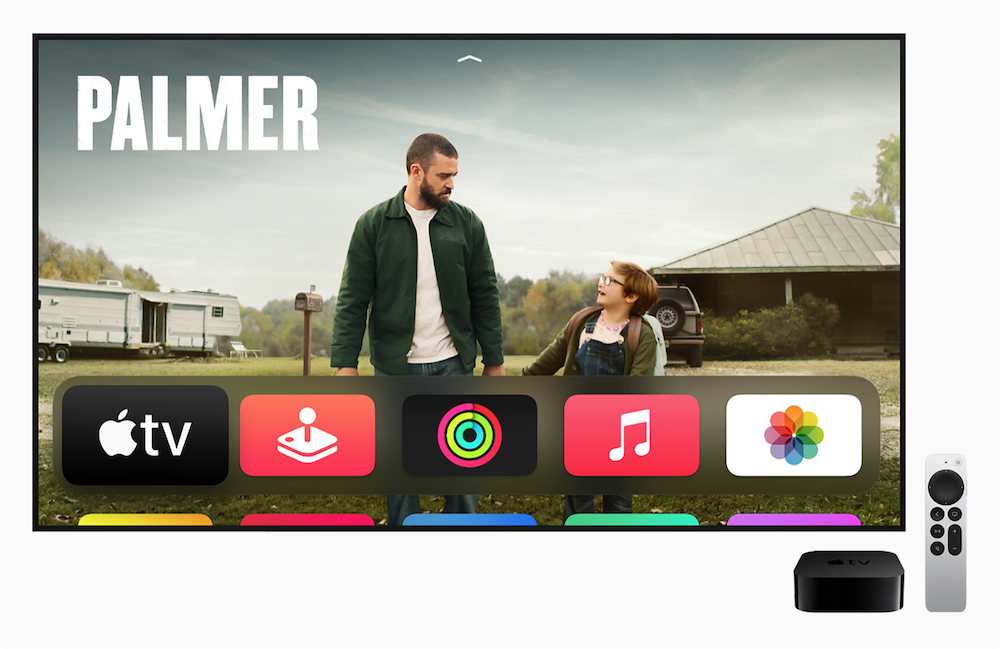
Zo synchroniseer je de beginschermen van meerdere Apple TV’s
Heb je meerdere Apple TV's in huis staan? Dan kun je de beginschermen van deze Apple TV's synchroniseren. In deze tip leggen we je uit hoe je dit instelt en wat je zoal nodig hebt. Dit komt ook van pas als je een nieuwe Apple TV gaat instellen.
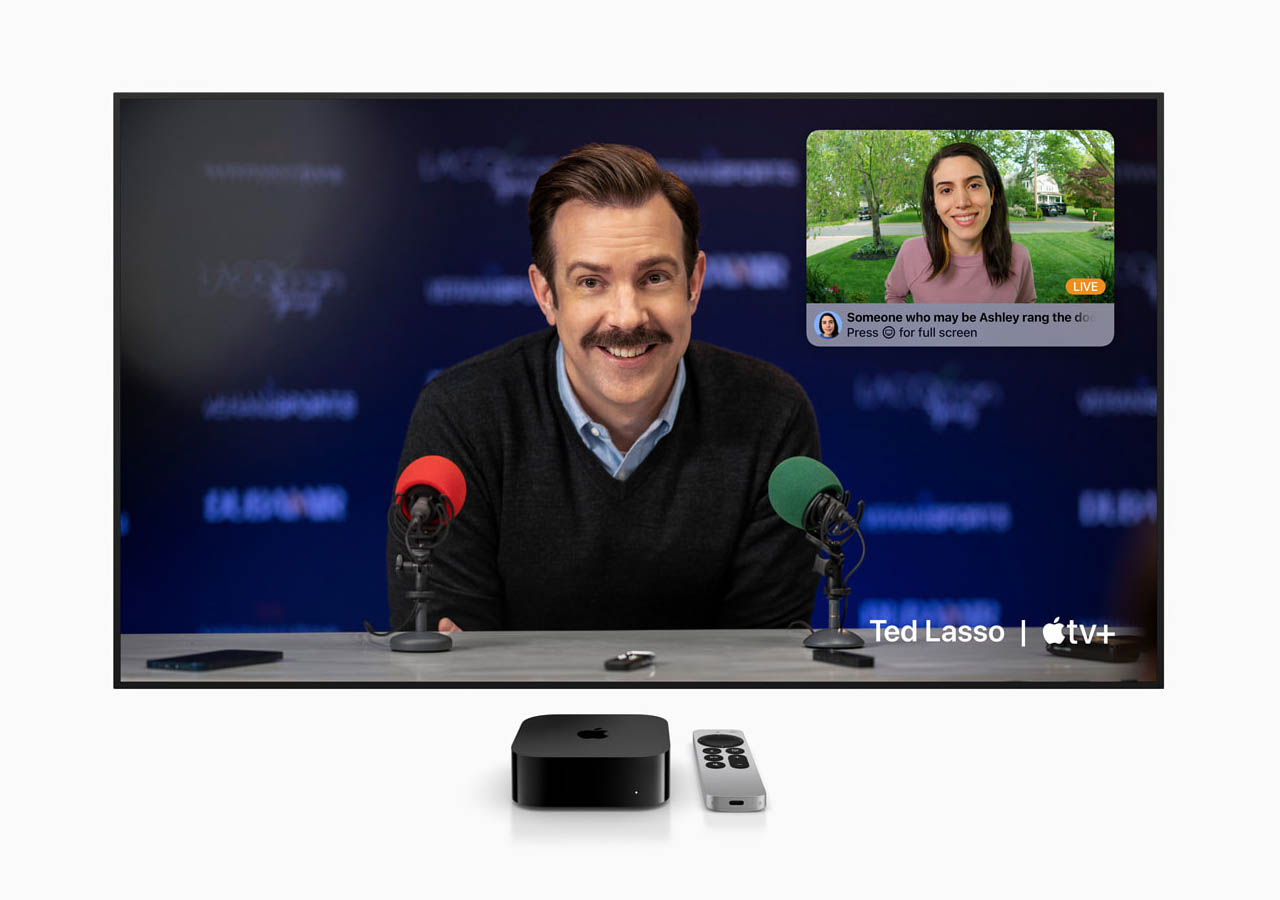
Zo ontvang je een melding op je Apple TV als er aangebeld wordt via je HomeKit-deurbel
Heb je een Apple TV en een HomeKit-deurbel, dan kun je eenvoudig een melding met beeld krijgen als er aangebeld wordt. Handig als je onderuitgezakt op de bank of in bed tv zit te kijken, want zo zie je meteen wie er voor je deur staat.
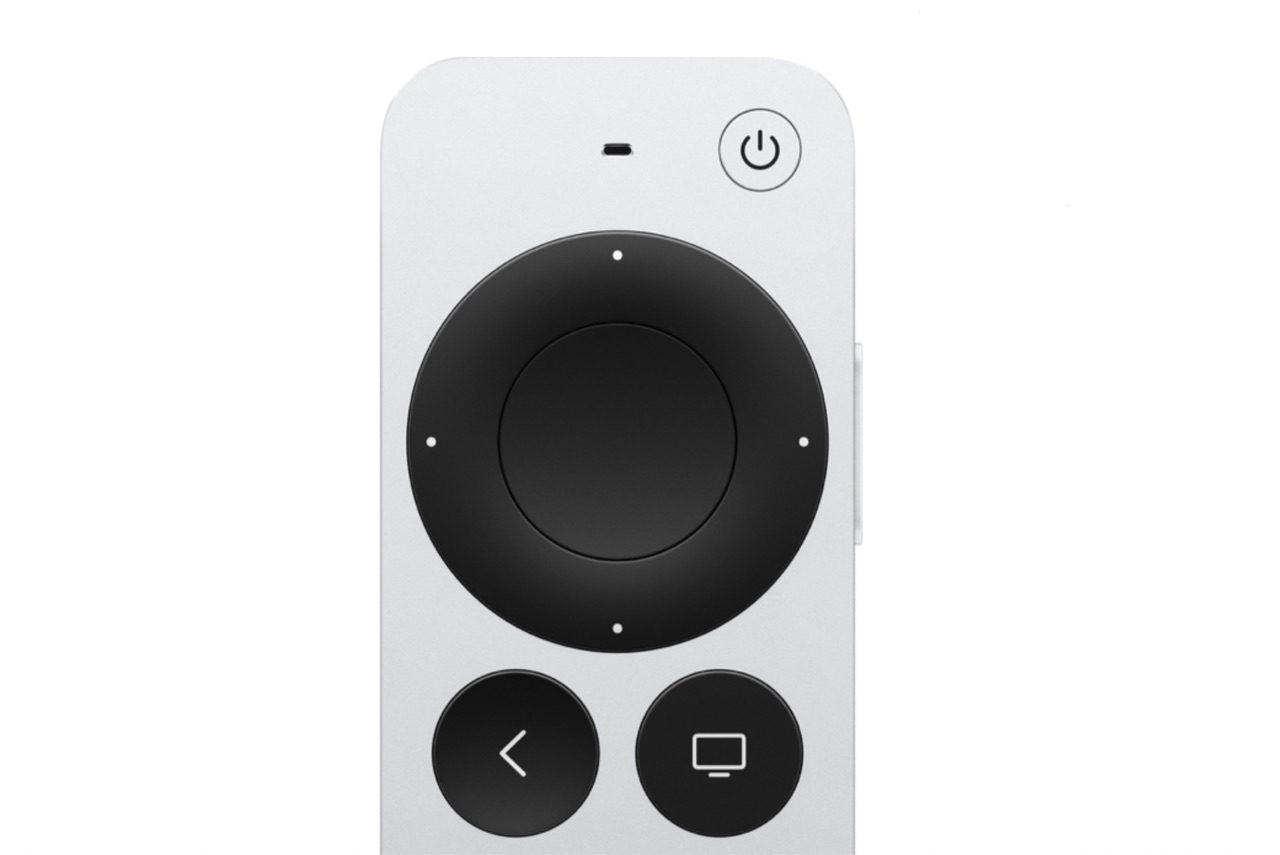
Vooruit en achteruit spoelen in Apple TV video’s met een draaibeweging doe je zo
Tijdens het kijken van een video op de Apple TV kun je eenvoudig in stapjes van 10 seconden vooruit of achteruit spoelen. Met de nieuwe Siri Remote 2021 kun je ook op een nieuwe manier door video's scrollen. In deze tip lees je hoe je op meerdere manieren door een video kunt scrollen.
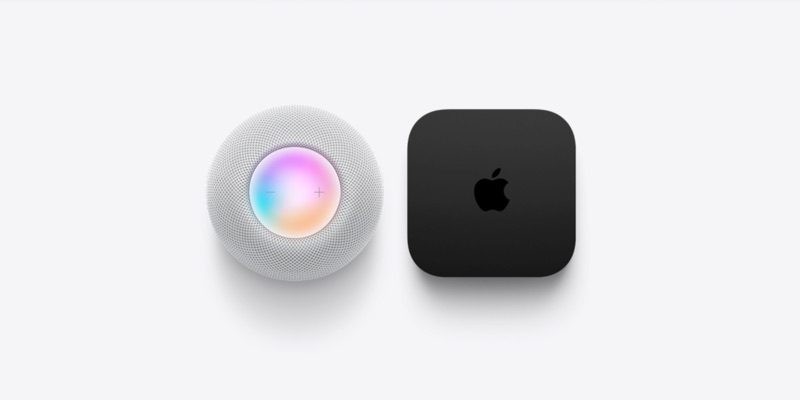
Televisie handsfree bedienen met Siri: dit zijn je mogelijkheden
Wist je dat je in veel gevallen je televisie met Siri kan bedienen? Er zijn meerdere manieren om dat te doen, waarbij de mogelijkheden verschillen. Lees hier hoe je je televisie kan bedienen met Siri vanaf je iPhone, iPad, Apple Watch of HomePod.
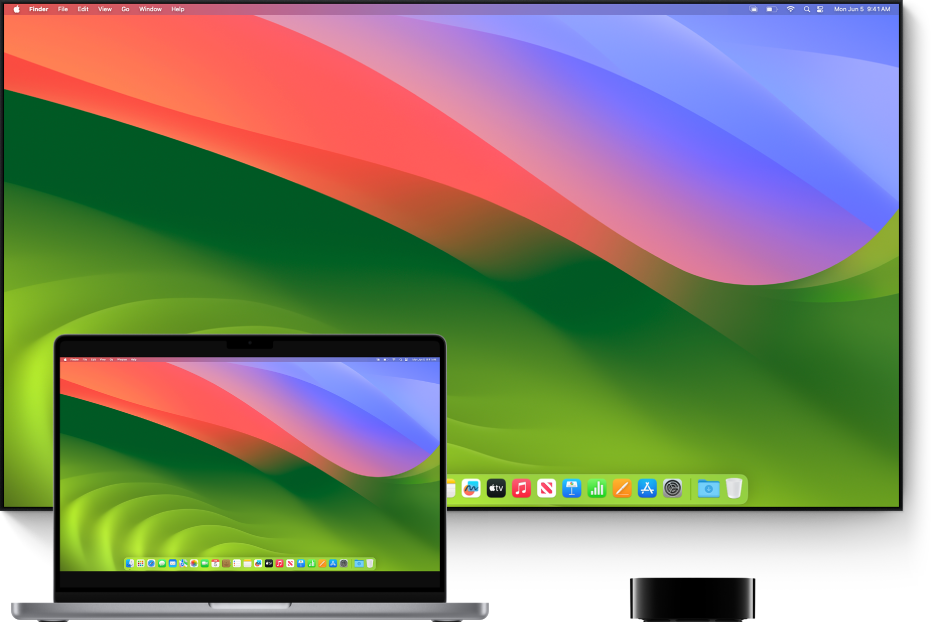
Screen Mirroring van Mac naar televisie: zo werkt het (verbeterd in macOS Sequoia)
Op de Mac kun je Screen Mirroring gebruiken, ook wel Synchrone Weergave genoemd. Dankzij deze functie kun je je Mac-scherm draadloos op de Apple TV of een AirPlay-televisie tonen. Zo gebruik je je televisie als extra scherm voor de Mac. Wij laten je zien hoe dat werkt.

Zo kun je Night Shift imiteren op de Apple TV
Op de Apple TV is Night Shift officieel niet beschikbaar, maar je kunt het effect ervan wel imiteren via de instellingen. In deze tip lees je hoe je dat doet.
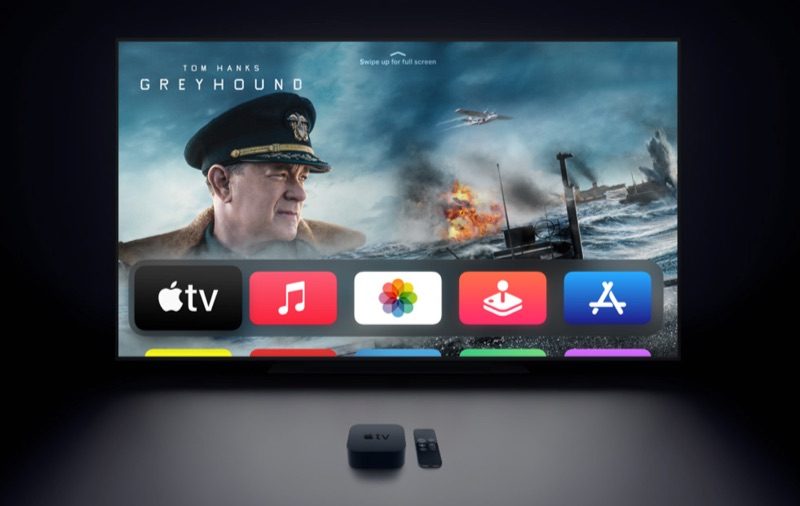
Zo krijg je aanbevelingen voor films en series op de Apple TV voor iedereen in huis
In deze tip leggen we uit hoe je aanbevelingen voor films en series kunt ontvangen op de Apple TV. Aan de hand van beoordelingen en aankopen stelt de Apple TV films en series aan je voor in de TV-app.

Nieuwste Apple TV ondersteunt 21:9-beeldverhouding met tvOS 18.2: zo werkt het
Gebruik je de Apple TV met een projector, dan wil je daar wel de juiste beeldverhouding voor instellen. In deze tip lees je hoe je de beeldverhouding aanpast, zodat deze passend is voor je aangesloten scherm.
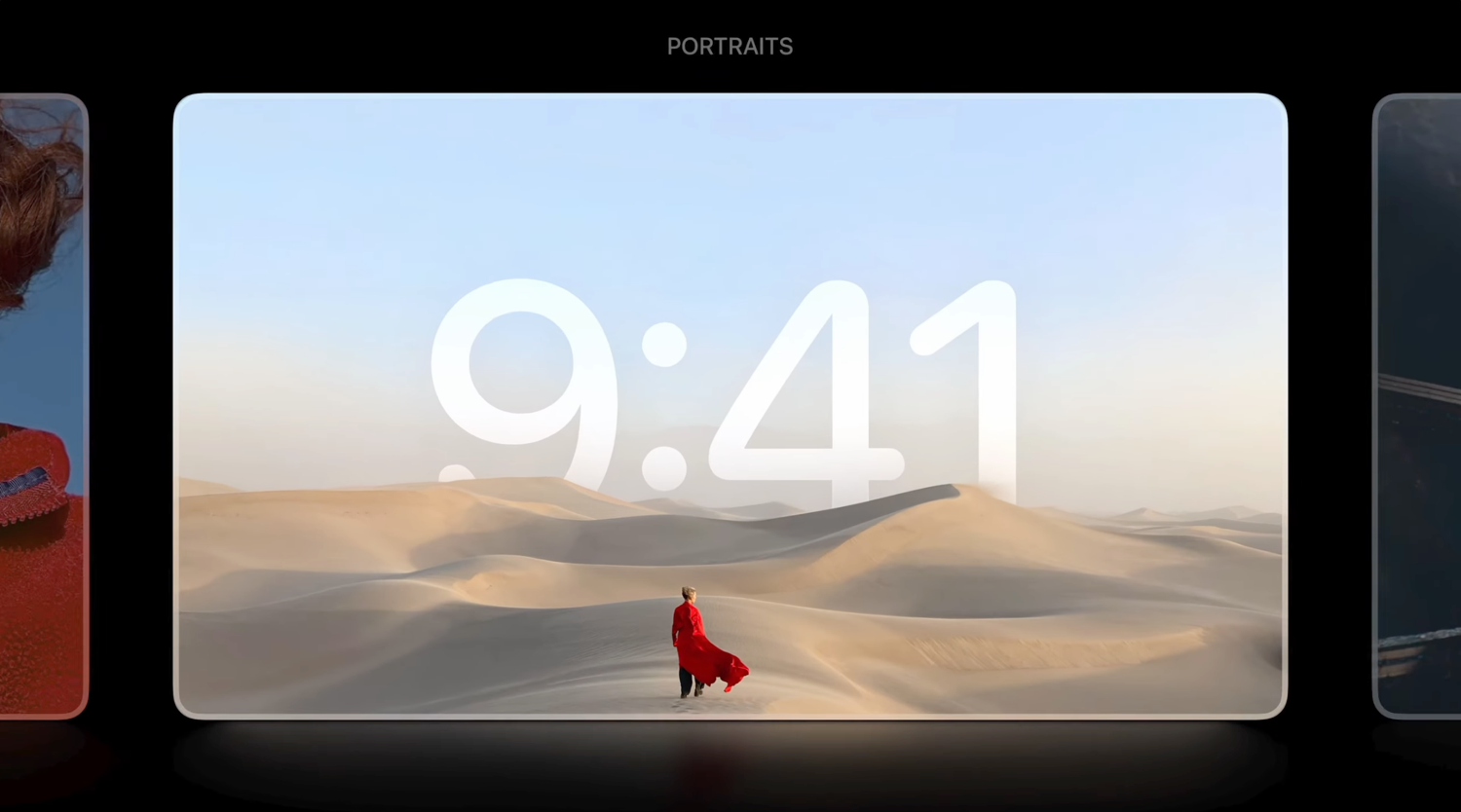
Screensavers instellen en bedienen op de Apple TV: zo doe je dat
Op de Apple TV kun je screensavers instellen, met foto's of bewegende luchtbeelden (Aerial screensavers). In deze tip leggen we uit hoe je de schermbeveiliging op de Apple TV kunt instellen en inschakelen.
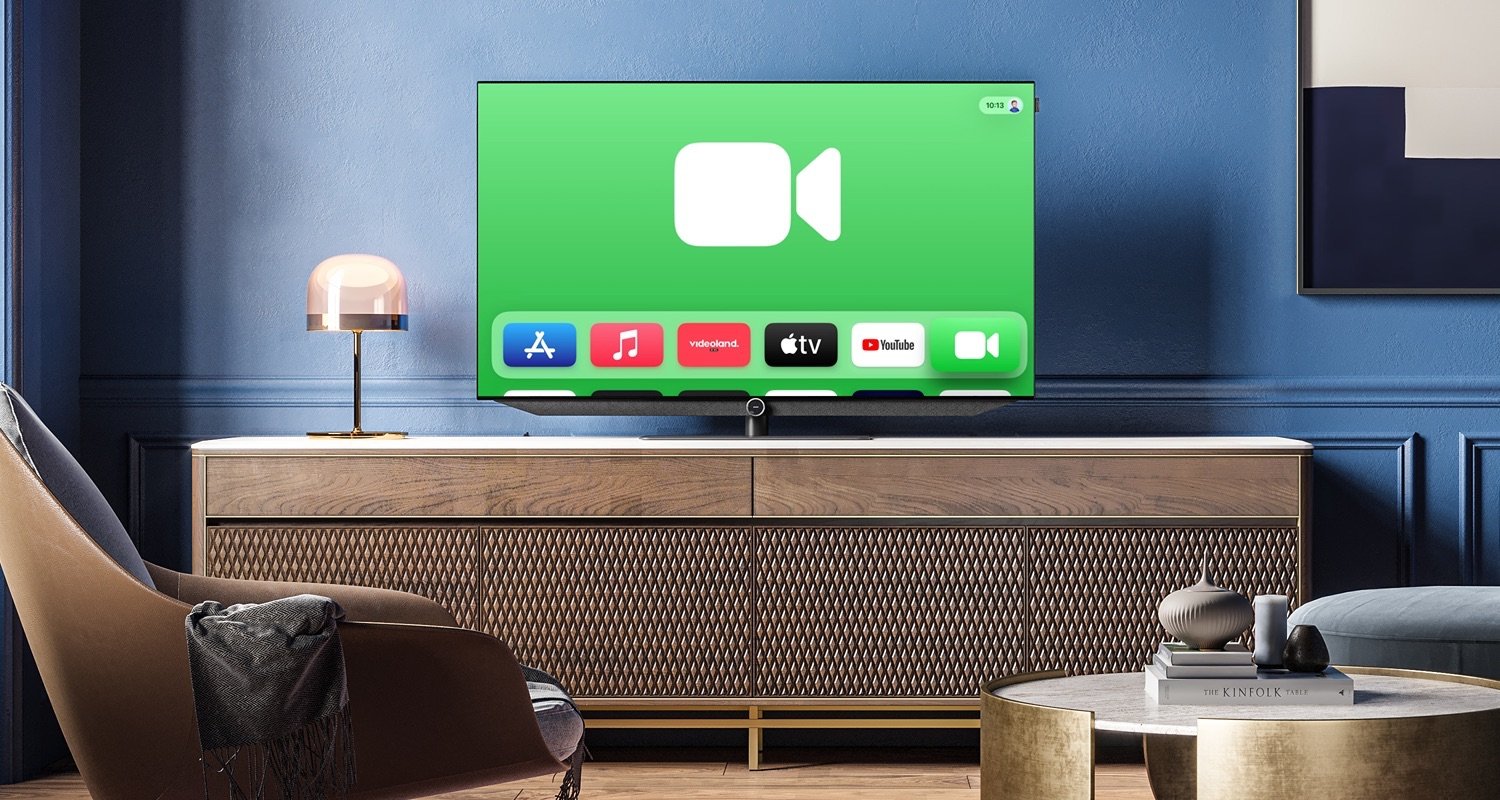
FaceTime op de Apple TV: verder uitgebreid in tvOS 18
De Apple TV heeft een eigen FaceTime-app. Daarmee kan je eenvoudig videobellen via de Apple TV, wat vooral handig is als je met meerdere mensen op de bank zit. Je leest hier hoe FaceTime op de Apple TV werkt en wat je kan doen als jouw Apple TV niet geschikt is.
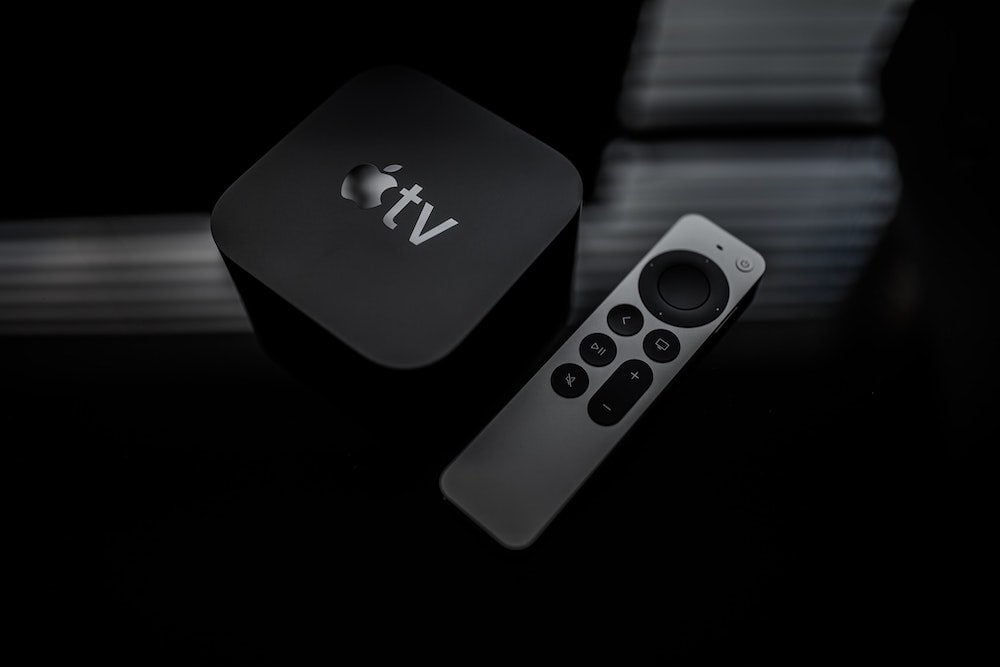
Screenshots maken van de Apple TV: zo doe je dat
Wil je screenshots of schermvideo's maken van je Apple TV? Lees dan lees in deze tip hoe dat moet met behulp van QuickTime Player of Xcode.
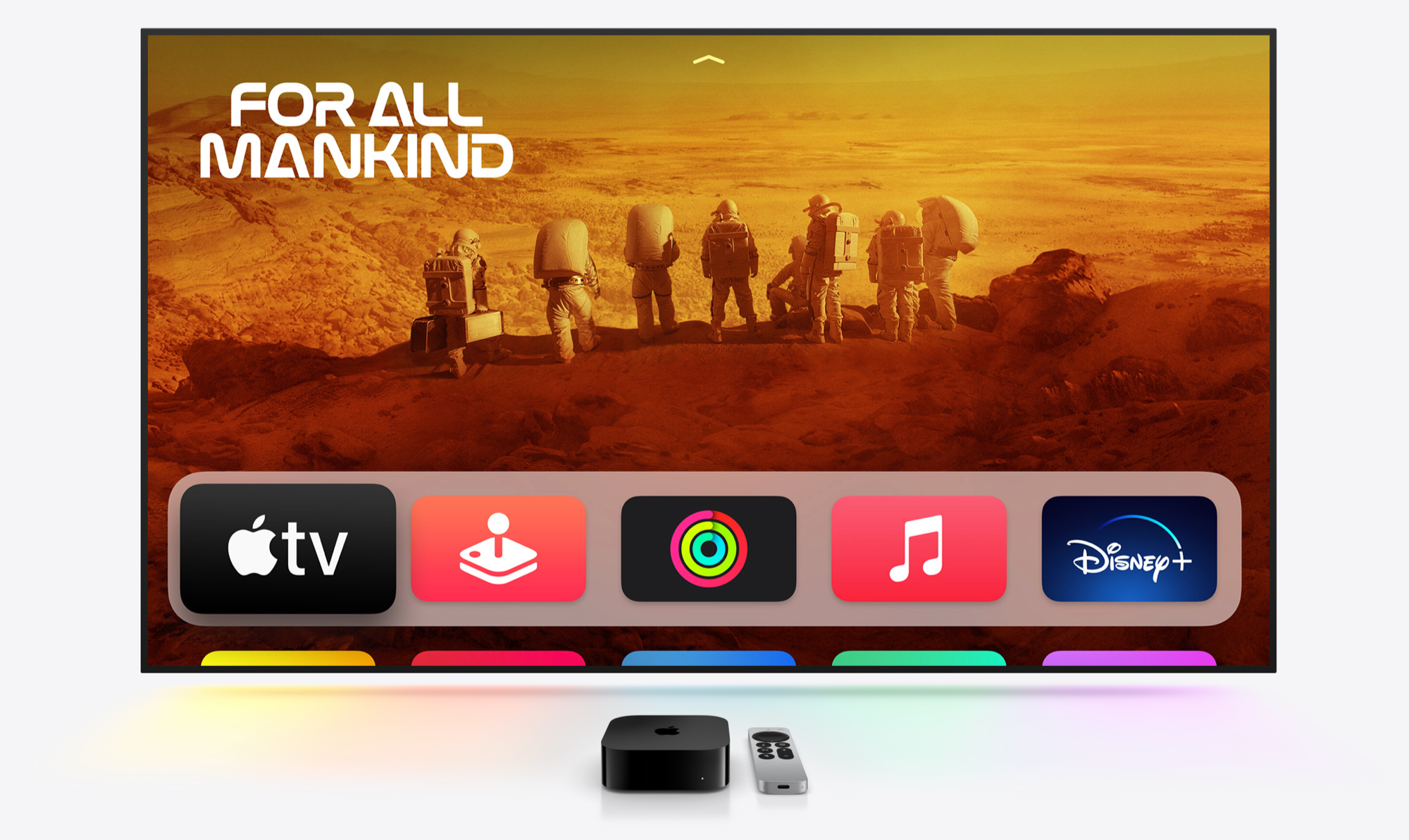
Weergavezoom op Apple TV: zo krijg je grotere appicoontjes sinds tvOS 18
Sinds tvOS 18 kun je op de Apple TV de appicoontjes op het beginscherm groter maken dankzij weergavezoom. Wij laten je zien hoe je dit instelt.
Meld je aan voor de iCulture nieuwsbrief

Ontvang het belangrijkste Apple-nieuws, de beste tips en meer direct in je inbox!
- Het belangrijkste Apple-nieuws
- Gemaakt voor iedere Apple-fan
- Dagelijks of wekelijks, jij bepaalt
- Ieder moment opzegbaar