MacBook Neo waarschuwt als je het externe scherm in de verkeerde poort stopt

Apple’s nieuwe MacBook Neo is een betaalbare instaplaptop, maar met een opvallende beperking: de twee usb‑c-poorten zijn niet hetzelfde. Sluit je je externe scherm op de verkeerde poort aan, dan krijg je in macOS zelfs een waarschuwing in beeld. Wij leggen je uit hoe het werkt.
MacBook Neo heeft twee usb‑c-poorten, maar niet gelijk
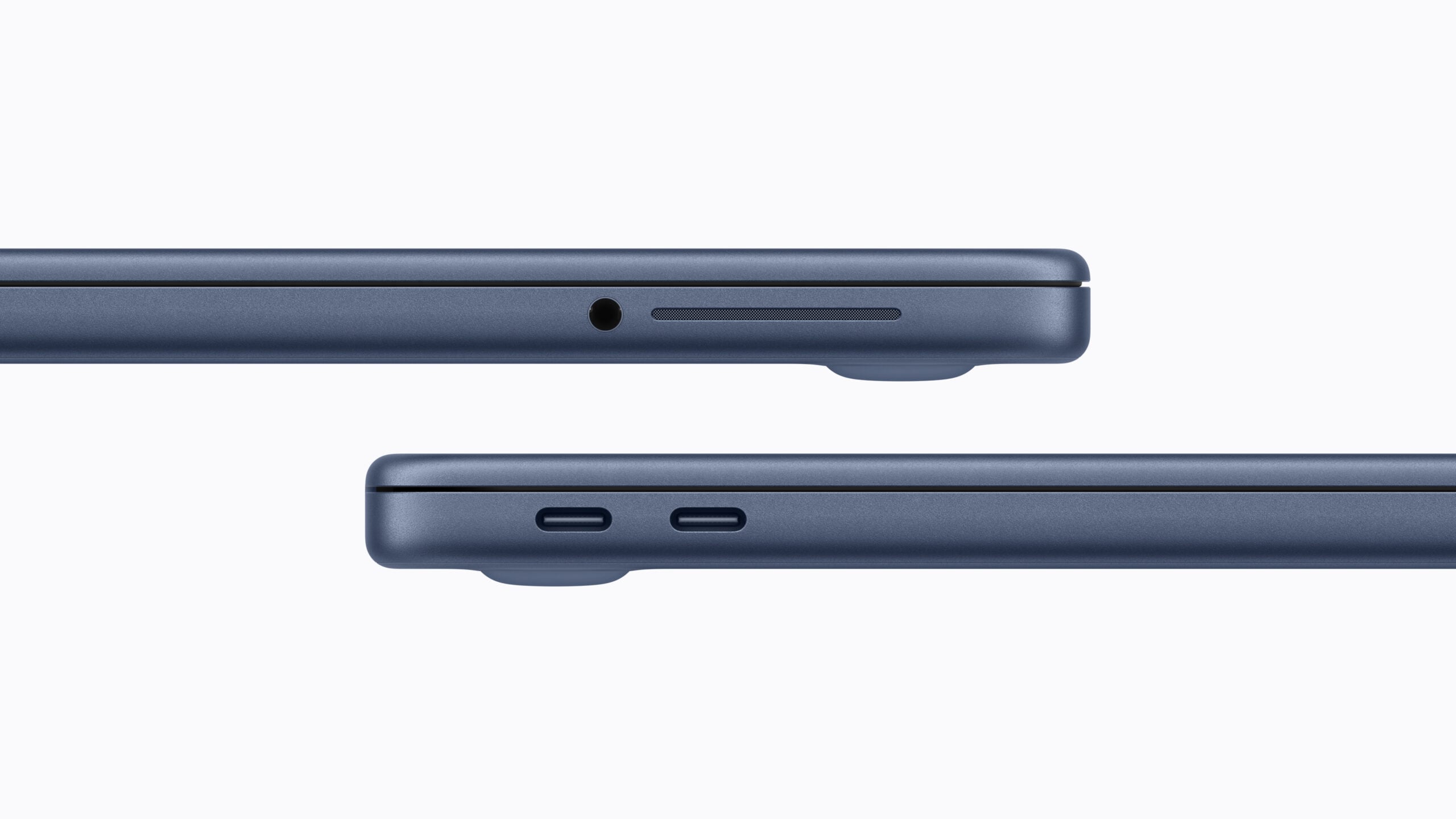
Je ziet het niet meteen, maar de twee usb‑c‑poorten op de MacBook Neo zijn niet gelijk. Er zit technisch namelijk een belangrijk verschil tussen:
- De achterste usb‑c-poort ondersteunt USB 3, DisplayPort voor een extern scherm en datasnelheden tot 10Gb/s.
- De voorste (tweede) usb‑c-poort is beperkt tot USB 2, met maximaal 480Mb/s en zonder ondersteuning voor een extern beeldscherm.
Beide poorten kun je gebruiken om op te laden en data over te zetten, maar voor een monitor moet je dus altijd de achterste poort gebruiken. Apple geeft zelf in een interview aan dat het al een “significante engineeringprestatie” was om überhaupt een tweede usb‑c-poort toe te voegen op basis van de A18 Pro‑chip.
Omdat de poorten niet zijn gelabeld, is het in de praktijk makkelijk om de verkeerde te pakken. Apple heeft dat softwarematig opgelost, want sluit je een extern scherm aan op de usb‑c‑poort zonder DisplayPort‑ondersteuning, dan verschijnt in macOS een melding dat je het scherm in de andere poort moet steken.
Beperkte ondersteuning voor externe schermen
De MacBook Neo is duidelijk niet bedoeld als multitaskmachine met meerdere grote externe schermen. In tegenstelling tot de MacBook Air kan deze laptop geen 5K-monitoren zoals de Apple Studio Display (XDR) aansturen. De MacBook Neo ondersteunt maximaal één extern scherm met een native resolutie tot 4K op 60Hz.
Gebruik je hooguit af en toe één 4K‑monitor, dan is de combinatie van de ‘slimme’ macOS‑waarschuwing en de enkele volwaardige usb‑c‑poort waarschijnlijk voldoende. Wil je echter meerdere of hogere-resolutieschermen aansturen of alles uit een 5K‑display halen, dan ben je met een MacBook Air of MacBook Pro nog steeds beter uit.


Meld je aan voor de iCulture nieuwsbrief
Ontvang het belangrijkste Apple-nieuws, de beste tips en meer direct in je inbox!
- Het belangrijkste Apple-nieuws
- Gemaakt voor iedere Apple-fan
- Dagelijks of wekelijks, jij bepaalt
- Ieder moment opzegbaar