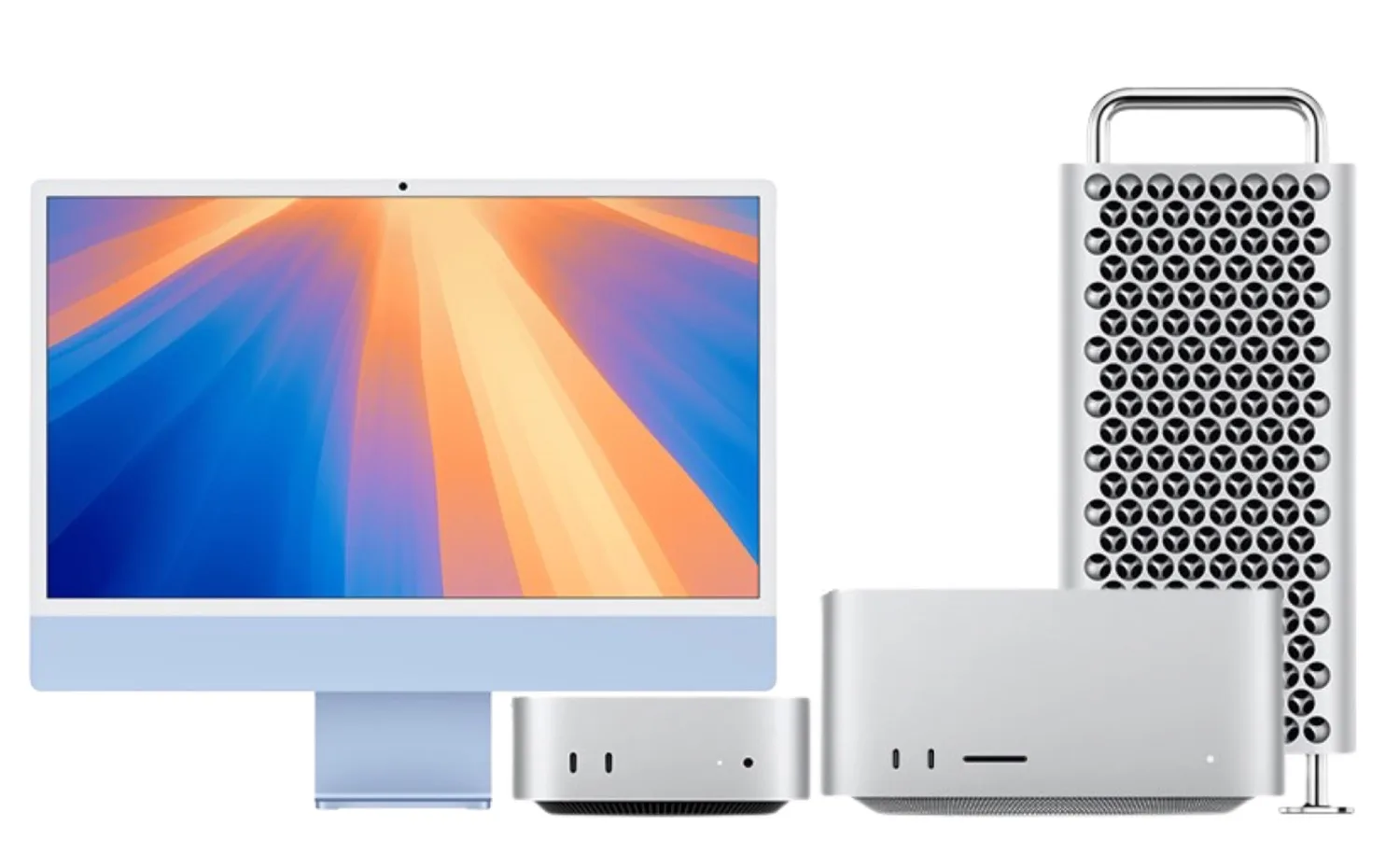
Mac tips
Met onze Mac tips haal je meer uit je Mac. Ontdek hoe bepaalde Mac instellingen en Mac functies werken, dankzij duidelijke stappenplannen. In onze Mac tips bespreken we bijna elke instelling en alle mogelijkheden van de Mac.
Nieuws
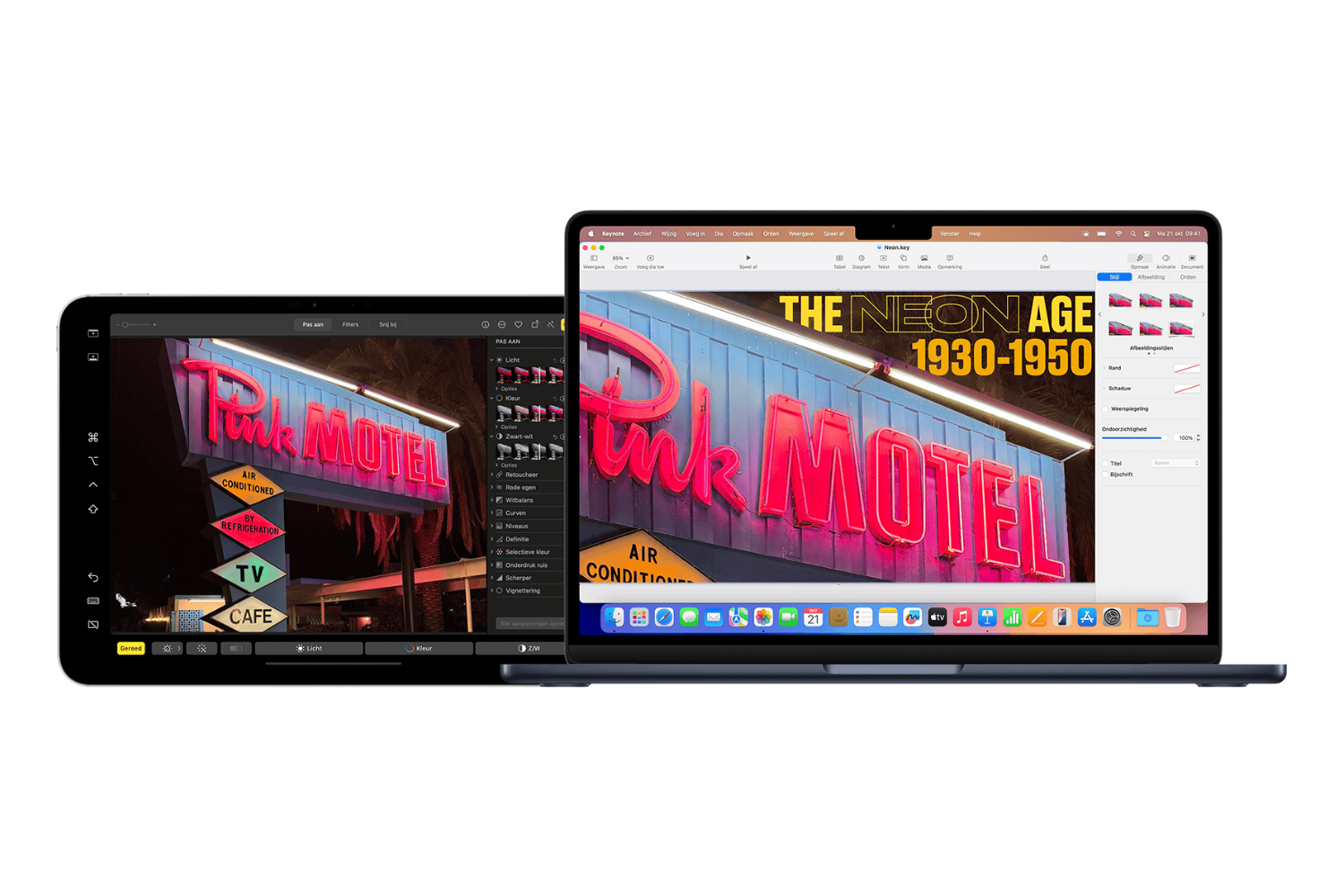
Apple Sidecar: gebruik je iPad als tweede scherm voor je Mac (verbeterd in iPadOS 27!)
Met Apple Sidecar kun je je iPad gebruiken als tweede scherm voor je Mac. Hoe werkt het en met welke apps werkt Sidecar? Je leest het in deze tip!

Zoekfunctie van een website gebruiken via de Safari adresbalk: zo werkt het
Je kunt in Safari op de iPhone, iPad en Mac zoeken binnen websites vanuit de adresbalk van de browser. Je hoeft dan niet meer zelf eerst een website te bezoeken. In deze tip leggen we uit hoe dat werkt.
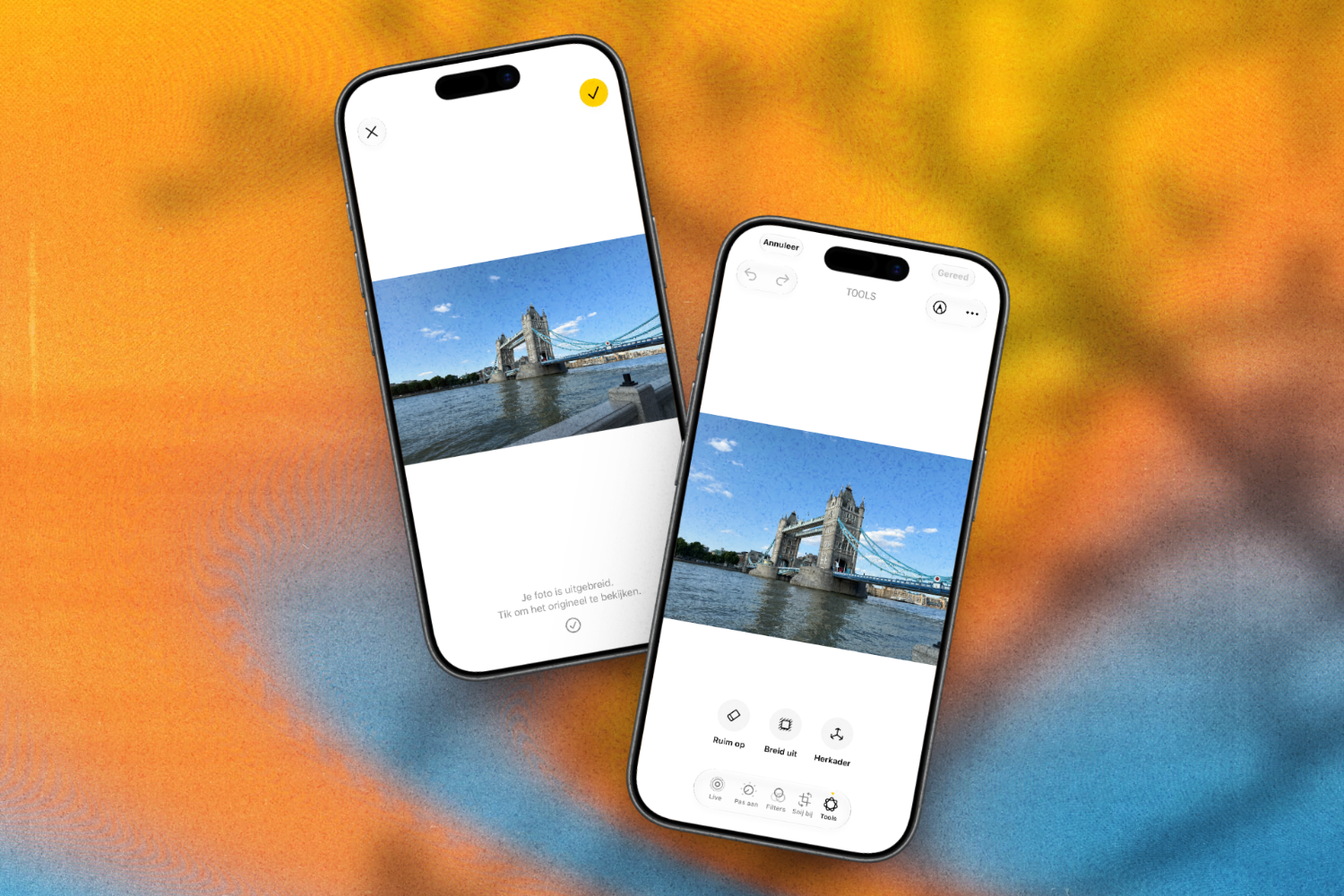
Breid je foto’s uit op iPhone: zo gebruik je de nieuwe AI-functie in iOS 27
De Foto's-app krijgt in iOS 27 nieuwe AI-functies. Zo kun je met Apple Intelligence foto's uitbreiden door automatisch beeld buiten de oorspronkelijke foto te laten genereren.
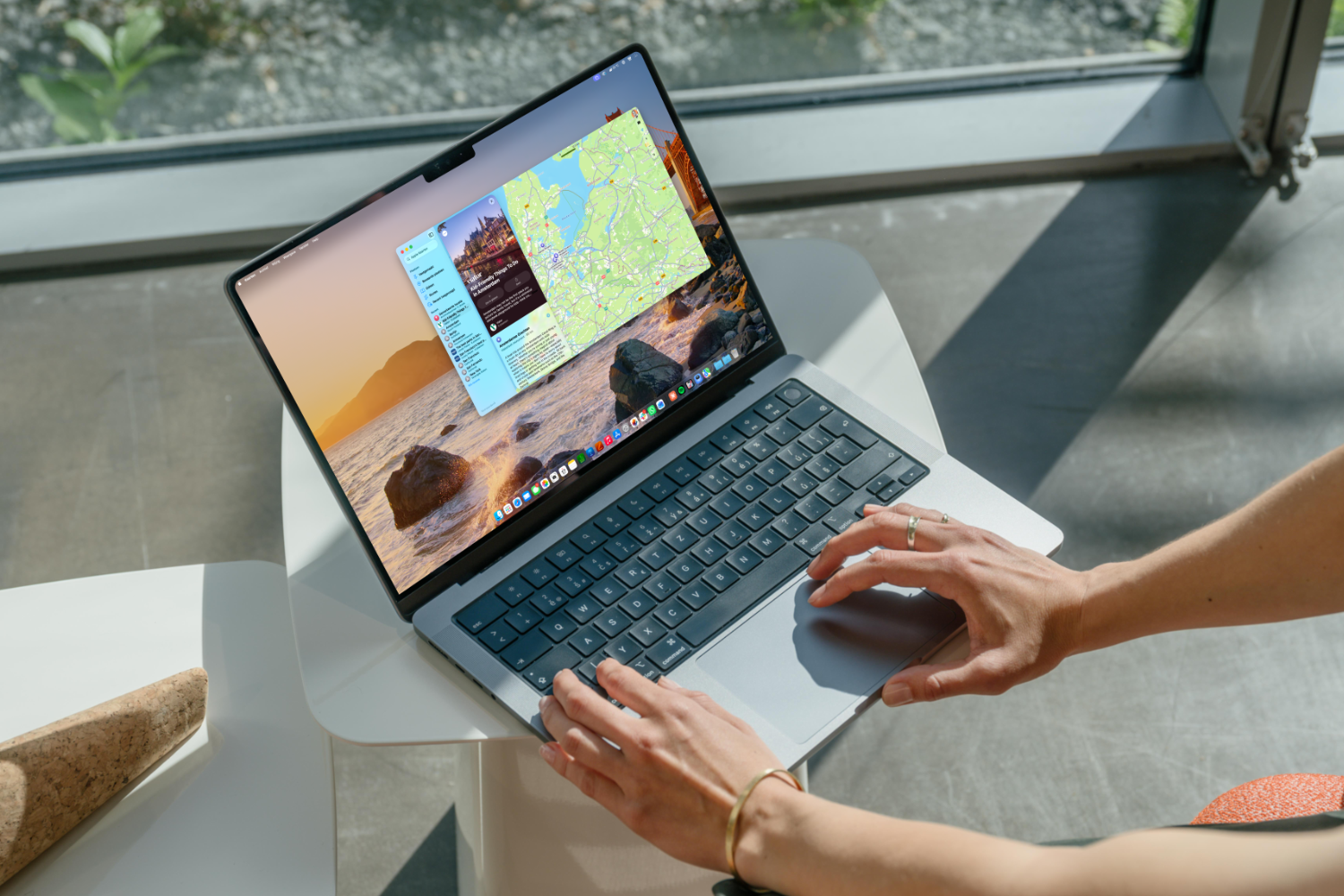
Zo gebruik je reisgidsen in Apple Kaarten op iPhone, iPad en Mac
Met Gidsen in Apple Kaarten krijg je lijstjes te zien voor bepaalde bestemmingen. Samen met bekende merken zoals Lonely Planet biedt Apple handige reisgidsen aan, maar je kunt ze ook zelf gidsen in Apple Kaarten maken.

Problemen met de Mail-app op de Mac: probeer deze (grondige) oplossingen
In deze tip bespreken we veelvoorkomende problemen met de Mail-app op de Mac. Natuurlijk bieden we ook oplossingen. Van mailquota tot cacheproblemen: zo los je het op.
Kun je geen e-mail sturen of ontvangen in de Mail-app op de Mac? Probeer deze oplossing
Het kan zijn dat je tijdelijk geen e-mails meer kunt versturen of ontvangen. We leggen uit hoe je achterhaalt wat de oorzaak is en welke oplossingen er zijn.
Meld je aan voor de iCulture nieuwsbrief

Ontvang het belangrijkste Apple-nieuws, de beste tips en meer direct in je inbox!
- Het belangrijkste Apple-nieuws
- Gemaakt voor iedere Apple-fan
- Dagelijks of wekelijks, jij bepaalt
- Ieder moment opzegbaar