watchOS tips
Met onze watchOS tips haal je meer uit watchOS. Ontdek hoe bepaalde watchOS instellingen en watchOS functies werken, dankzij duidelijke stappenplannen. In onze watchOS tips bespreken we bijna elke instelling en alle mogelijkheden van watchOS.
Nieuws
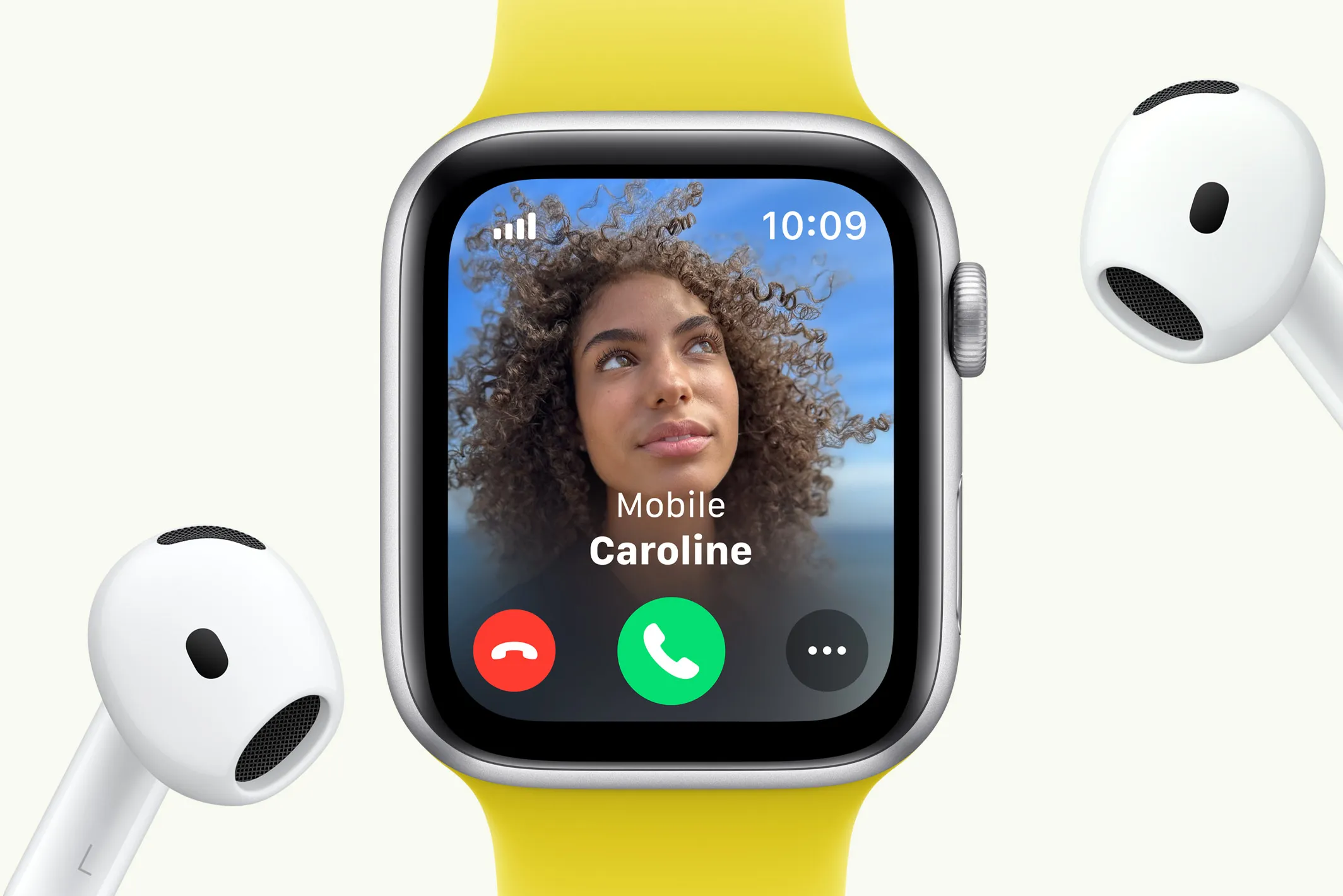
Beluister ze zelf: zo kun je ringtones en meldingstonen instellen op de Apple Watch [audio]
Je kunt sinds watchOS 11 andere ringtones en meldingstonen instellen op de Apple Watch. Je bent daardoor niet meer gebonden aan de paar tonen die Apple tot voor kort gebruikte. Beluister ze hier en lees hoe je de tonen aanpast.
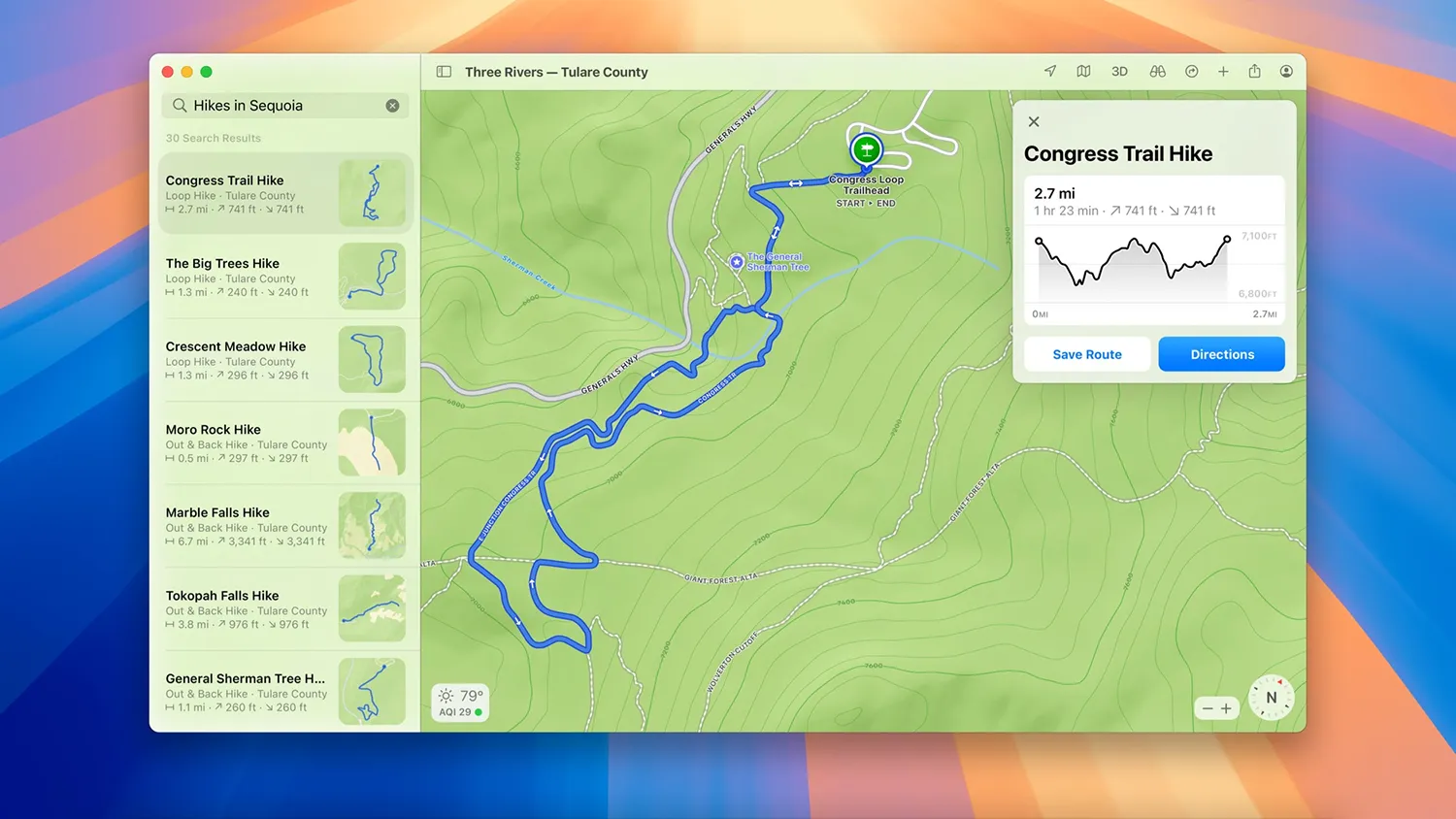
Topografische kaarten op de iPhone, Mac en Apple Watch: dit kun je ermee
Topografische kaarten laten hoogteverschillen zien en dat is wel zo handig als je een wandeling in bergachtig terrein gaat plannen. Je krijgt de topografische kaarten te zien in Apple Kaarten op de iPhone, Mac en Apple Watch, waarbij je ook populaire wandeltochten en hoogteverschillen kunt bekijken. Dit moet je weten!

Zelf wandelroutes maken in Apple Kaarten doe je zo
In deze tip lees je hoe je in Apple Kaarten een eigen wandelroute kunt maken. Dit werkt iets anders dan wat je al kende van de Kaarten-app.

Zo gebruik je je Apple Watch als wekker (met een nieuwe optie sinds watchOS 11.4)
Wist je dat je een Apple Watch als wekker kan gebruiken? Er zijn meerdere manieren om dat in te stellen. Lees hier hoe het werkt!
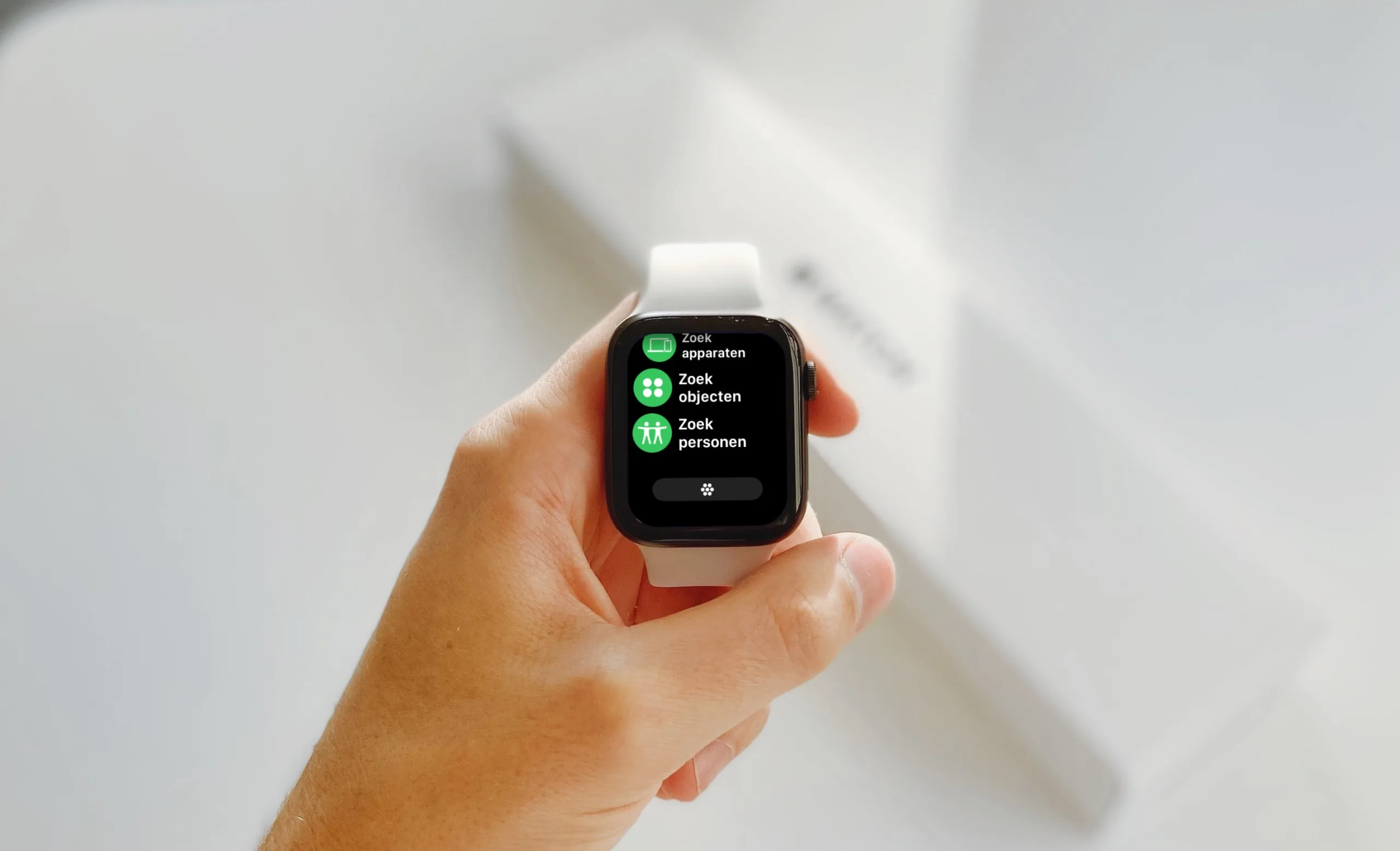
Zo bekijk je Apple Watch-apps in raster- of lijstweergave
De apps op je Apple Watch kun je op twee manieren bekijken: in een lijst of in een raster. Het raster ziet er leuk uit, maar de lijst is handiger als je veel apps geïnstalleerd hebt. Hoe je wisselt tussen beide weergaven van apps op de Apple Watch, vertellen we je hier.
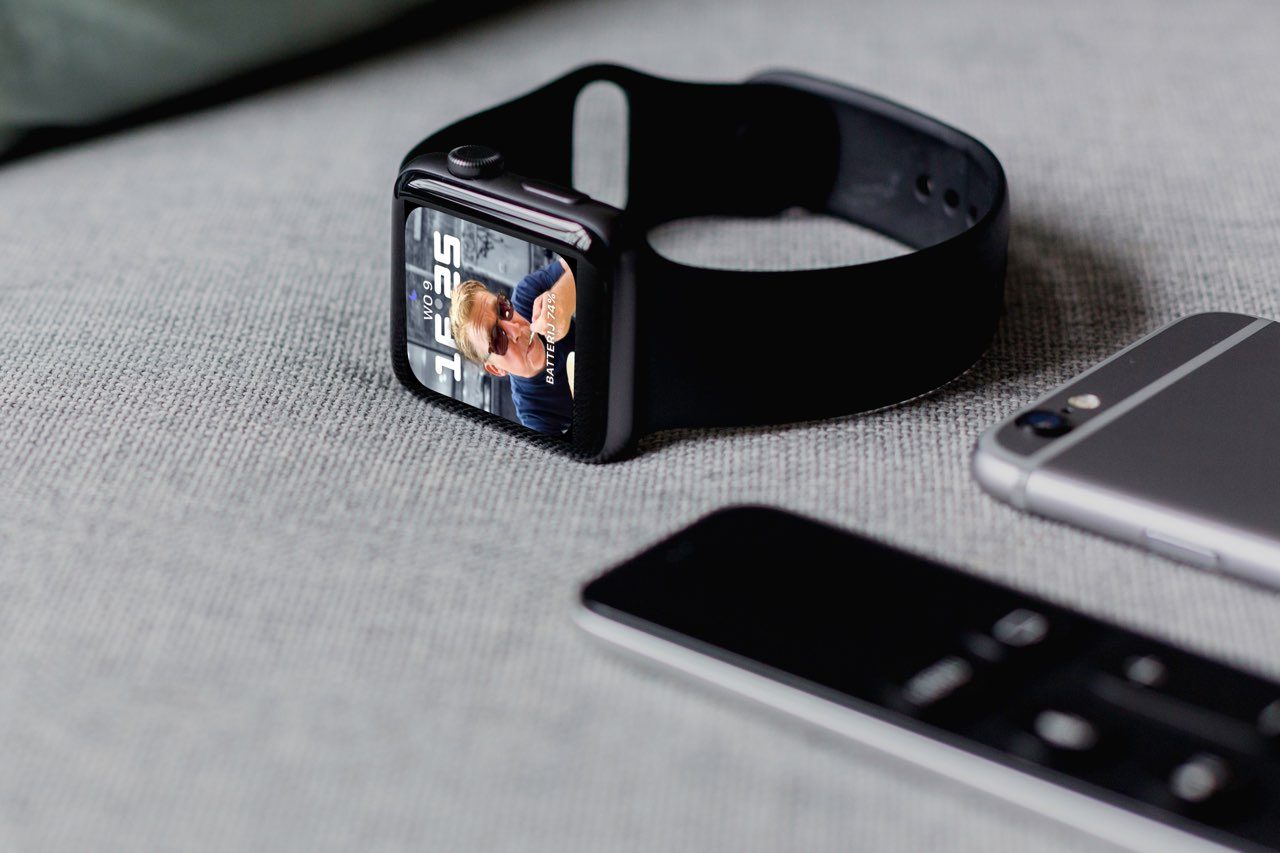
Je eigen foto als Apple Watch-wijzerplaat: zo maak je jouw horloge persoonlijk
Zelf Apple Watch wijzerplaten maken van een foto of portret? Dat doe je gemakkelijk zelf: kies een leuke foto en bepaal zelf welke info er op de wijzerplaat moet staan. Of laat Apple een mooie foto kiezen met machine learning!
Meld je aan voor de iCulture nieuwsbrief

Ontvang het belangrijkste Apple-nieuws, de beste tips en meer direct in je inbox!
- Het belangrijkste Apple-nieuws
- Gemaakt voor iedere Apple-fan
- Dagelijks of wekelijks, jij bepaalt
- Ieder moment opzegbaar