Apple Intelligence verwijderen van je Mac? Zo win je 12GB opslagruimte terug

Sinds macOS 27 kun je Apple Intelligence niet meer met één schakelaar uitschakelen. Toch is er een manier om de AI-modellen te verwijderen en flink wat opslagruimte vrij te maken. We laten zien hoe dat werkt en welke functies je daardoor kwijtraakt.
Inhoudsopgave
Apple Intelligence neemt flink wat opslagruimte in
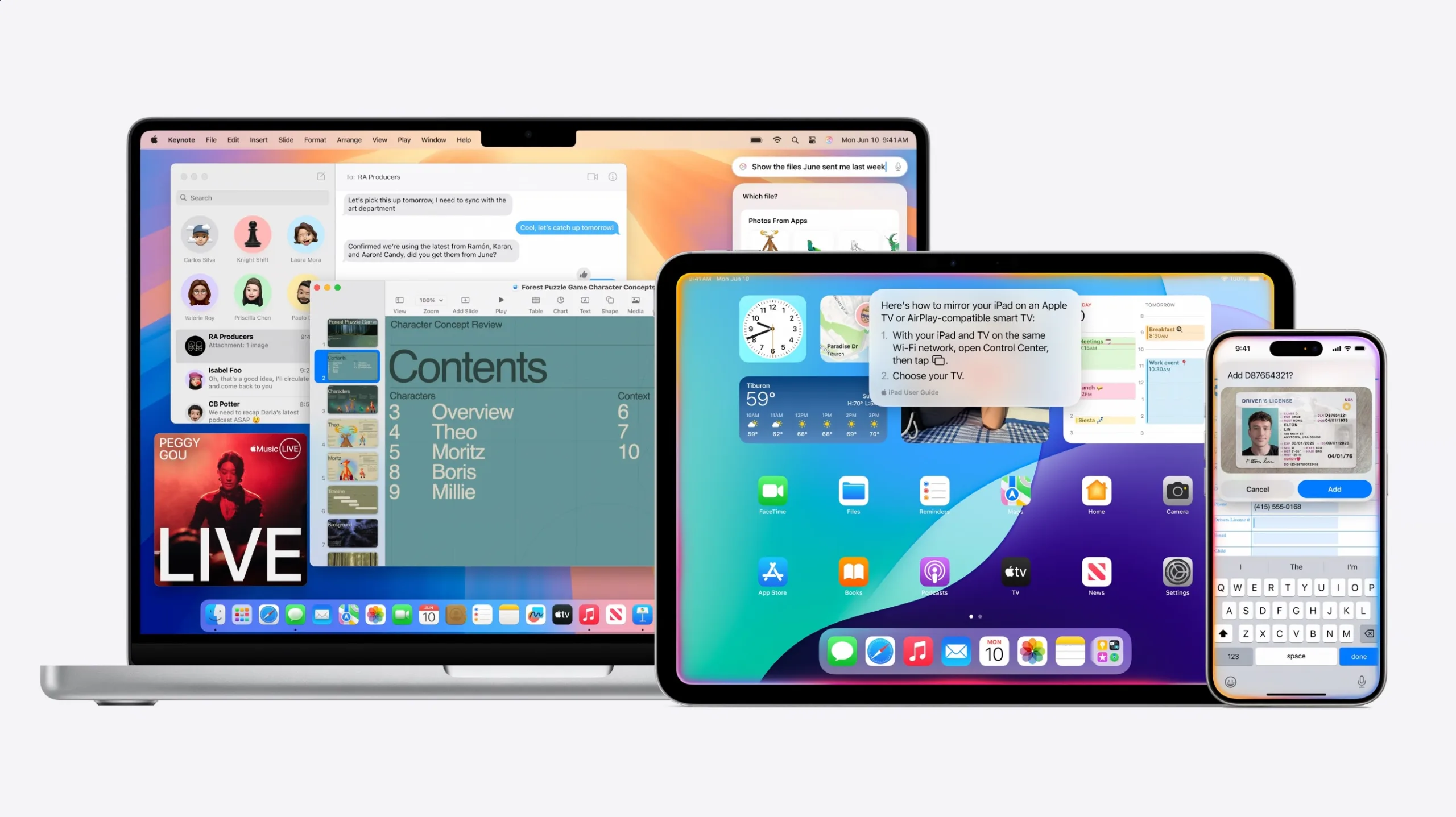
Met de komst van macOS 27 Golden Gate heeft Apple Intelligence een nog grotere rol gekregen op de Mac. De AI-functies zijn inmiddels diep in het besturingssysteem geïntegreerd. Maar daarbij heeft Apple ook een opvallende verandering doorgevoerd: de schakelaar waarmee je Apple Intelligence in één keer kon uitschakelen, is verdwenen. Je kunt nog wel afzonderlijke AI-functies uitschakelen, maar de achterliggende modellen blijven gewoon op je Mac staan.
En dat is best vervelend, want die modellen nemen behoorlijk wat opslagruimte in. Afhankelijk van je Mac gaat het volgens Apple om 8 tot 14GB. In de praktijk melden gebruikers dat ze met het verwijderen van de AI-modellen zo’n 12GB of zelfs meer kunnen terugwinnen. Vooral op een MacBook met een relatief kleine SSD kan dat een behoorlijk verschil maken. Je hebt dan weer ruimte voor extra apps, foto’s of andere bestanden.
Op een iPhone kun je Apple Intelligence nog via de gewone instellingen uitschakelen. In onze eerdere tip lees je hoe dat werkt.

Zo kun je Apple Intelligence uitschakelen – en zo’n 7GB opslag terugkrijgen
Hoeveel ruimte neemt Apple Intelligence in?
Voordat je Apple Intelligence verwijdert, is het handig om eerst te controleren hoeveel ruimte je er daadwerkelijk mee kunt besparen. Dat doe je via ‘Systeeminstellingen > Algemeen > Opslag’. Klik vervolgens op het informatieknopje naast macOS. Hier kun je zien hoeveel opslagruimte de bestanden van Apple Intelligence innemen.

Het aantal gigabytes dat je kunt terugwinnen, verschilt dus per Mac. Heb je nauwelijks opslagruimte over en gebruik je de slimme functies toch niet? Dan is het verwijderen van deze bestanden het overwegen waard. Gelukkig hoef je daarvoor niet zelf allerlei verborgen systeemmappen door te spitten.
Zo verwijder je Apple Intelligence van je Mac
De oplossing heet RemoveMacAI, een gratis opensourcetool van ontwikkelaar Om Lahore. Het programma schakelt de AI-functies uit, verwijdert de bijbehorende modellen en voorkomt dat macOS ze automatisch opnieuw downloadt. Dat gebeurt via een configuratieprofiel en Apple’s eigen systeem voor het beheren van gedownloade bestanden. Je hoeft daarvoor de ingebouwde systeembeveiliging van je Mac niet uit te schakelen.
Let op: RemoveMacAI is geen officiële Apple-tool en werkt alleen op Macs met Apple silicon en macOS 27. Omdat je met software van een externe ontwikkelaar systeeminstellingen aanpast, raden we aan om vooraf een reservekopie van je Mac te maken. Bekijk ook de broncode op GitHub voordat je het programma uitvoert. Wij hebben de tool getest en hij deed niks geks op onze Mac.
Wil je ermee aan de slag? Open dan de app Terminal. Die vind je via Finder > Apps > Hulpprogramma’s, of door in Spotlight naar Terminal te zoeken. Kopieer vervolgens onderstaande opdracht en plak deze in het Terminal-venster:
curl -fsSL https://raw.githubusercontent.com/omlahore/RemoveMacAI/main/install.sh | bashDruk op Enter om de opdracht uit te voeren. Hiermee download je een script van GitHub dat het programma controleert en vervolgens uitvoert. RemoveMacAI laat zien welke Apple Intelligence-functies actief zijn en hoeveel opslagruimte de modellen innemen. Daarna vraagt het programma of je daadwerkelijk verder wilt gaan.
Typ een ‘y’ en druk op Enter om het verwijderen te bevestigen. Vervolgens wordt Systeeminstellingen geopend, waar je toestemming moet geven om een configuratieprofiel te installeren. Na die bevestiging kan RemoveMacAI de functies uitschakelen en de gedownloade modellen verwijderen. Daarmee is het belangrijkste werk gedaan! Houd er wel rekening mee dat de vrijgekomen opslagruimte mogelijk niet direct zichtbaar is. macOS kan enige tijd nodig hebben om de verwijderde bestanden daadwerkelijk op te ruimen en de opslagberekening bij te werken.

Dit raak je kwijt als je Apple Intelligence verwijdert
Het klinkt natuurlijk aantrekkelijk om zomaar 12GB of meer terug te winnen, maar daar staat wel iets tegenover. Met de standaardinstellingen van RemoveMacAI schakel je alle Apple Intelligence-functies uit. Dat betekent dat je onder andere geen gebruik meer kunt maken van Schrijfhulp, Genmoji en Image Playground. Ook de slimme samenvattingen in Mail, Berichten en Safari, de AI-bewerkingsmogelijkheden in Foto’s en de integratie met ChatGPT verdwijnen.
Ook Siri wordt uitgeschakeld, net als functies in andere apps die afhankelijk zijn van Apple’s lokale AI-modellen. Gebruik je bijvoorbeeld de slimme modelacties in de Opdrachten-app, dan werken die niet meer zoals voorheen. De gewone dicteerfunctie blijft volgens de ontwikkelaar wel beschikbaar.
Vooral als je veel gebruikmaakt van de nieuwe Apple Intelligence-functies in macOS 27, is het dus verstandig om hier goed over na te denken. Wil je slechts enkele functies uitschakelen, dan biedt RemoveMacAI ook mogelijkheden om bepaalde onderdelen te behouden. Hoeveel opslagruimte dat oplevert, hangt af van de modellen die je laat staan.

Dit is Apple Intelligence, Apple’s eigen variant van AI: alles wat je moet weten
Zo zet je Apple Intelligence weer terug
Heb je Apple Intelligence verwijderd, maar mis je toch de slimme functies? Geen probleem, want de aanpassingen zijn omkeerbaar. Daarvoor open je opnieuw Terminal en voer je onderstaande opdracht in:
curl -fsSL https://raw.githubusercontent.com/omlahore/RemoveMacAI/main/install.sh | bash -s revertHiermee worden de wijzigingen van RemoveMacAI teruggedraaid en wordt het configuratieprofiel verwijderd. De oorspronkelijke instellingen worden hersteld en macOS kan de benodigde modellen opnieuw downloaden zodra je de bijbehorende functies gebruikt. Je hebt daarvoor uiteraard wel een internetverbinding nodig. Daarmee verdwijnt uiteindelijk ook het opslagvoordeel.
Of het verwijderen van Apple Intelligence de moeite waard is, hangt dus vooral af van hoe je jouw Mac gebruikt. Maak je nauwelijks gebruik van AI en zit je opslag bijna vol, dan kan het een aantrekkelijke oplossing zijn. Heb je liever alle mogelijkheden van macOS beschikbaar, dan kun je beter op andere manieren ruimte vrijmaken. Bekijk daarvoor ook onze 10 tips om de opslagruimte van je Mac op te ruimen.
Meld je aan voor de iCulture nieuwsbrief
Ontvang het belangrijkste Apple-nieuws, de beste tips en meer direct in je inbox!
- Het belangrijkste Apple-nieuws
- Gemaakt voor iedere Apple-fan
- Dagelijks of wekelijks, jij bepaalt
- Ieder moment opzegbaar
Artikelcorrectie, spelfout of -aanvulling doorgeven?
Apple Intelligence en AI van Apple
Apple Intelligence is het nieuwe AI-systeem van Apple. AI staat voor kunstmatige intelligentie, maar heeft dankzij Apple Intelligence ook een andere betekenis gekregen. Apple omschrijft het als de meest persoonlijke vorm van AI, doordat het grootste deel lokaal gebeurt en het systeem weet wie jij bent en wat voor jou belangrijk is. Met Apple Intelligence kun je afbeeldingen genereren, werkt Siri beter, kun je teksten laten samenvatten of maken en nog veel meer. Apple Intelligence is sinds het najaar van 2024 beschikbaar in het Engels. Sinds november 2025 is Apple Intelligence ook in het Nederlands beschikbaar.