Weergave van Safari tabbladen wijzigen op de Mac en iPad

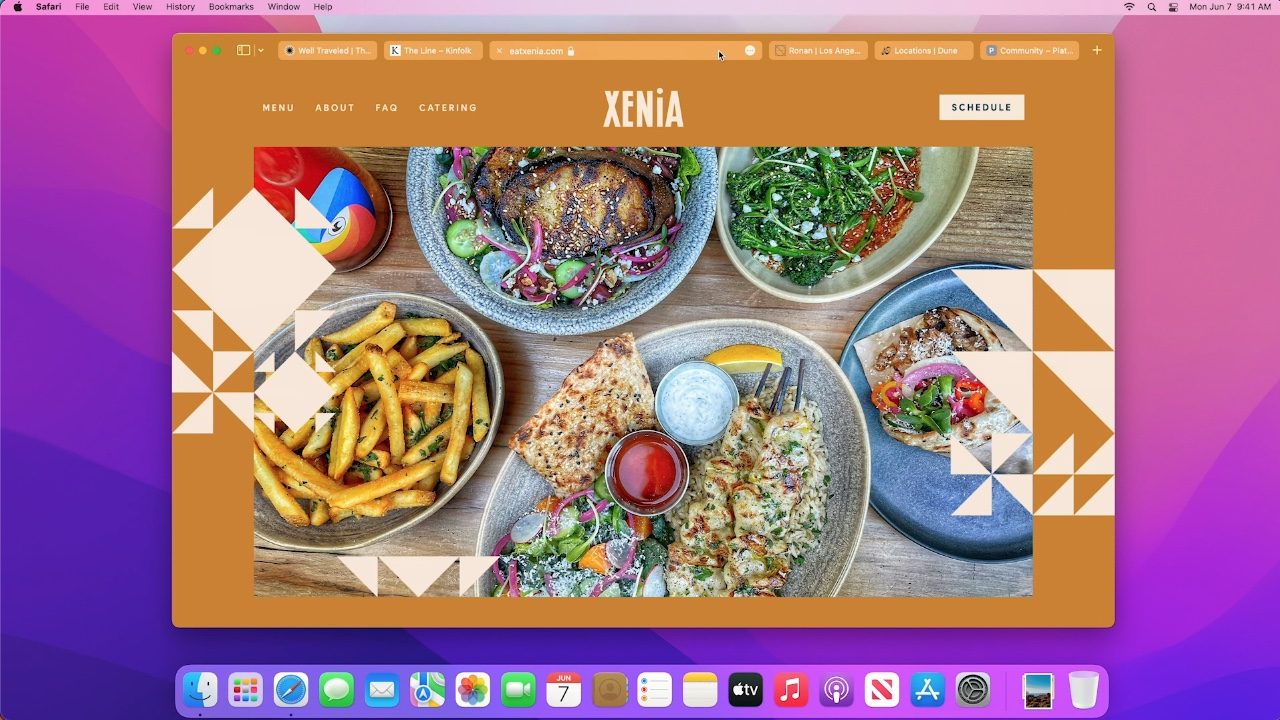
Safari kreeg in 2021 een nieuw design voor de iPhone, iPad en Mac, waar veel kritiek op kwam. Uiteindelijk draaide Apple veel veranderingen terug, maar je kunt alsnog de nieuwe weergave instellen. Het aanpassen van de Safari-tabbladen is vrij eenvoudig.
Safari weergave veranderen in macOS Tahoe
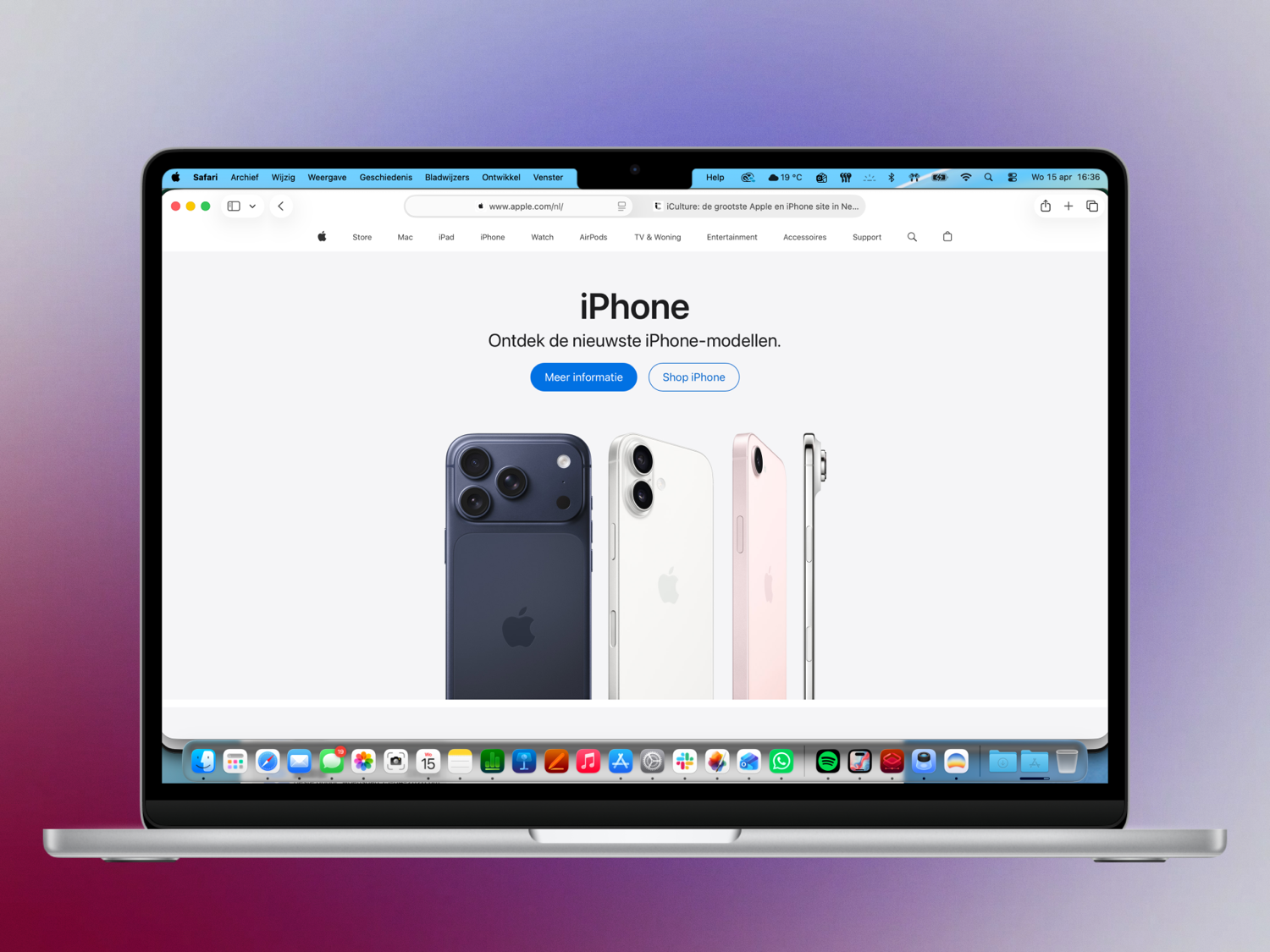
Na een aantal maanden zonder compacte weergave is deze optie in Safari op macOS Tahoe 26.4 weer terug van weggeweest. Je kunt nu zelf kiezen tussen de compacte stijl, waarbij tabbladen en adresbalk in één lijn staan, of de klassieke weergave met een afzonderlijke tab- en adresbalk.
Volg deze stappen om de tabbladweergave te wijzigen:
- Open Safari op je Mac.
- Klik linksboven op Safari en kies Instellingen.
- Selecteer het Tabbladen-menu en kies je instelling. Het verandert meteen.
- Toch niet mooi? Klik dan weer terug op de andere optie en deze wordt meteen weer ingeschakeld.
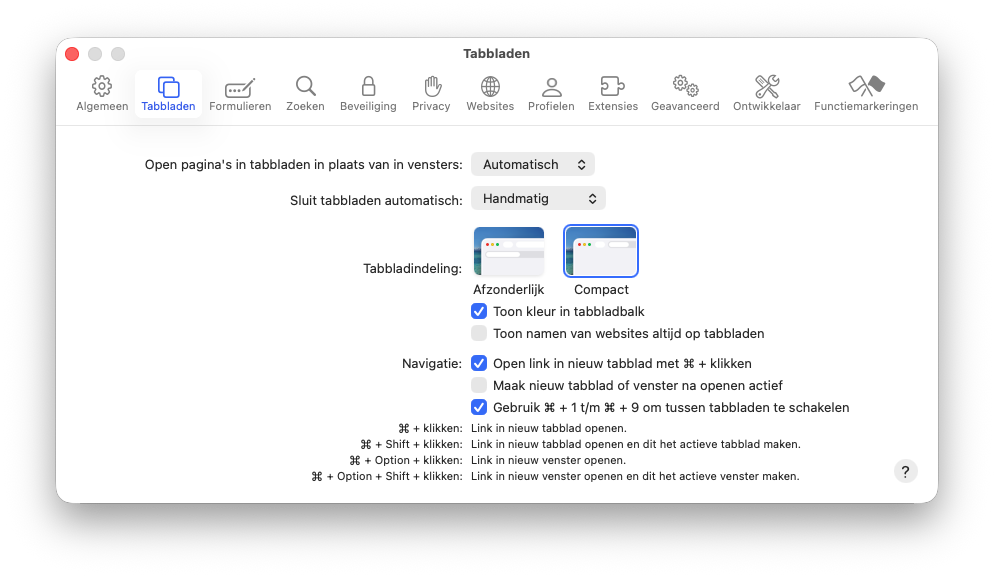
Naast de weergave van tabbladen zul je ook zien dat de knoppenbalk verandert. Zo verdwijnt de verversknop uit beeld en heb je minder knoppen in het algemeen. Voor de meest praktische weergave kies je voor de Afzonderlijk-instelling.
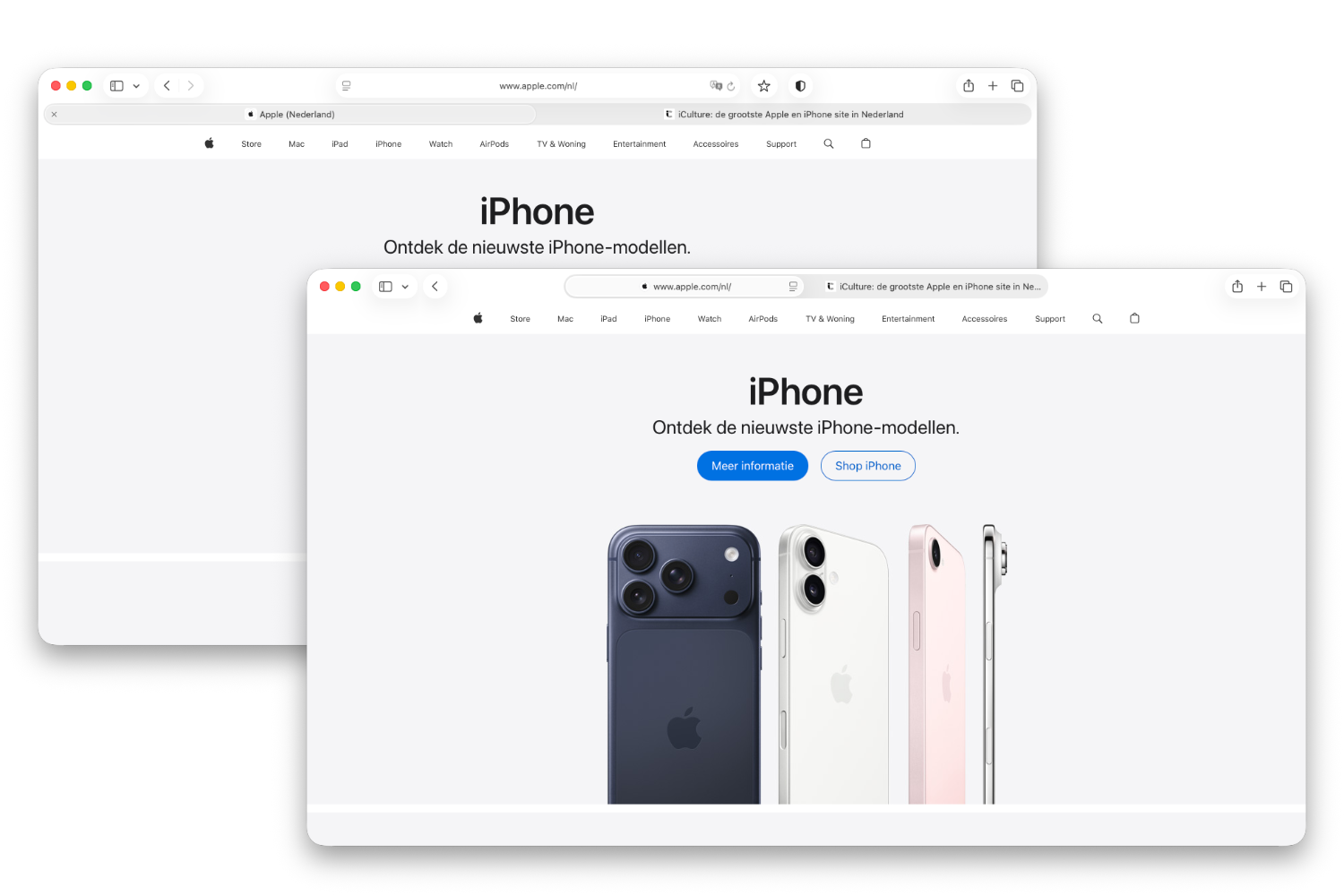
Hier zie je de nieuwe weergave (voor) en de oude vertrouwde weergave (achter).
Compacte weergave op Safari in iPadOS
Ook op de iPad is het sinds iPadOS 26.4 mogelijk om te wisselen tussen de twee verschillende stijlen. In de instellingen van Safari kies je zelf welke weergave je prettig vindt werken. Zo stel je het in:
- Open de Instellingen-app op je iPad.
- Ga naar Apps > Safari.
- Scroll naar beneden tot je bij het Tabbladen-kopje komt. Kies een weergaveoptie.
- Je verandering wordt meteen zichtbaar zodra je Safari opent. Ben je toch geen fan van het design, dan kun je uiteraard altijd weer terug naar wat je had.
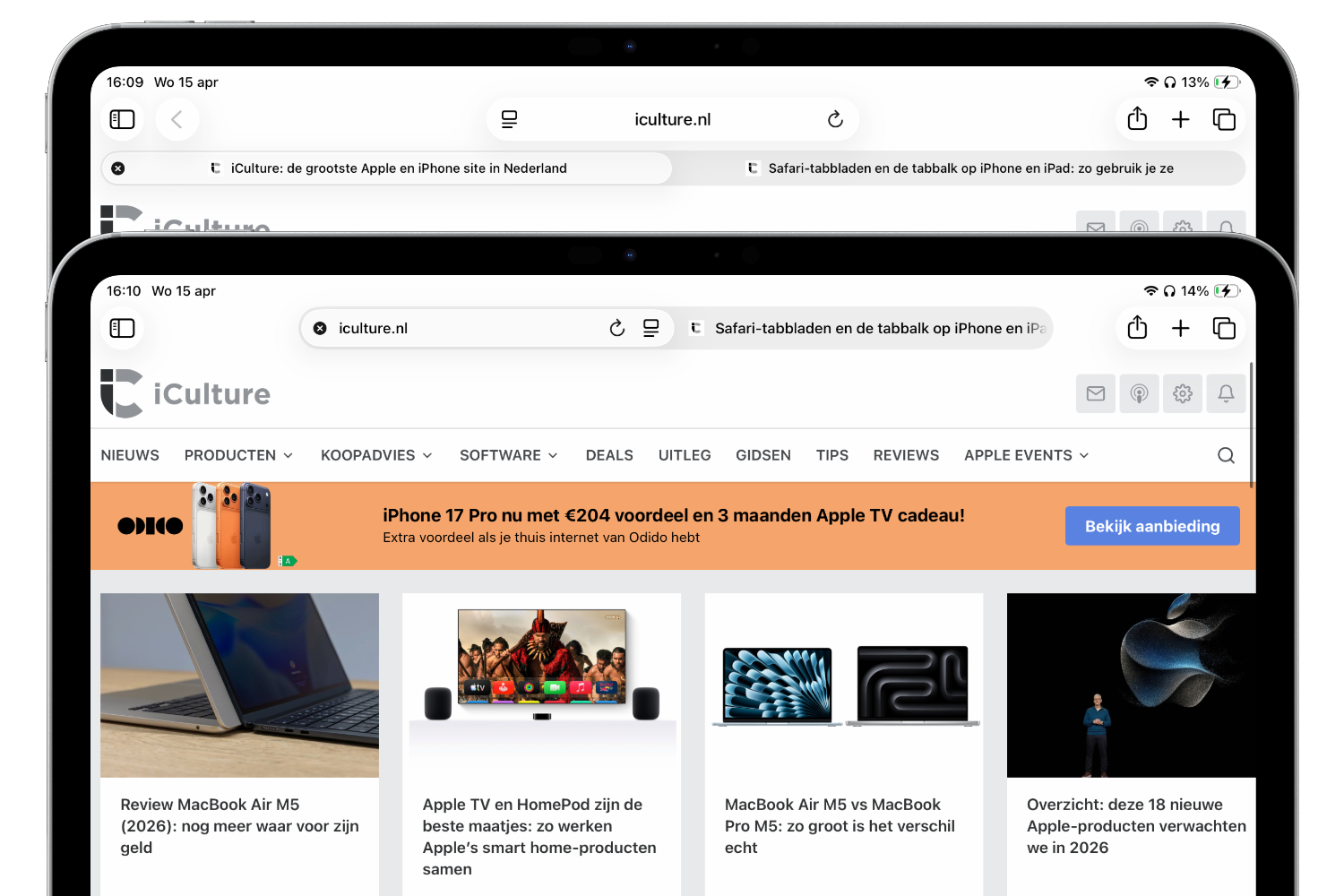
Hier zie je afzonderlijke (boven) en compacte vertrouwde weergave (onder).
Wil je wel je Safari tabbladen aanpassen naar het nieuwe ontwerp, maar vind je het vervelend dat de tabbalk de kleur van websites aanneemt? Dat kun je uitschakelen. In onze tip lees je hoe je het meekleuren van Safari tabbladen kan uitschakelen. Dit werkt zowel op Mac als iPad.