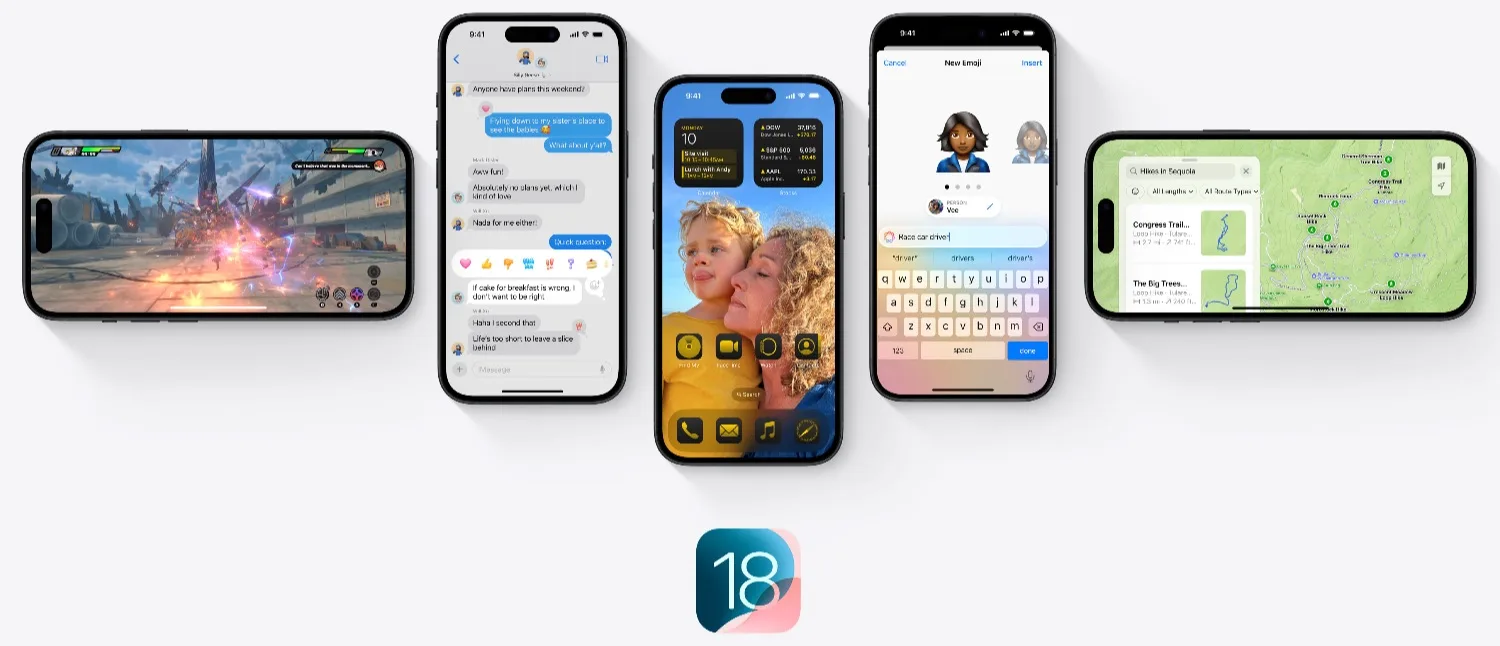
iOS 18 tips
Met onze iOS 18 tips haal je meer uit iOS 18. Ontdek hoe bepaalde iOS 18 instellingen en iOS 18 functies werken, dankzij duidelijke stappenplannen. In onze iOS 18 tips bespreken we bijna elke instelling en alle mogelijkheden van iOS 18.
Nieuws
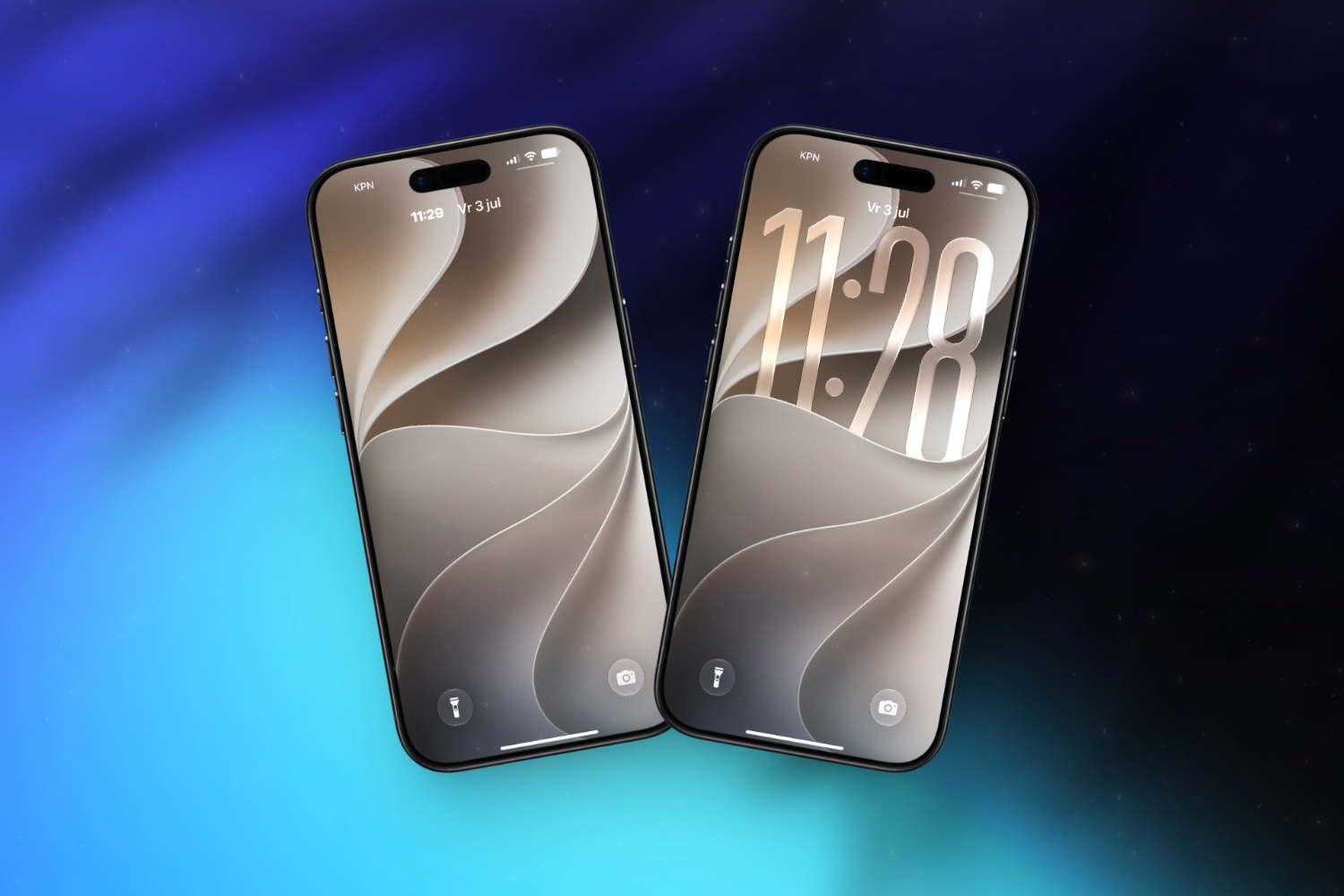
Zo pas je de klok op je iPhone-toegangsscherm aan (meer opties in iOS 27!)
Je kunt in een paar stappen de opmaak van de datum en het tijdstip aanpassen op het toegangsscherm van je iPhone en iPad. Je kunt kiezen uit verschillende lettertypes, maar ook uit meerdere kleuren en zelfs letterdiktes. Ook leggen we hier uit hoe je de datum en het tijdstip op je iPhone en iPad wijzigt op basis van je tijdzone.
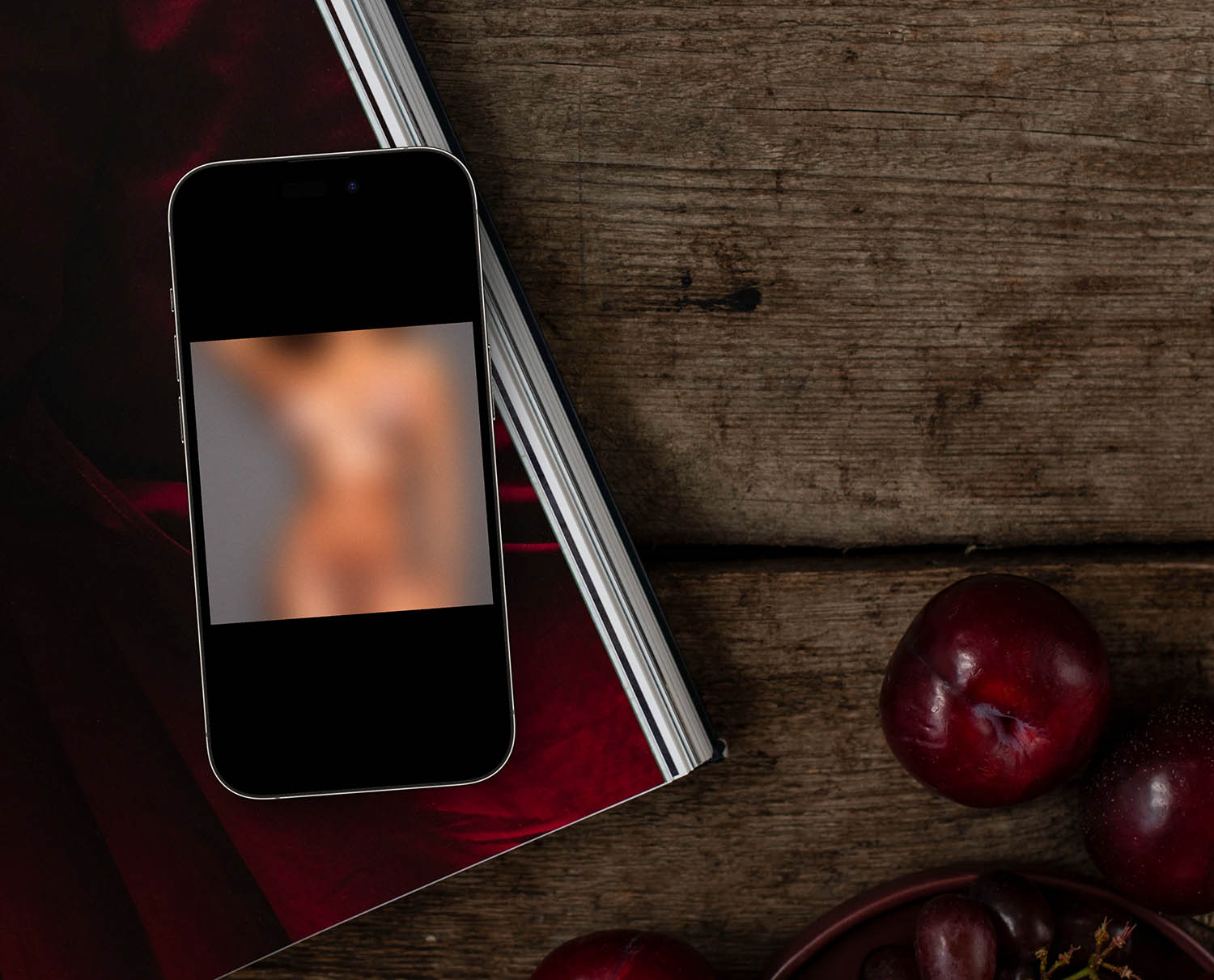
Zo bescherm je jezelf (of kinderen) tegen gevoelig materiaal op iPhone en iPad
Hou je niet van bloot en expliciet materiaal? Dan is de functie 'Waarschuwing gevoelig materiaal' jou op het lijf geschreven! Hiermee voorkom je dat anderen je zomaar foto's kunnen sturen waar je niet van gediend bent. Je kunt het gemakkelijk inschakelen.
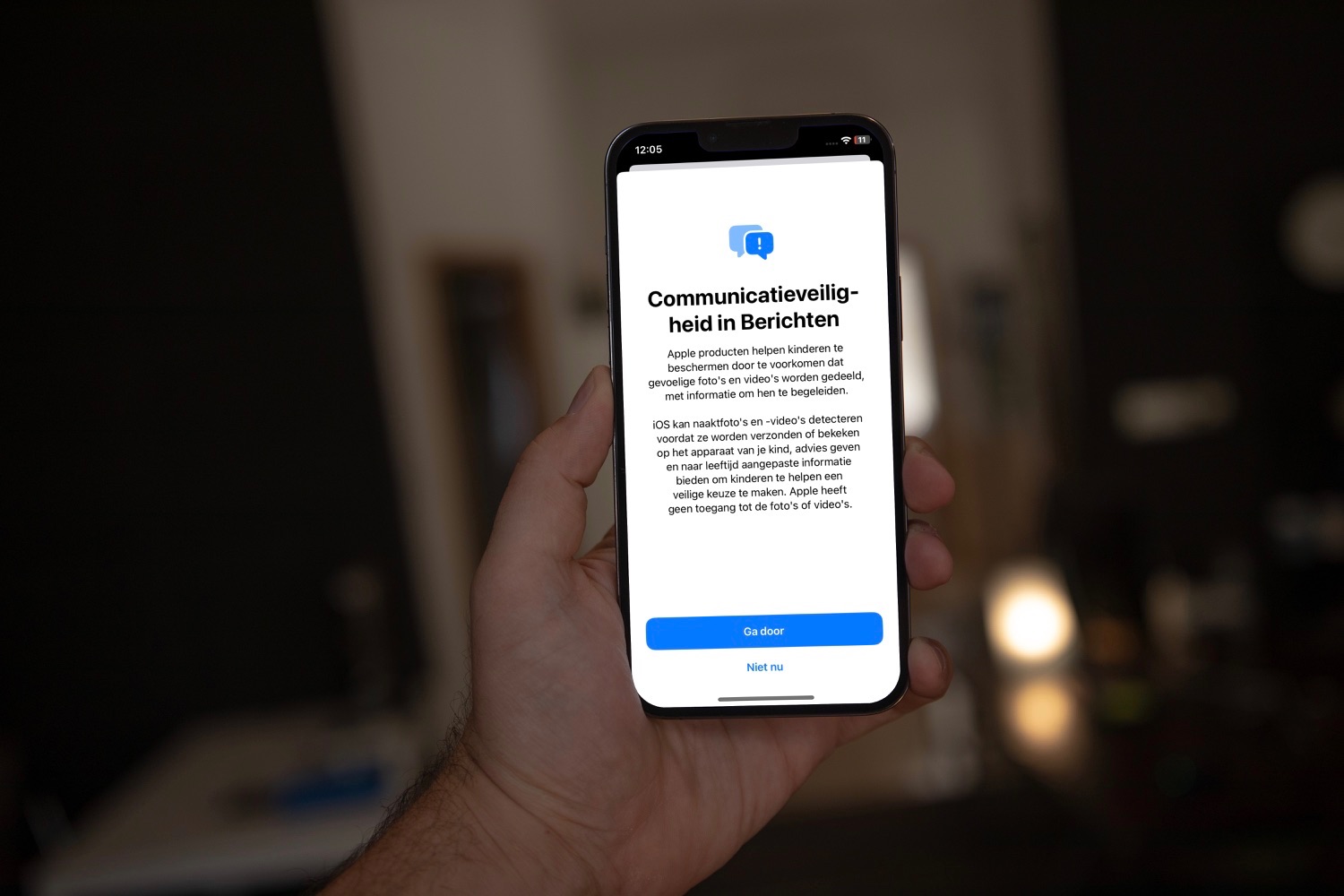
Communicatieveiligheid op de iPhone: zo kun je kinderen beschermen tegen schokkende beelden
Apple heeft al langer de functie communicatieveiligheid in iMessage, waarmee kinderen een waarschuwing kunnen krijgen bij het ontvangen en versturen van naaktbeelden. Vanaf iOS 27 komen hier ook nog waarschuwingen bij voor gewelddadige beelden. Lees hier wat je allemaal kan met Communicatieveiligheid .
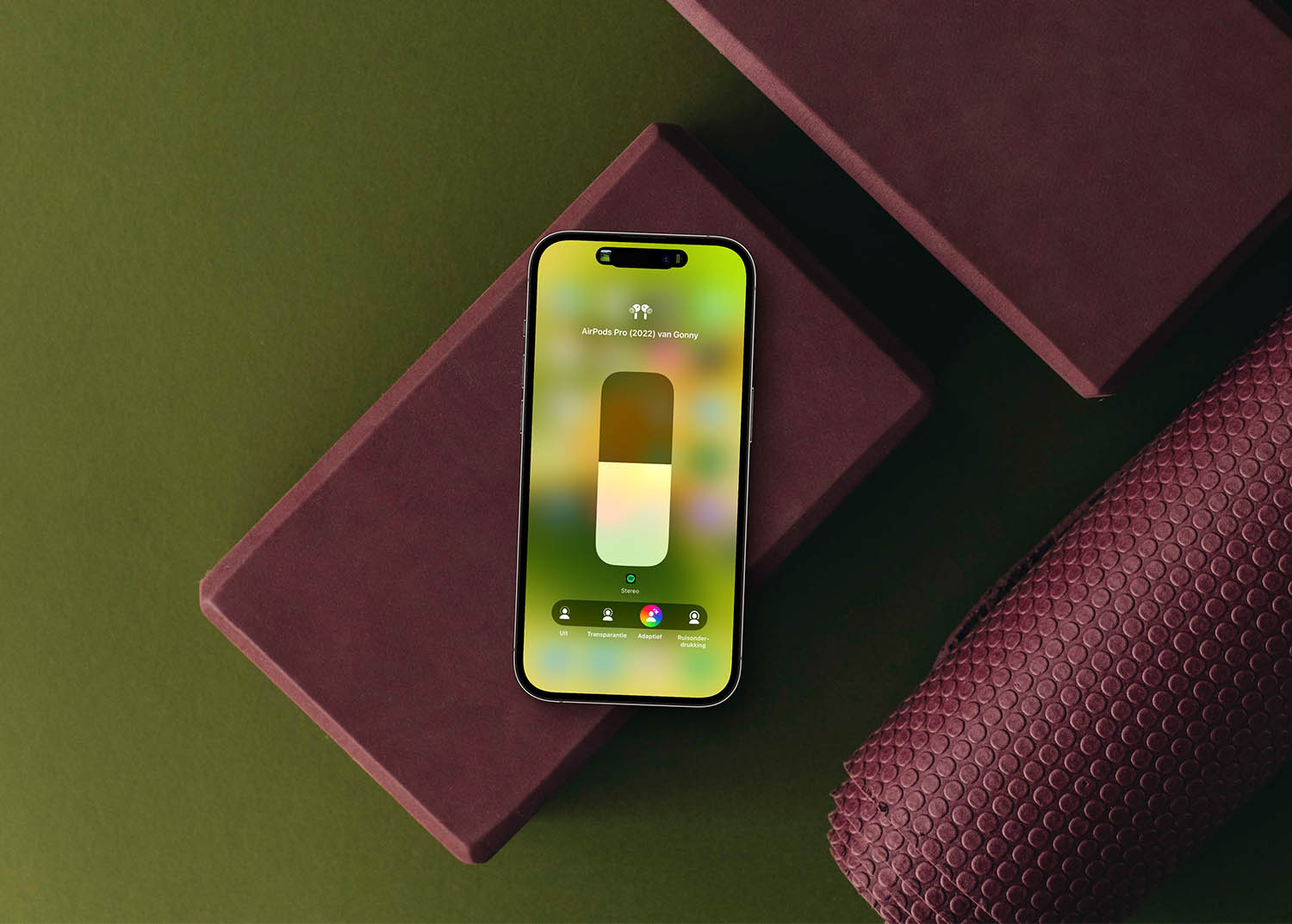
Zo gebruik je adaptieve audio op de recente AirPods-modellen
Op sommige AirPods-modellen is er een derde luistermodus: adaptieve audio. Daarbij wordt het geluid dynamisch aangepast met een mix van actieve ruisonderdrukking en transparantie. Je hoeft dan niet meer handmatig te wisselen tussen beide varianten.

Zelf wandelroutes maken in Apple Kaarten doe je zo
In deze tip lees je hoe je in Apple Kaarten een eigen wandelroute kunt maken. Dit werkt iets anders dan wat je al kende van de Kaarten-app.
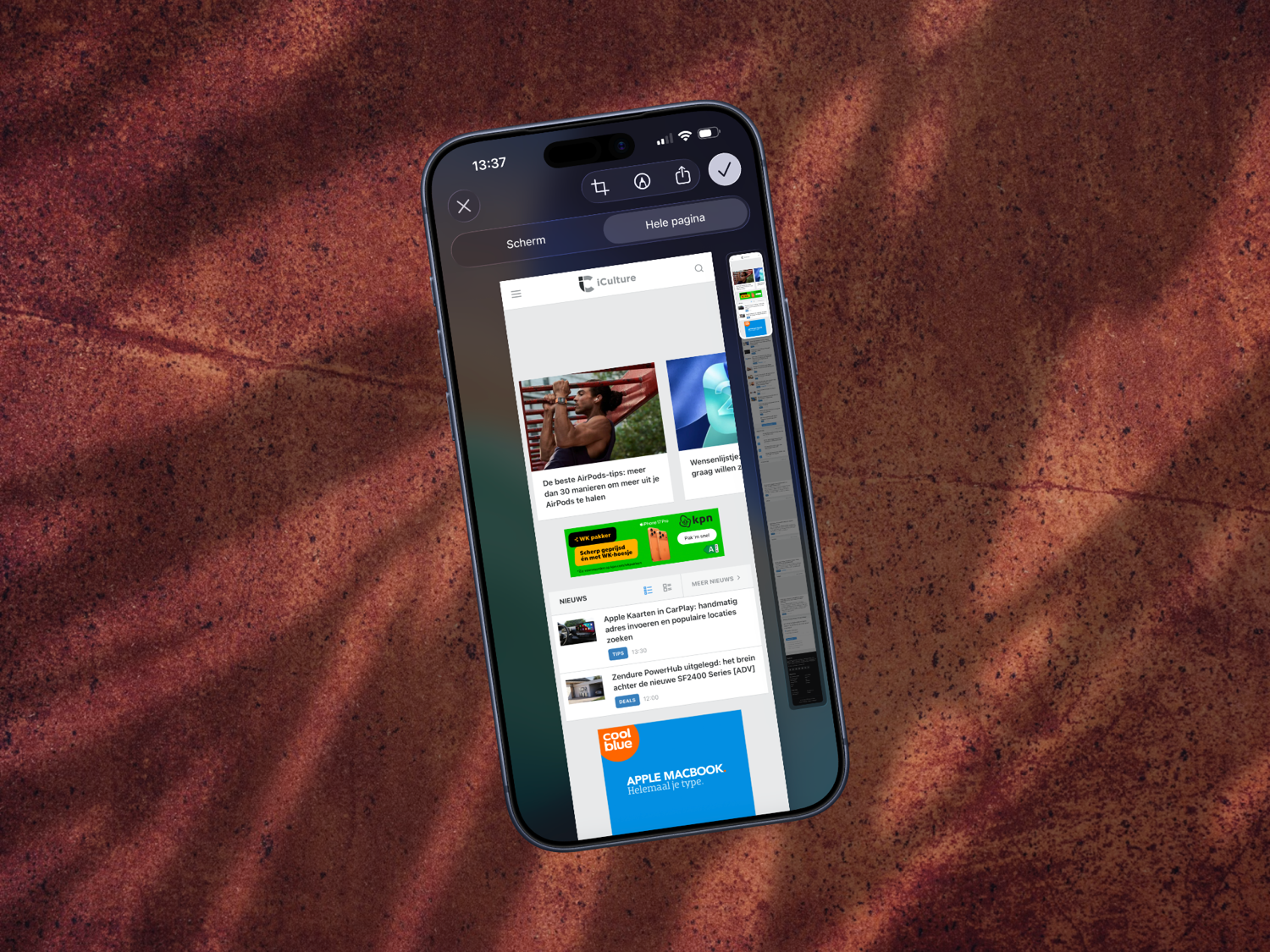
Paginavullende screenshots maken op je iPhone doe je zo
Je kunt op de iPhone in sommige apps paginavullende screenshots maken, zodat alles van een app of website vastgelegd wordt, ook alles wat buiten je iPhone-scherm getoond wordt. Je krijgt dan één lang document of afbeelding, met de volledige inhoud. Waar werkt dit en hoe gebruik je dit?
Meld je aan voor de iCulture nieuwsbrief
Ontvang het belangrijkste Apple-nieuws, de beste tips en meer direct in je inbox!
- Het belangrijkste Apple-nieuws
- Gemaakt voor iedere Apple-fan
- Dagelijks of wekelijks, jij bepaalt
- Ieder moment opzegbaar