Introductie Studio Display review
Het was de zomer van 2016. Apple kondigde aan te stoppen met het Thunderbolt-display, het eigen scherm voor bij de Mac. Apple’s reden was duidelijk: er is een aantal goede alternatieven van derde partijen. Maar toch bleef het bij Apple knagen. In samenwerking met LG verkocht Apple de UltraFine-schermen via de Apple Store en in 2019 kwam er toch weer een eigen Apple-scherm onder de naam Pro Display XDR. Maar vanwege de hoge prijs van dat scherm (en de Mac Pro-doelgroep) was dit lang geen vervanging van het vroegere Thunderbolt-scherm. Sinds voorjaar 2022 is dat er wel: het Studio Display. Apple bracht dit scherm samen met de Mac Studio uit, maar is natuurlijk ook te gebruiken voor iedere andere Mac. Anno 2026 heeft Apple een nieuwe versie, de tweede generatie van het Studio Display. Maar hoe goed is dit scherm eigenlijk? Is het een aanrader voor elke Mac-gebruiker? Dat lees je in deze vernieuwde review van het Studio Display.
Inhoudsopgave
- Introductie Studio Display review
- Studio Display in het kort
- Studio Display review in 2026: twee uitvoeringen
- Design Studio Display: zoals we een iMac zouden willen zien
- Schermkwaliteit Studio Display: prachtige kleuren
- Hardware en overige functies: A19-chip is het kloppend hart
- Voor wie is het Studio Display?
- Conclusie Studio Display review
- Studio Display kopen
Tekst, review: Benjamin Kuijten (@BenjaminRK). Foto’s: Daniel Vischjager. Het Studio Display is voor deze review tijdelijk beschikbaar gesteld door Apple. Deze review verscheen oorspronkelijk in februari 2023, maar is in maart 2026 bijgewerkt met onze ervaringen van de nieuwste generatie Studio Display. We hebben het Studio Display met standaardglas en kantelbare en in hoogte verstelbare standaard getest in combinatie met de Mac mini 2023, MacBook Pro 2023, MacBook Pro 2017, iPad Pro 2022, MacBook Air 2022 en MacBook Neo.
Studio Display in het kort
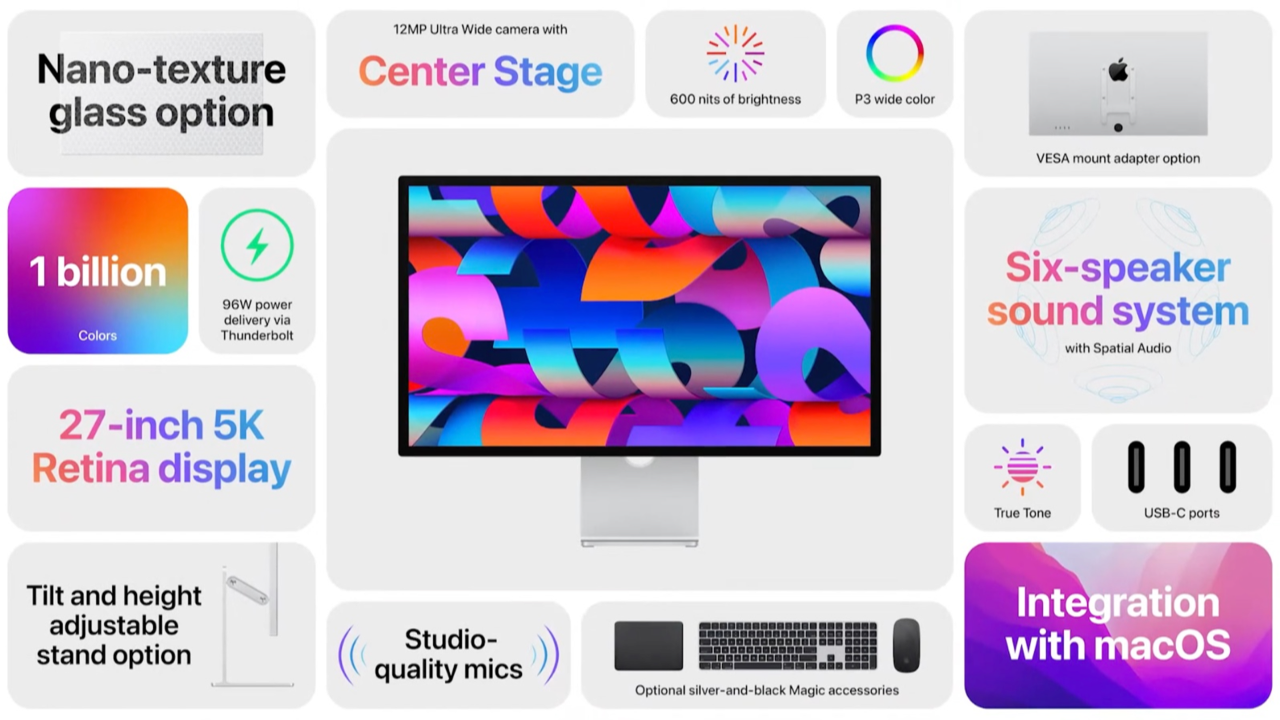
Dit zijn de belangrijkste eigenschappen van het door ons geteste Apple Studio Display:
- 5K-display met standaardglas, te gebruiken als extern scherm voor Mac en iPad
- Geleverd met met kantelbare standaard, optioneel ook in hoogte verstelbare standaard
- 27-inch met resolutie van 5120 x 2880 pixels met 218 pixels per inch
- Maximale helderheid van 600 nits
- Ondersteunt 1 miljard kleuren, met brede kleurweergave (P3)
- Voorzien van True Tone-technologie
- Draait op A19-chip (2022-model met A13-chip)
- Ingebouwde 12-megapixel ultragroothoekcamera, beeldhoek van 122 graden, diafragma van f/2.4 met ondersteuning voor Middelpunt
- Zes ingebouwde speakers en force-cancelling woofers voor breed stereogeluid met ruimtelijke audio en Dolby Atmos
- Drie bundelvormende microfoons, met ondersteuning voor Hé Siri
- Achterkant 2026-model: twee Thunderbolt 5-poorten, twee usb-c-poorten; Achterkant 2022-model: één Thunderbolt 3-poort, drie usb-c-poorten
- Prijs geteste model: €2.099,-
- Vanafprijs: €1.699,-

Bekijk het Studio Display bij Coolblue
Bekijk het Studio Display XDR bij Coolblue

Bekijk het Studio Display bij MediaMarkt
Bekijk het Studio Display XDR bij MediaMarkt
Studio Display review in 2026: twee uitvoeringen
Wat goed is om te weten is dat Apple nu twee varianten van het Studio Display heeft. Het gewone Studio Display en het extra uitgebreide Studio Display XDR. Het Studio Display XDR heeft hetzelfde ontwerp, hetzelfde formaat en ook dezelfde resolutie. Het verschil is dat dit duurdere model een miniLED-display, een hogere maximale helderheid en 120Hz verversingssnelheid heeft. Ook krijg je bij dit model altijd standaard de kantelbare én in hoogte verstelbare standaard, terwijl je daar bij het gewone Studio Display extra voor moet betalen.
In deze review testen we de standaard versie van het Studio Display, maar wel met kantelbare en in hoogte verstelbare standaard. Dit is dus een update van het eerste model uit 2022. Qua beeldkwaliteit en mogelijkheden is de nieuwe versie onveranderd, dus we focussen alleen op de wijzigingen: de extra poorten, nieuwere chip en andere kleine wijzigingen.
Design Studio Display: zoals we een iMac zouden willen zien
- Vergelijkbaar design met iMac, maar dan zonder ‘kin’ onder het scherm
- Keuze uit twee soorten voeten: kantelbaar (standaard) en kantelbaar en in hoogte verstelbaar (+€400,-)
- Afmetingen (kantelbare voet): 47,8 x 62,3 x 16,8 cm
- Gewicht (kantelbare voet): 6,3 kg
- Afmetingen (kantelbare en in hoogte verstelbare voet): 47,9/58,3 x 62,3 x 20,7 cm
- Gewicht (kantelbare en in hoogte verstelbare voet): 7,6 kg
- Alleen uitgevoerd in zilverkleurig aluminium met zwarte schermrand.
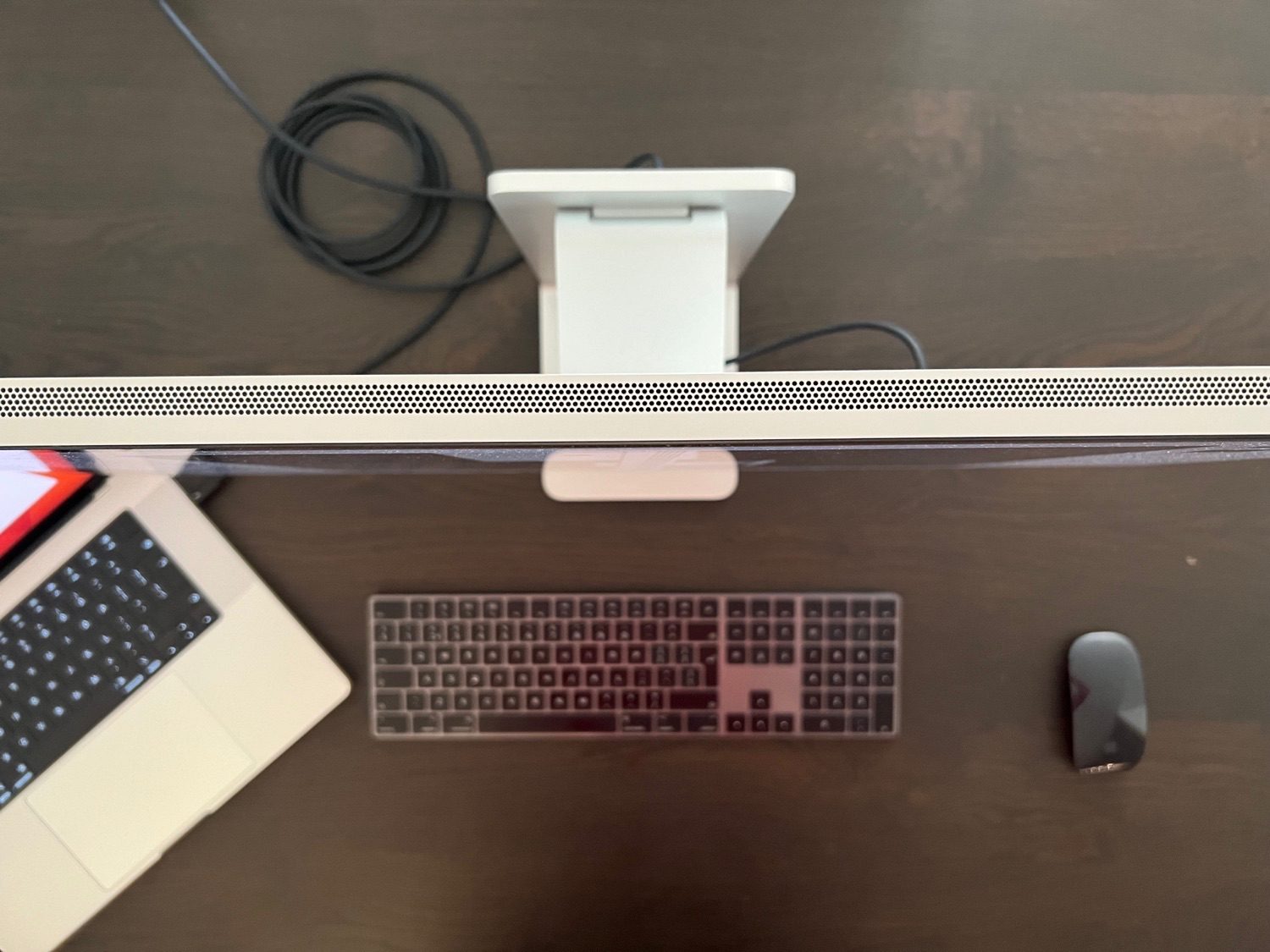
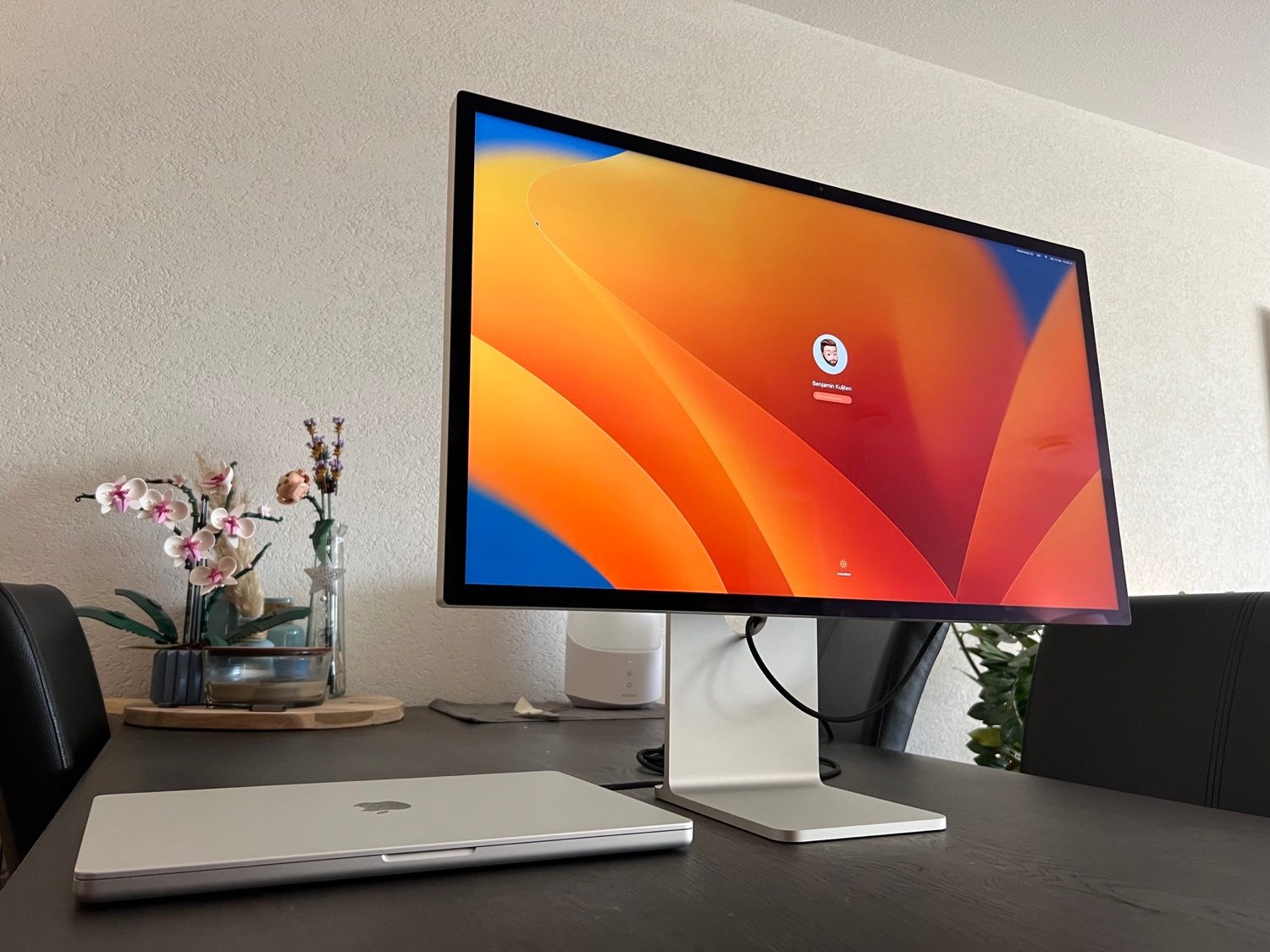
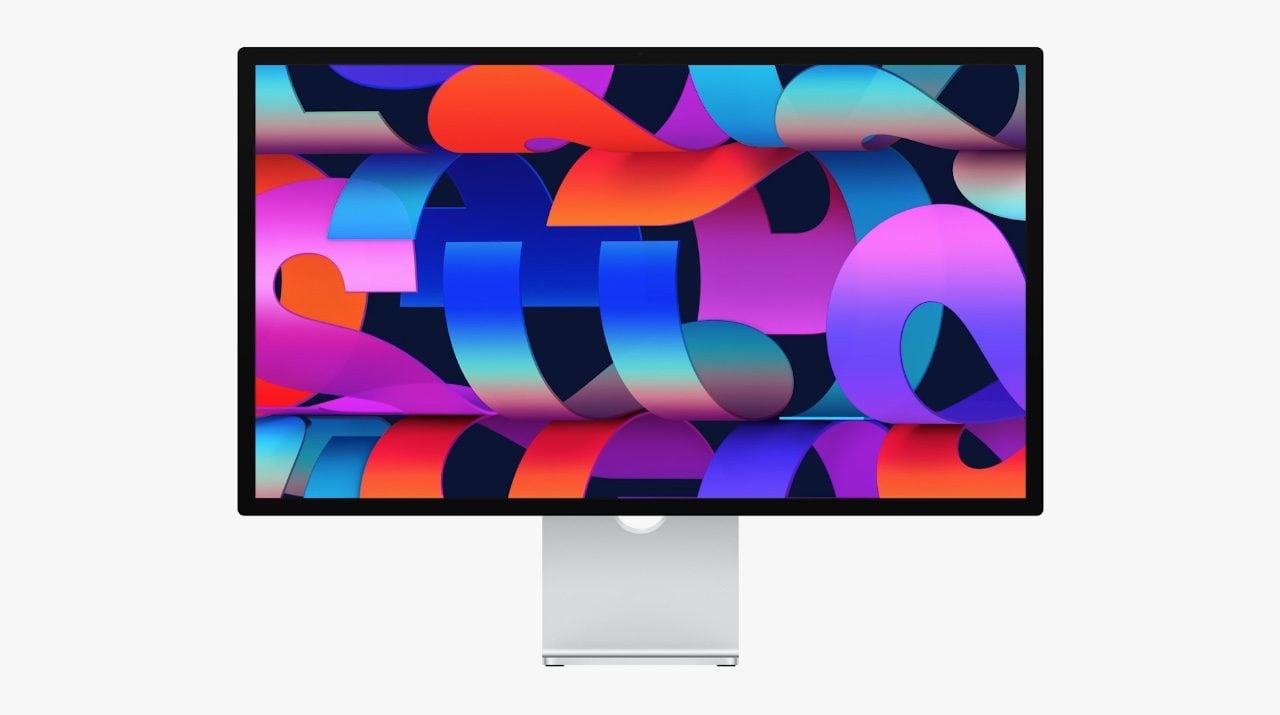
Toen Apple de iMac 2021 aankondigde, waren veel mensen enthousiast. Er zijn alleen twee aspecten waar sommige gebruikers minder over te spreken waren: de witte schermrand en de relatief grote ‘kin’ onderaan het scherm. Met de kin wordt ook wel het brede stuk schermrand onder het display bedoeld. Dit zou af doen aan het ontwerp van de iMac, al zijn er ook voorstanders van de witte rand en de grote ‘kin’. Immers geeft de witte rand de iMac een unieke uitstraling en zie je aan de kin ook wat van de kleur van jouw gekozen model. Voor wie echt geen fan is van deze twee designelementen, is er voor wat betreft het Studio Display goed nieuws. De schermranden zijn zwart en rondom overal even breed. De schermrand is een ruime centimeter breed. Dat vinden we anno 2026 wel echt aan de brede kant, zeker als je voorheen op bijvoorbeeld een LG-scherm gewerkt hebt waarbij de randen aanzienlijk dunner zijn. Het is vooral het slanke en platte ontwerp van het display zelf dat ons aanspreekt.
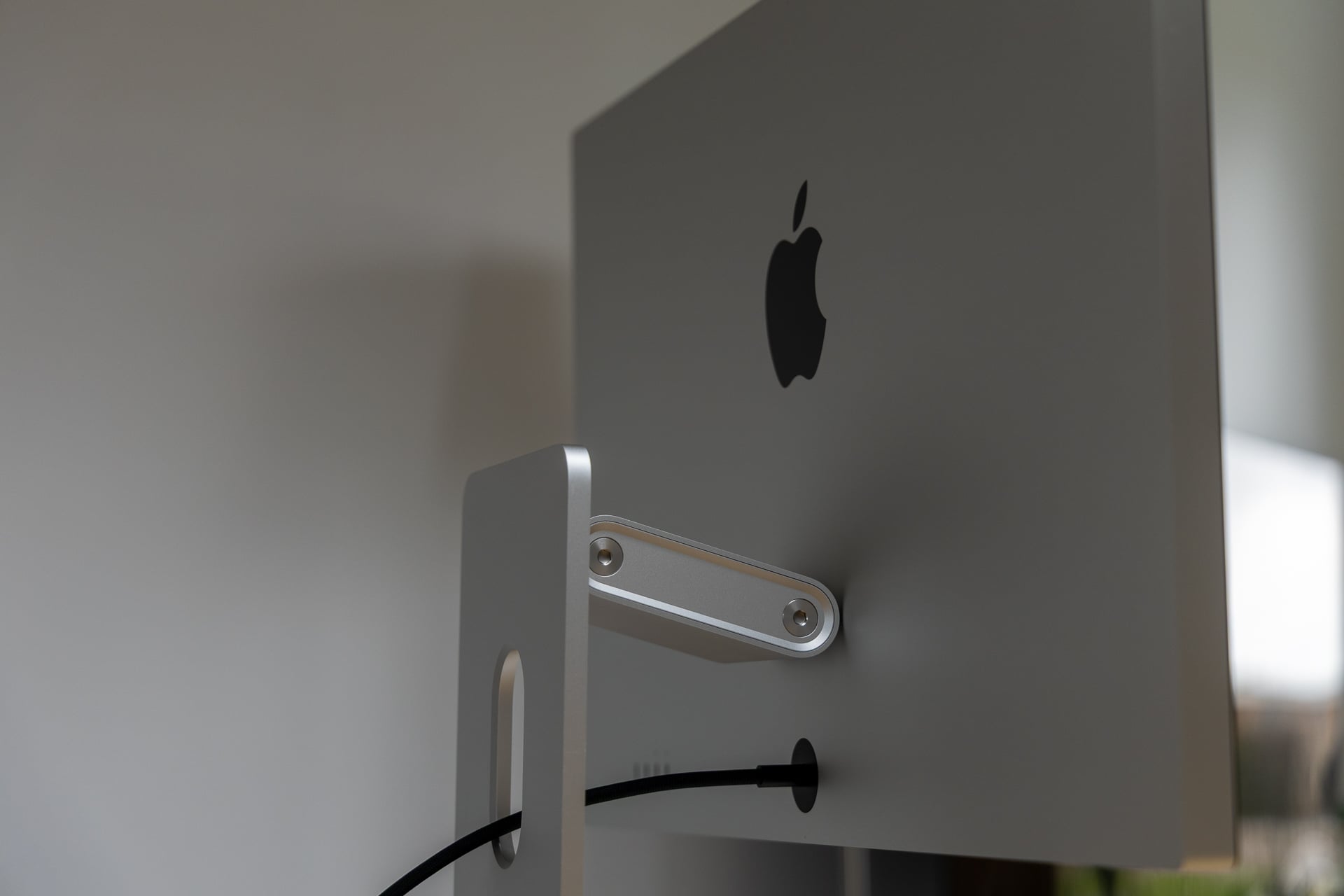
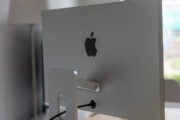
Sterker nog: het design van het Studio Display vinden we erg sjiek. Het algehele aluminium ontwerp is een stuk mooier dan het design van veel andere externe displays, die vaak helemaal in het zwart zijn en gemaakt zijn van plastic. Maar los van de voorkant, heeft het Studio Display qua design ook aan de achterkant veel weg van de iMac. Aan de achterkant vinden we het glimmende Apple-logo, net als bij de iMac. Je zal dit logo nooit zien als je Studio Display voor een muur staat, maar als je hem ergens middenin een woonkamer of (thuis)kantoor hebt staan, is het een stuk mooier aangezicht dan van veel andere displays. Alles ziet er strak en elegant uit.
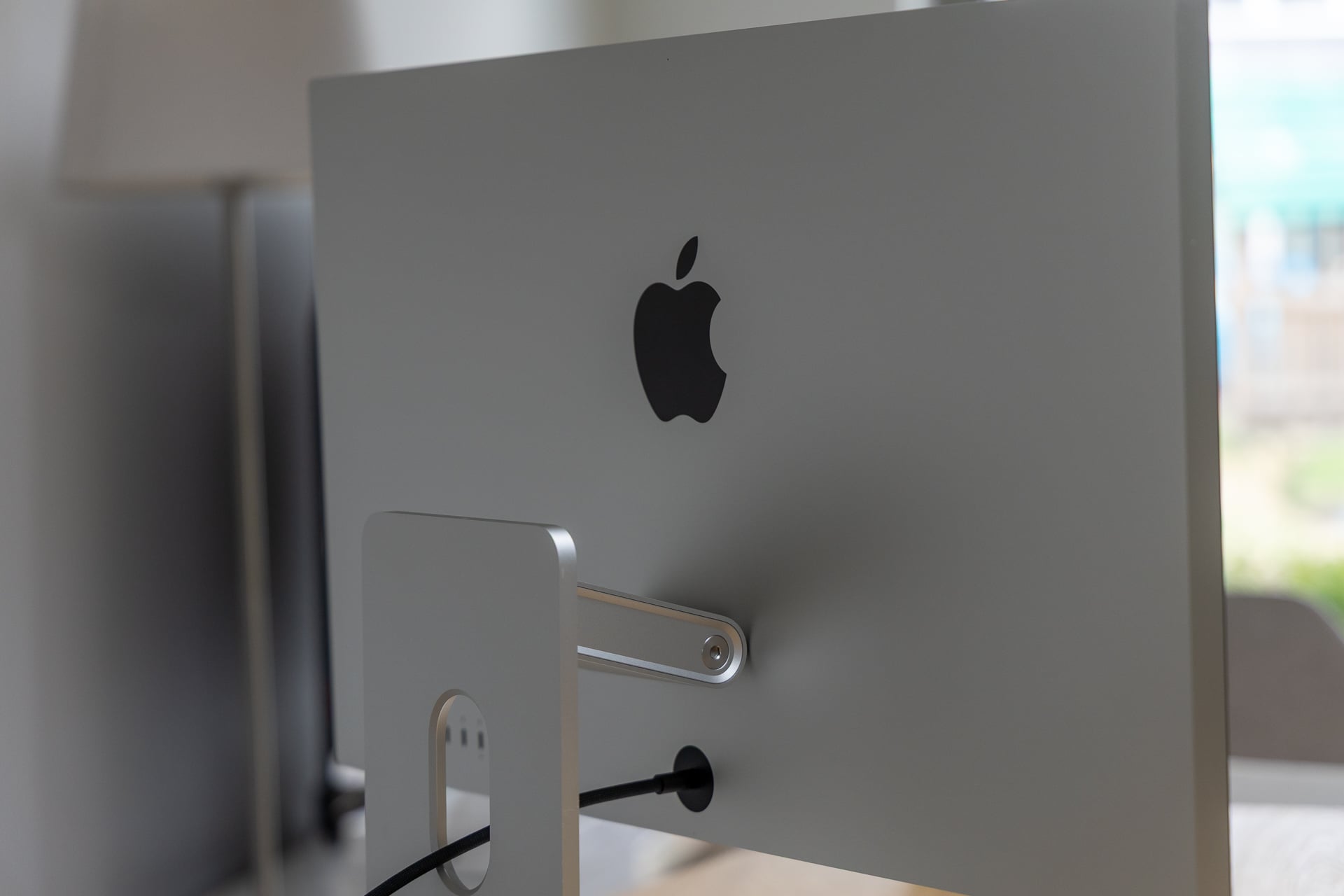
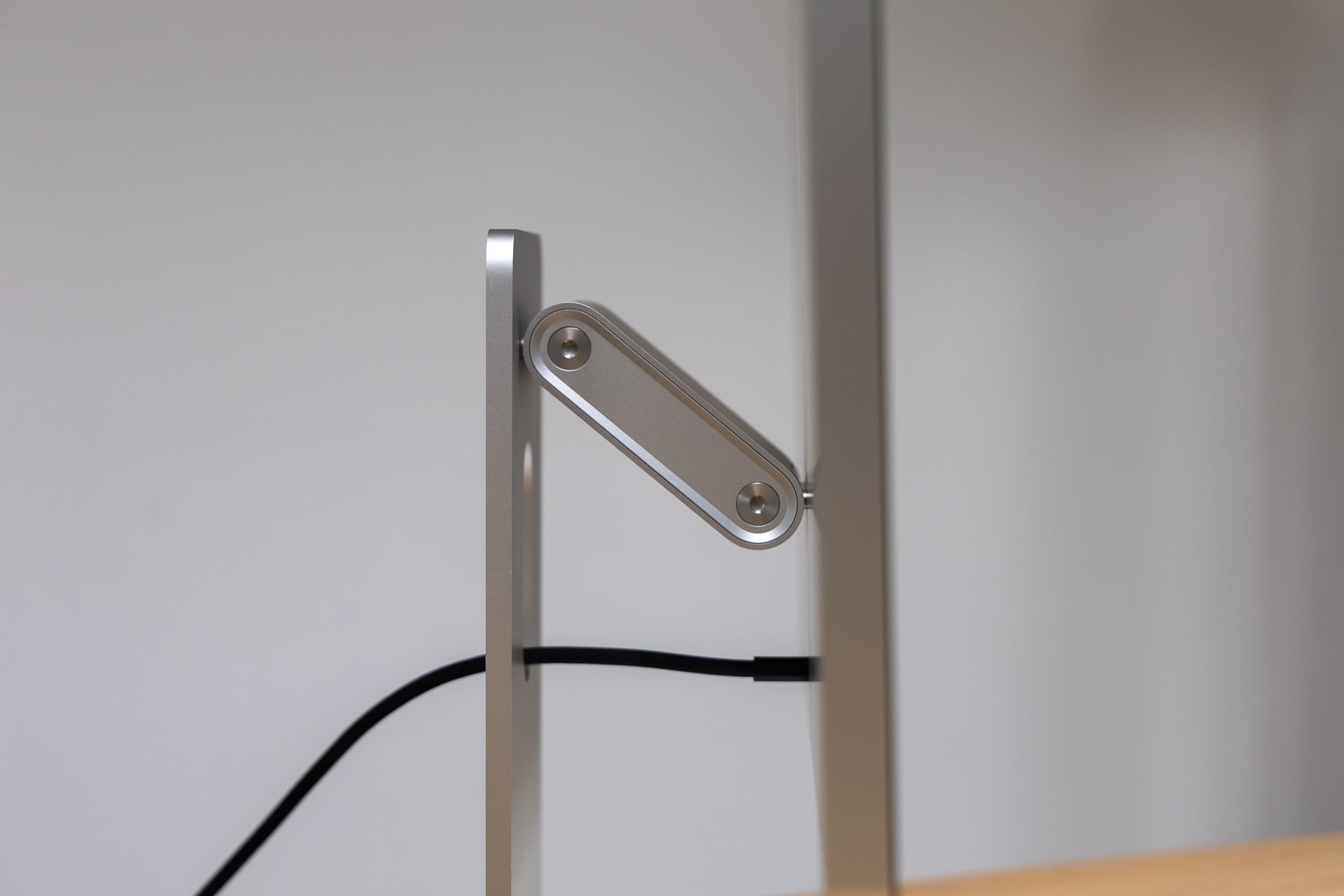
Dat geldt ook voor de voet van het scherm. Standaard wordt deze geleverd met een voet die vergelijkbaar is met de iMac en het scherm kantelbaar maakt. Het door ons geteste model is voorzien van een uitgebreidere voet die ook nog in hoogte verstelbaar is. De voet ziet erg mooi uit en het is prettig dat je het scherm met één hand gemakkelijk voor jouw hoogte kan afstemmen (tot maximaal 105mm in totaal). Eigenlijk vinden we het zonde dat de in hoogte verstelbare voet een flinke upgrade vereist. Je betaalt namelijk €400,- extra voor alleen het in hoogte kunnen verstellen van het display. Voor de startprijs van €1.699,- hadden we op z’n minst gedacht dat het Studio Display meteen zowel kantelbaar als in hoogte verstelbaar is.
Behalve de voet is het display ook te bestellen met VESA-montageadapter. Je betaalt daarvoor dezelfde vanafprijs als met standaard kantelbare voet. Deze uitvoering hebben wij voor deze review van het Studio Display niet getest.
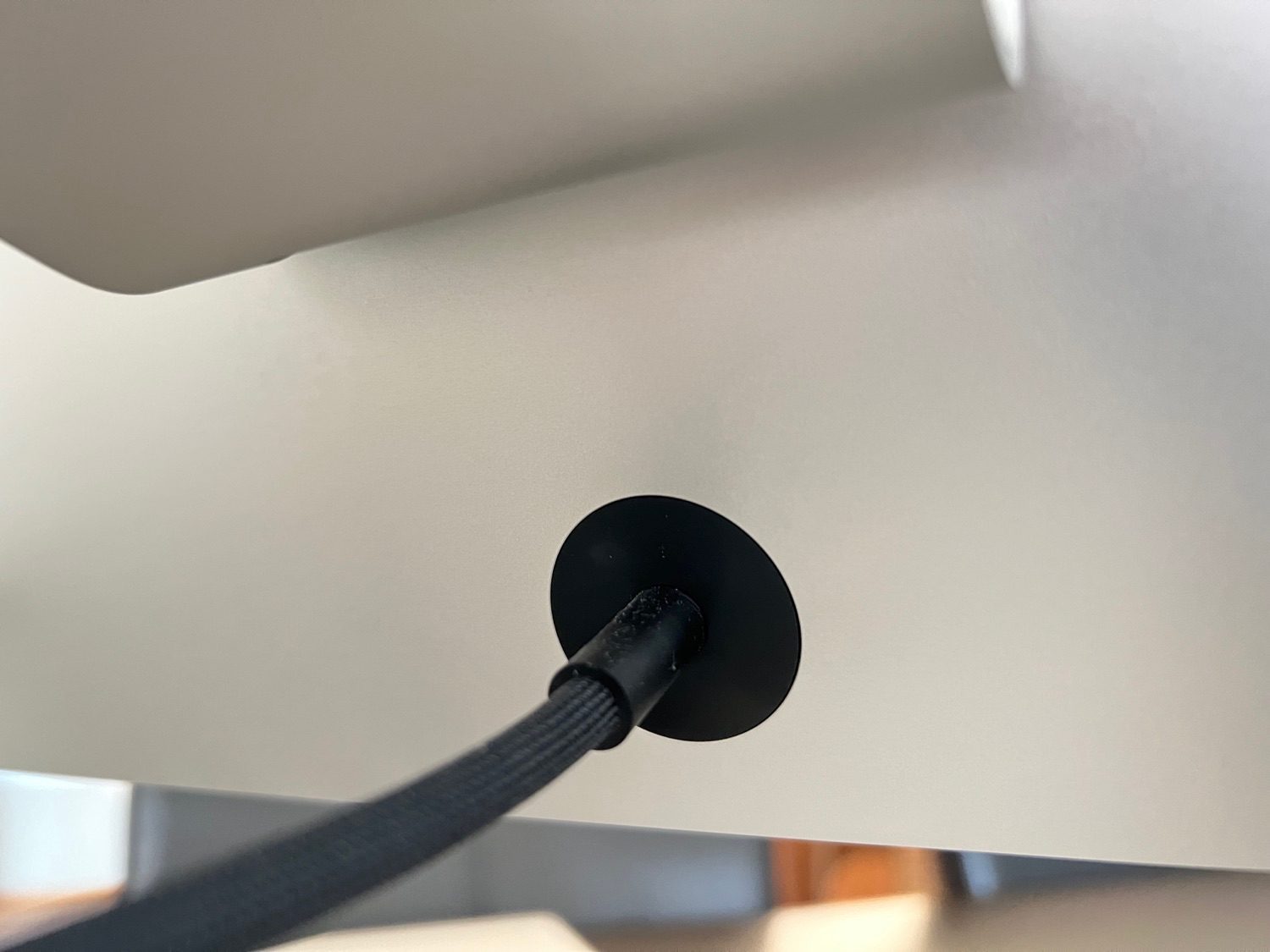
Het Studio Display wordt standaard geleverd met de stroomkabel van zo’n 1,8 meter. Het gaat om een stevige gevlochten kabel die zeker wel tegen een stootje kan. Het onhandige van deze kabel is dat deze vast zit aan het Studio Display. Het is niet de bedoeling dat je die zelf los haalt. Apple heeft daarvoor zelf een flink apparaat gemaakt, dat achter de schermen gebruikt wordt bij bijvoorbeeld reparaties. We vinden het erg onhandig dat je de stroomkabel niet zelf los kan halen. De reden daarvoor is ons ook onduidelijk. Bij een iMac kan dit namelijk wel (hij is daar zelfs magnetisch). Het is bij het verplaatsen van het scherm wat onhandig dat er altijd een kabel los bungelt, helemaal als je het scherm en de kabel netjes weg wil werken. Je kunt de kabel dus ook niet vervangen door een langer exemplaar, al vinden we de kabel met bijna twee meter lang genoeg. Bijvoorbeeld voor een sta-bureau.
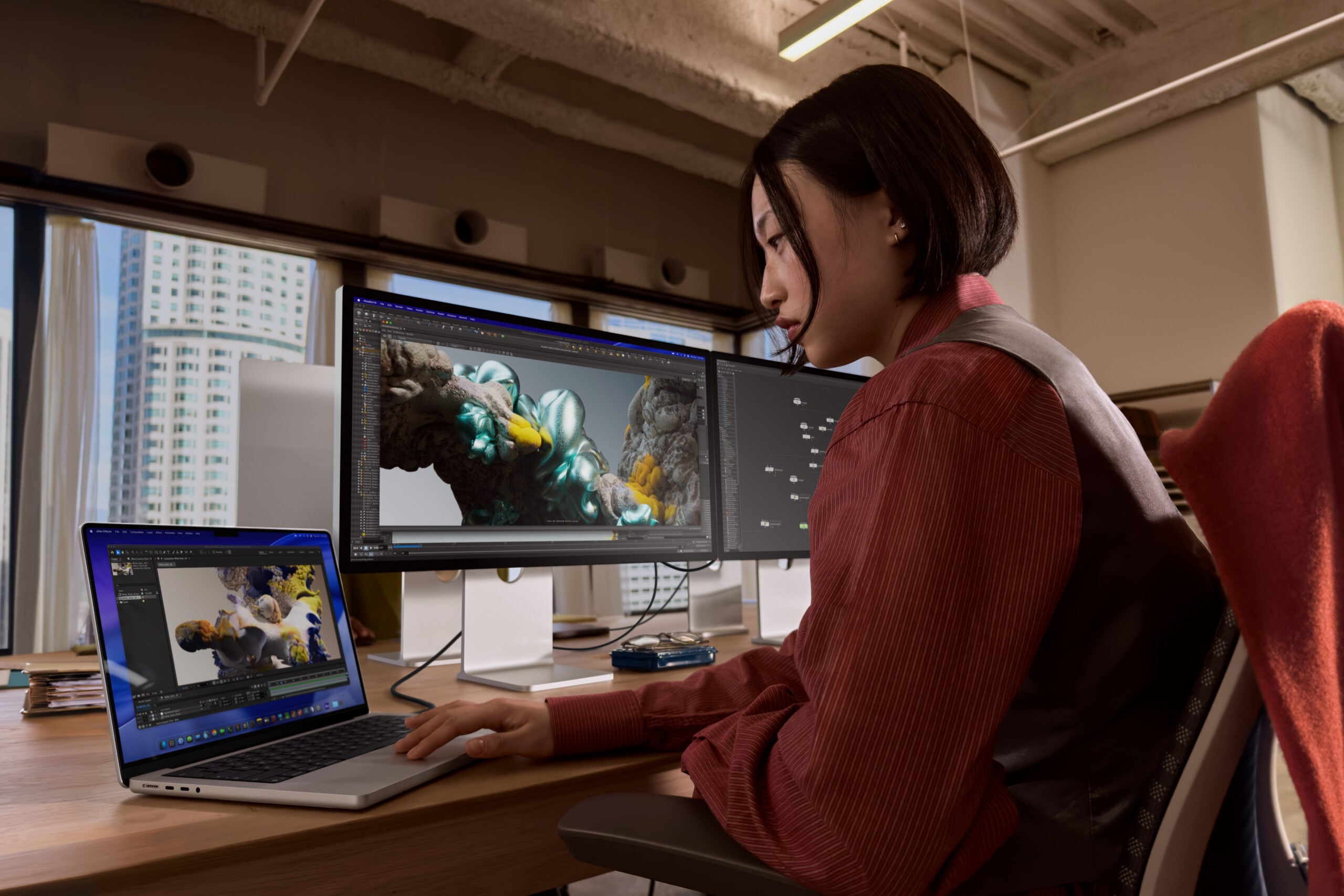
Op de minpunten van de voet en kabel na, zijn we wat betreft het design van het Studio Display erg tevreden. Dit is zonder twijfel een scherm dat gezien mag worden, in tegenstelling tot veel andere displays. Het heeft het typische Apple design en ondanks de gematigde kleuren van de behuizing is het zeker een scherm dat op zal vallen. Het mooie is ook dat het scherm prachtig staat naast een MacBook of Mac mini, zeker in combinatie met Apple’s eigen Magic Keyboard en Magic Mouse.
Schermkwaliteit Studio Display: prachtige kleuren
- 27-inch 5K-display met resolutie van 5120 x 2880 em 218 pixels per inch
- Maximale helderheid van 600 nits
- Ondersteuning voor 1 miljard kleuren, met brede kleurweergave (P3)
- True Tone
- Geen 120Hz ProMotion, geen HDR-display
- Optie voor scherm met nanotextuur (+€300,-)
Het Studio Display heeft een 27-inch display. Voor de huidige standaarden vinden we dat net groot genoeg. Voor een groot deel van de gebruikers zal dit genoeg schermruimte opleveren om op te werken, zeker gezien de 5K-resolutie. In de instellingen van macOS kun je kiezen of je grotere tekst of meer ruimte wil en zo de weergave aanpassen, maar voor het gros van de gebruikers zal de standaardinstelling voldoende zijn. Toch hadden we graag gezien dat Apple ook een grotere variant had gemaakt. Apple’s vroegere Thunderbolt-display was ook al 27-inch en dat scherm was in 2016 voor het laatst te koop. Inmiddels zijn displays alleen maar groter geworden, dus wat dat betreft vinden we dat wel een gemiste kans.
Door het formaat is het scherm echter wel geschikt voor je thuiskantoor of zelfs in de woonkamer. Voor ons werk op iCulture gebruiken we altijd een 27-inch display, dus voor onze taken is dit formaat prima. Maar we kunnen ons voorstellen dat ontwikkelaars of pro’s in de foto- en video-industrie liever een groter scherm zien. Het is jammer dat Apple niet in die behoefte voorziet, zelfs niet met het duurdere Studio Display XDR.
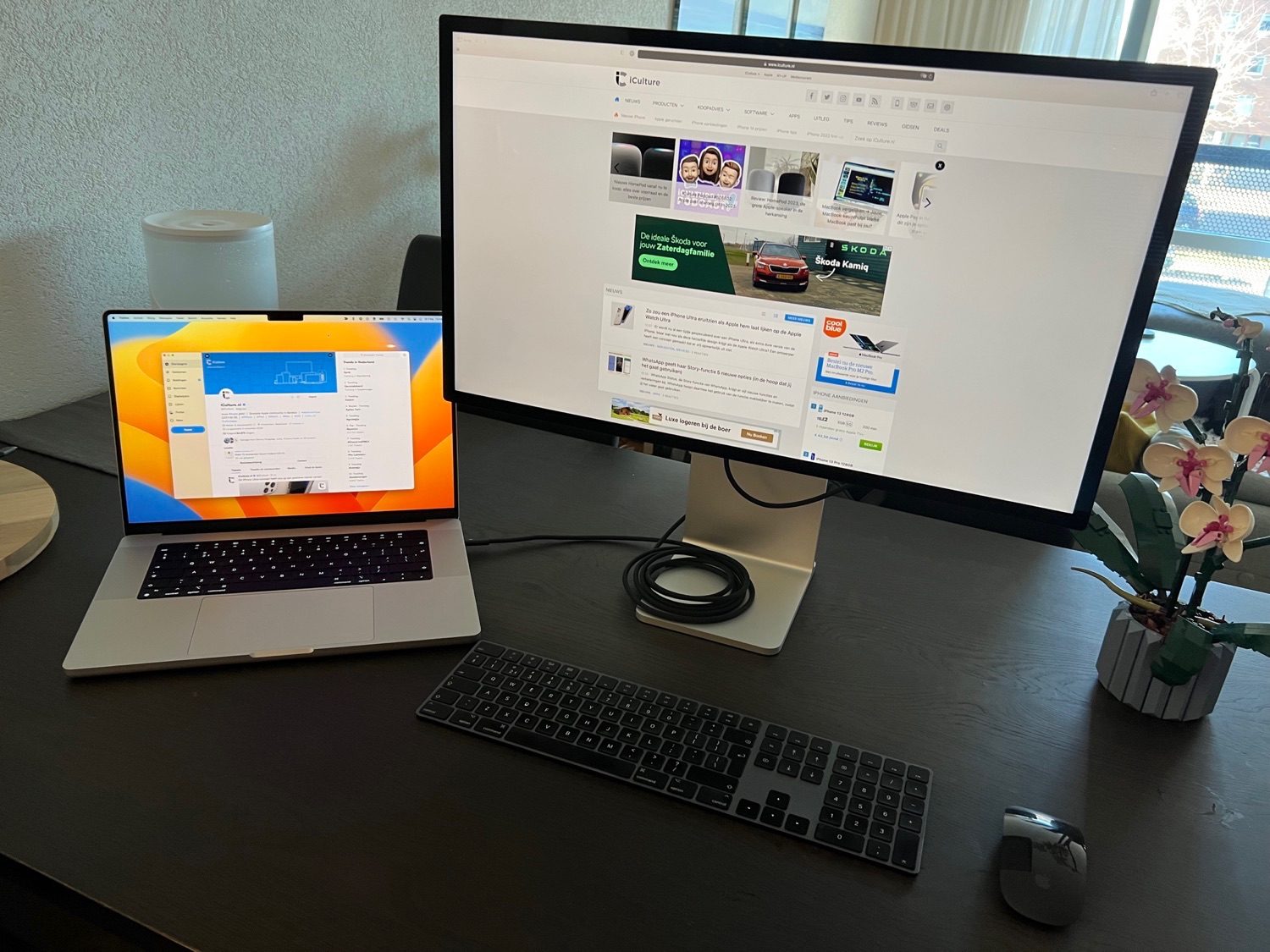
Over de scherpte van het display zijn we erg tevreden. Dankzij de 5K-resolutie op het 27-inch formaat ziet alles er haarscherp uit. Individuele pixels zijn op een normale afstand nauwelijks te zien. Het werken in een tekstdocument voelt af en toe als kijken naar een stuk papier en we merken zeker verschil met andere (4K)-schermen van bijvoorbeeld LG. Wat betreft de 5K-resolutie is het Studio Display trouwens wel redelijk uniek in zijn soort. De meeste fabrikanten kiezen voor 4K- of 8K-modellen (of de lagere Full HD-resolutie). LG heeft met de UltraFine-lijn wel een 5K-versie, maar die heeft weer een minder mooi design.
Het Studio Display heeft een maximale helderheid van 600 nits. De helderheid wordt automatisch aangepast dankzij ingebouwde sensoren, maar je kunt ook zelf de helderheid verhogen of verlagen met de toetsen op je toestenbord. Er zitten geen knoppen op het display zelf, dus het scherm heeft zelf geen eigen instellingen. Dit wordt allemaal geregeld door macOS en je aangesloten Mac. De maximale resolutie van 600 nits is meer dan voldoende en ligt een stuk hoger dan bij veel andere displays. Maar in vergelijking met een MacBook Pro, merk je wel flink verschil. De nieuwste modellen hebben een standaard helderheid van maximaal 1000 nits, waardoor het zomaar zou kunnen dat de helderheid van je MacBook veel hoger staat dan van het scherm. Gebruik je het scherm met een MacBook Air of MacBook Neo (wat een minder gebruikelijke combinatie is), dan heb je geen last van dit verschil. Bij HDR-content is het echter een heel ander verhaal. En daarbij komt ook meteen het eerste nadeel van het scherm van het Studio Display zelf boven water.
De recente MacBook Pro-modellen zijn voorzien van een mooi HDR-display. Een film of serie met Dolby Vision kijken is daarbij een lust voor het oog. Maar het Studio Display mist die HDR-weergave. Daardoor zien films en series er op het externe scherm een stuk minder mooi uit dan op de MacBook Pro, als je ten minste één van de recente modellen gebruikt. Er kan daardoor een groot verschil zitten in de helderheid tussen de schermen als je de MacBook Pro naast het Studio Display gebruikt, maar dat zal met HDR-content niet vaak voorkomen. Wat we ook jammer vinden is dat het Studio Display geen 120Hz ProMotion ondersteunt. Op de nieuwere MacBook Pro-modellen zijn inmiddels wel gewend geraakt aan de 120Hz beeldverversing, dus wat dat betreft voelt het als een kleine stap terug. Er zijn externe schermen op de markt die een stuk goedkoper zijn en wél een hogere beeldverversing ondersteunen. Wil je dat in de vorm van een Studio Display, dan kom je automatisch uit bij het duurdere Studio Display XDR.
Iets anders dat opvalt aan het gebruik van het scherm, zijn de hoeken van het display zelf. In tegenstelling tot de iPhone, iPad en recente MacBooks, is het Studio Display voorzien van vier scherpe hoeken. Het scherm zelf loopt dus in de hoeken niet rond mee met de behuizing. Voor een extern scherm zoals een Studio Display vinden we dat een logische keuze. Het zou een wat vreemd gezicht zijn als de hoeken van het scherm rond lopen zoals op je iPhone en iPad. Een notch in het scherm zoals bij de MacBook Pro’s was helemaal vreemd geweest. Wel is het jammer dat de menubalk van macOS op het Studio Display niet op een zelfde manier getoond wordt als op de MacBook die je erop aan sluit. Recente MacBooks met notch hebben namelijk een iets hogere menubalk (vanwege de notch), waardoor er wat meer ruimte is. Het Studio Display toont gewoon de standaard menubalk bovenaan, waardoor het er wat krapper uit ziet dan op de MacBook die je erop aan sluit. Het was mooier geweest als de weergave van de menubalk overeenkomt met de Mac die eraan verbonden is.
Kleurweergave is erg goed
De kleurweergave van het Studio Display is wat ons betreft uitmuntend. We hebben geen moment het idee gehad dat het scherm de kleuren te flets of juist te donker weergeeft. Apple’s schermen staan dan ook bekend om de hoge kleurenprecisie en dat is bij het Studio Display niet anders. Het scherm gebruikt het complete P3-kleurenpalet, zonder dat je hier iets voor hoeft aan te passen. Er zijn talloze schermen waarbij je zelf nog wel wat kan sleutelen om de kleurweergave naar jouw smaak te maken, maar bij het Studio Display is dat wat ons betreft niet nodig. Wel biedt macOS nog allerlei opties in de beelscherminstellingen, waarbij je kan kiezen uit een andere voorinstelling. Standaard staat deze op Apple Display (P3-600 nits), maar je kan ook kiezen voor bijvoorbeeld Photography (P3-D65) of sRGB-kleuren voor Internet & Web. Desgewenst kun je de kleuren nog zelf kalibreren door specifieke waardes in te voeren voor het witpunt en luminantie, maar wat ons betreft is dat allemaal niet nodig.
Aan True Tone op de Mac zijn we inmiddels wel gewend geraakt. Deze instelling, die we al kennen van de iPhone en iPad, zorgt ervoor dat de kleurweergave aangepast wordt aan de lichtomgeving. Zo zorgt True Tone ervoor dat de getoonde kleuren altijd overeenkomen met de daadwerkelijke kleuren. Ook op het Studio Display doet True Tone goed zijn werk. De instelling voor True Tone is alleen via de Mac zelf aan te passen. Als je het Studio Display gebruikt in combinatie met een MacBook, dan wijzig je de instelling dus zowel voor het MacBook-scherm als het Studio Display zelf. Voor het aanpassen van de helderheid geldt dat gelukkig niet.
Een ander punt van het scherm dat we nog willen aansnijden, is de weergave van zwarttinten. Het Studio Display is een standaard IPS LED-display en dus geen mini-LED of OLED. Dat betekent dat zwarttinten niet diepzwart zijn, zoals bijvoorbeeld wel met het mini-LED display van de recente MacBook Pro-modellen. Dit merk je vooral bij het kijken van films en series, maar dus ook bij foto- en videobewerking. Naast een recente MacBook Pro merk je dan ook een groot verschil en dat is op z’n zachtst gezegd zonde te noemen. Het is dan ook jammer dat je voor miniLED per se de duurdere XDR-variant moet hebben. Het zwart van het Studio Display lijkt daardoor meer op heel donkergrijs. Zwart is nooit écht zwart. Bovendien merk je dan ook dat sommige details dan een beetje vervagen en dat is zonde voor zo’n duur scherm als het Studio Display.
Wat nog goed is om te benoemen, is dat het Studio Display er ook is met een scherm van nanotextuur. Dit staat ook wel bekend als matglas en zorgt ervoor dat je minder last hebt van reflectie. Deze optie kost je €300,- extra en hebben wij helaas niet kunnen testen. Maar in het gebruik met standaardglas hebben we geen last gehad van reflecties of andere ongemakken met het scherm, waardoor we het nanotextuurglas niet gemist hebben.
Hardware en overige functies: A19-chip is het kloppend hart
- Voorzien van A19-chip, bekend van iPhone 17-serie
- Ingebouwde 12-megapixel ultragroothoekcamera met Middelpunt
- Hifi-systeem met zes speakers en force-cancelling woofers
- Drie bundelvormende microfoons
- Ondersteuning voor Hé Siri
- Werkt ook in beperkte mate met Windows-pc’s
- Aansluiten via Thunderbolt 5, voorzien van twee usb-c-poorten voor accessoires
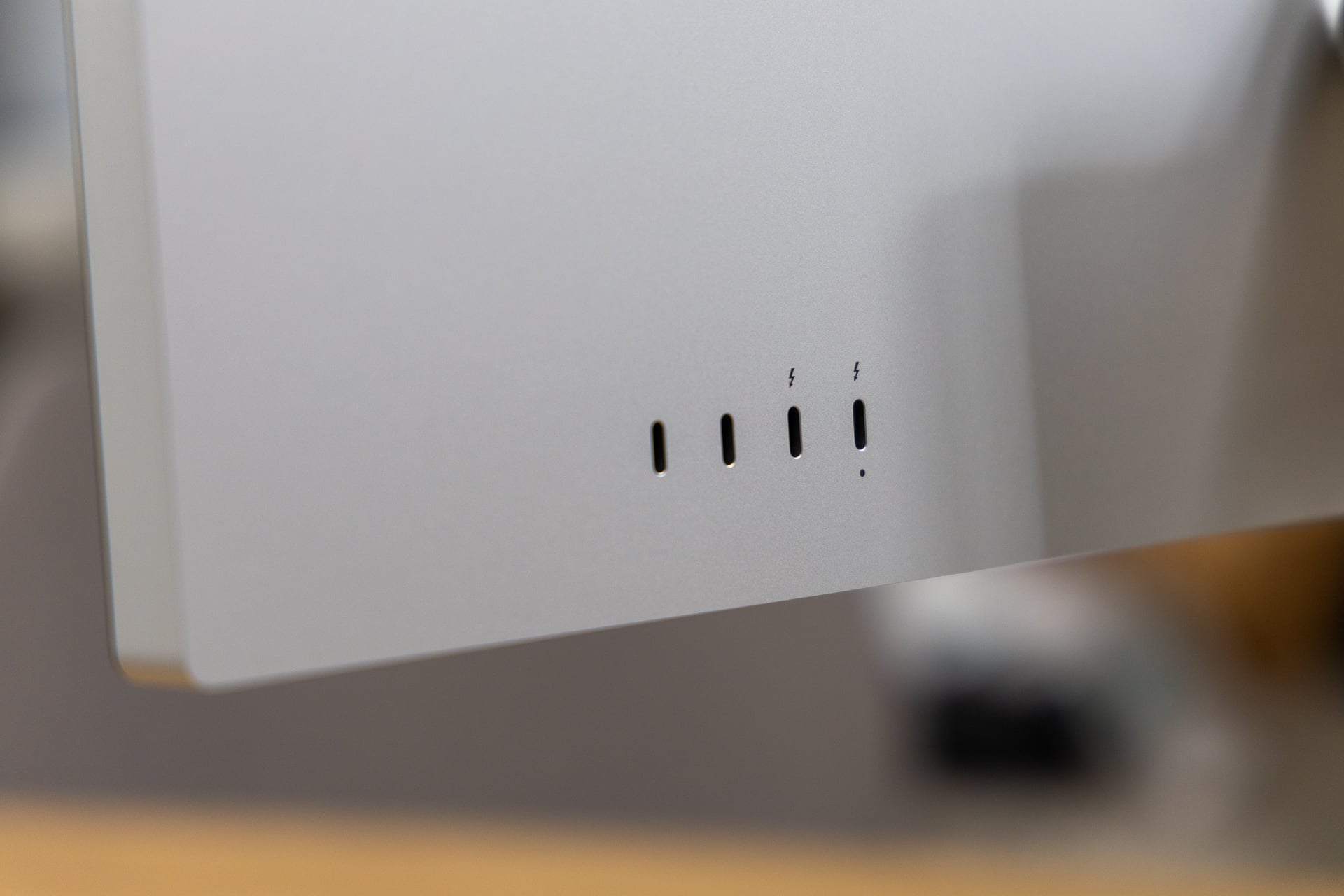
Om het scherm te kunnen gebruiken, moet je deze uiteraard verbinden met je computer. Omdat het Studio Display alleen maar usb-c-poorten heeft, heb je een computer nodig die externe schermen via usb-c of Thunderbolt ondersteunt. Voor de verbinding heeft het Studio Display namelijk twee Thunderbolt 5-poorten die je met de meegeleverde kabel verbindt met de Thunderbolt-aansluiting van je Mac of pc. Gelukkig zijn veel Macs geschikt, ook oudere modellen. Voor de MacBook Pro voldoet een model uit 2016 of nieuwer en wat betreft een MacBook Air heb je een 2018-model of nieuwer nodig. Je kan hem ook gebruiken in combinatie met een iMac uit 2017 of nieuwer en de Mac mini uit 2018 en nieuwer. Wil je er een Windows-pc op aansluiten (want dat kan ook), zorg er dan voor dat er een Thunderbolt 3- of 4-poort op zit. Gebruik je een MacBook, dan wordt deze via de enkele kabel meteen opgeladen. Dat is wel zo handig. Daarnaast kun je er ook een iPad op aansluiten, bijvoorbeeld voor gebruik met Stage Manager. Het is fijn dat je bij een Mac slechts één kabel hoeft te gebruiken voor beeld en opladen, maar een hdmi-poort had toch niet misstaan voor bredere compatibiliteit.
De tweede Thunderbolt 5-poort kan gebruikt worden om meerdere exemplaren aan elkaar te koppelen en zo een ketting te creëren van meerdere Studio Display’s achter elkaar. Het 2026-model heeft dus de nieuwste Thunderbolt 5-specificatie, een upgrade van Thunderbolt 3 van het vorige model. Wij hebben het koppelen van meerdere displays niet getest, maar het geeft (voor wie daarin wil investeren) wel meer vrijheid en mogelijkheden. Bovendien ondersteunt de poort een hogere snelheid in data-overdracht, tot tot 120 Gb/s in plaats van tot 40 Gb/s. Je hebt daar natuurlijk wel een Mac voor nodig die ook Thunderbolt 5 heeft, zoals de nieuwere MacBook Pro’s of een Mac Studio of Mac mini.
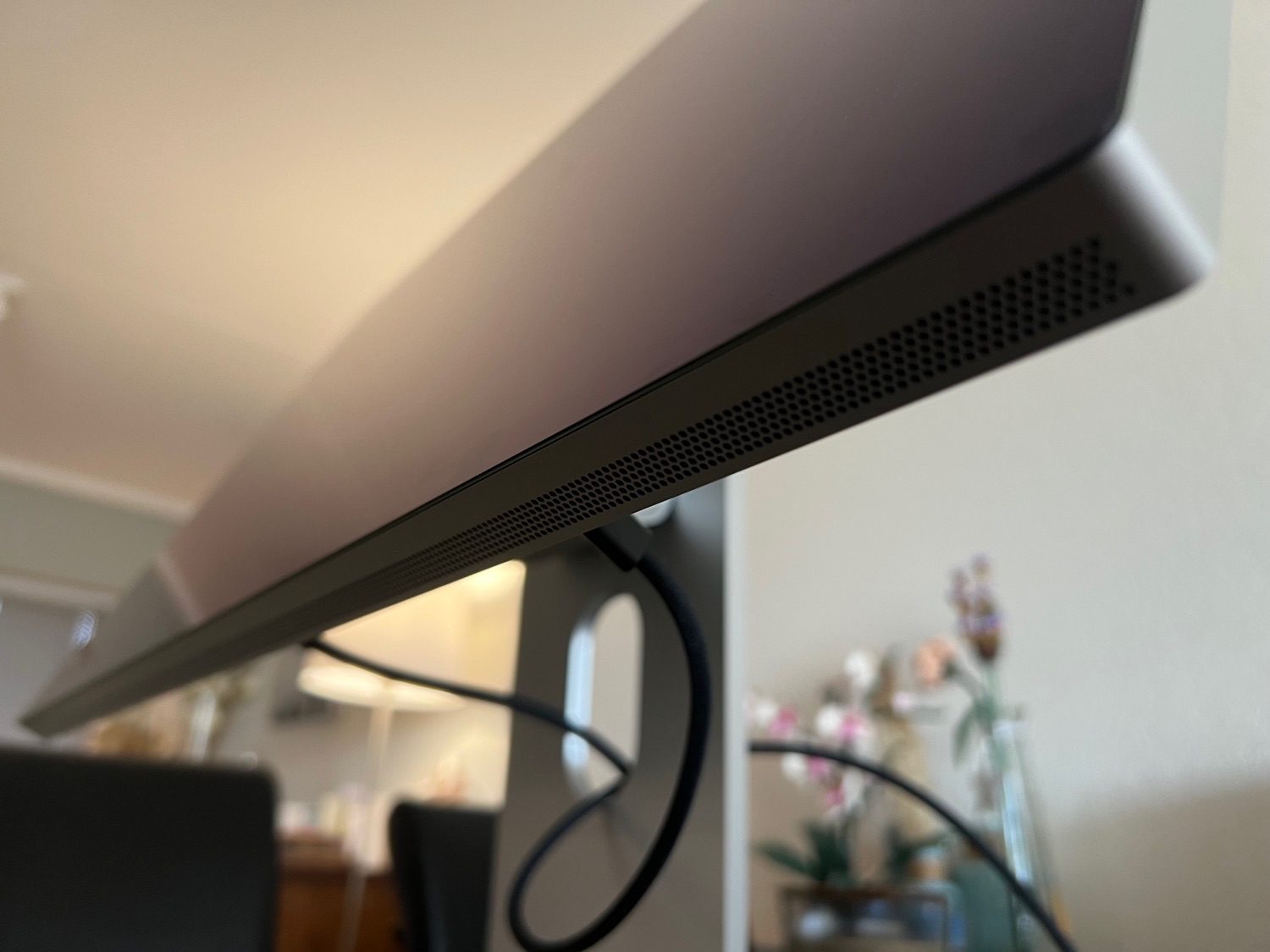
Bij het Studio Display krijg je een geschikte Thunderbolt 5-kabel meegeleverd, maar deze is uitzonderlijk kort: slechts 1 meter. Als je het Studio Display gebruikt in combinatie met een MacBook Air of MacBook Neo én je zet deze links naast het display, dan is de kabel veel te kort om hem te gebruiken. Immers zitten de poorten op het Studio Display zelf helemaal rechts, waardoor je een langere afstand tot de poorten moet afleggen. Bij de MacBook Air en MacBook Neo zitten de poorten namelijk uitsluitend links. Je kunt natuurlijk zelf een langere kabel aanschaffen, maar we vinden het voor deze prijs wel een beetje armoedig. Een kabel van 1,5 meter was veel beter geweest.
Daarnaast heeft het Studio Display 2 nog twee gewone usb-c-poorten, bijvoorbeeld voor het opladen van accessoires zoals het Magic Mouse of Magic Trackpad of het aansluiten van een bedraad toetsenbord. Meer poorten hebben we op een extern scherm eigenlijk niet nodig. Een ethernetpoort had een fijne bijkomstigheid geweest, zoals vroeger bij het Thunderbolt-display, maar eerlijk gezegd werken wij meestal alleen via wifi.
Het bijzondere van het Studio Display is dat deze draait op de A19-chip. Dat is dezelfde chip die Apple in de iPhone 17 gebruikt. De chip is verantwoordelijk voor een aantal zaken van het scherm. De A19-chip regelt de ondersteuning voor Dolby Atmos en ruimtelijke audio met de speakers, de Middelpunt-functie voor de camera en de mogelijkheid tot handsfree Hé Siri met elke Mac. Het Studio Display draait dan ook op een aangepaste versie van iOS en in het afgelopen jaren heeft Apple meermaals een update uitgebracht. De eerste update verbeterde de weergave van de webcam (daar waren in het begin veel klachten over), terwijl latere versies problemen met de audio verholpen. Nieuwe functies hoef je dus niet zo snel te verwachten, maar dat Apple met software-updates problemen op kan lossen is een fijne gedachte.
Ingebouwde camera geeft aardig beeld
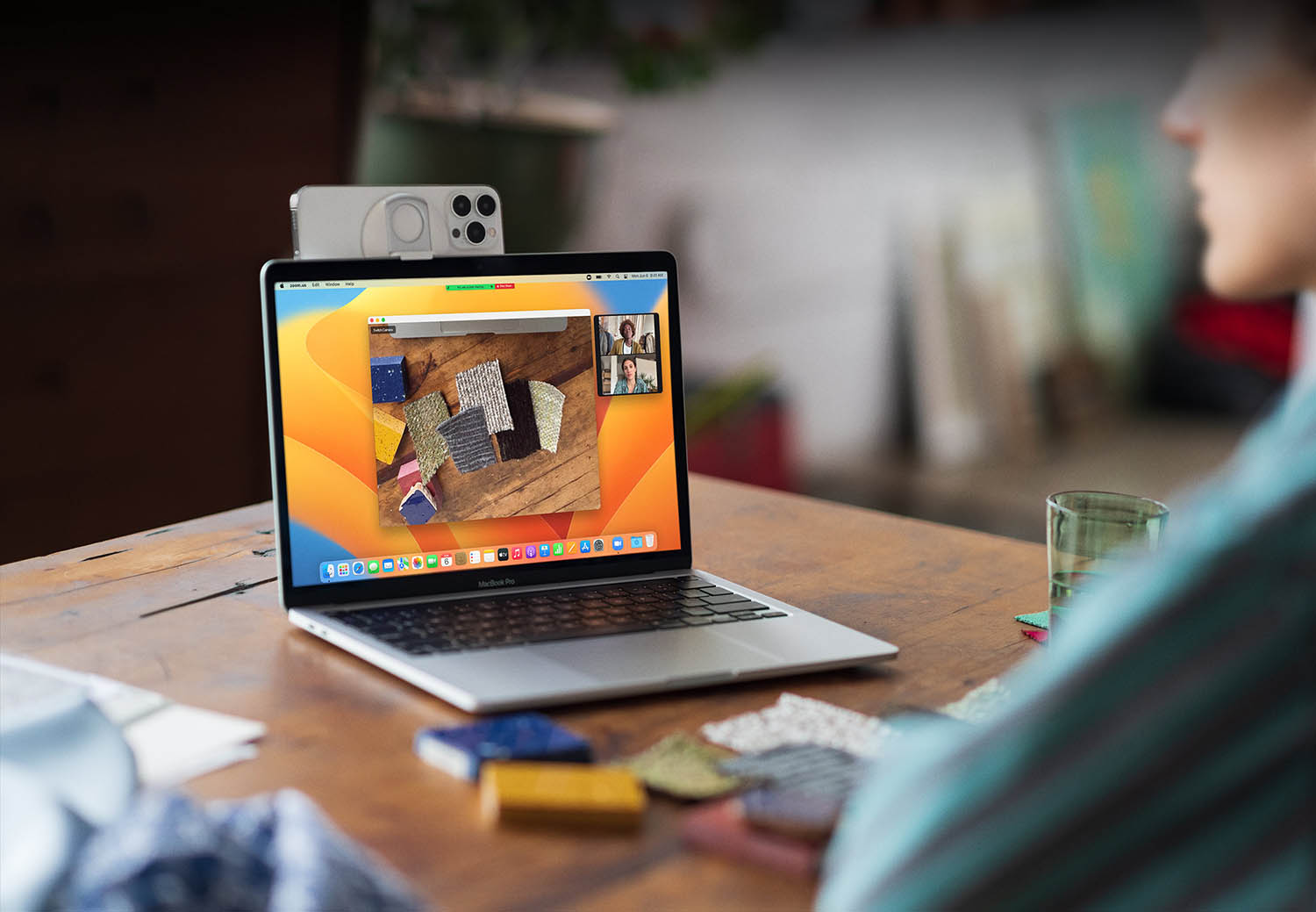
Het Studio Display heeft een 12-megapixel ultragroothoekcamera aan boord, die in het Studio Display 2 een stuk beter is dan in de vorige. Het is nagenoeg dezelfde ultragroothoekcamera die je in iPhone 16 en ouder vindt, maar Apple heeft niet voor de hogere resolutievariant van de iPhone 17-modellen gekozen. We vinden de beeldkwaliteit van de camera van het Studio Display 2 veel beter dan in de vorige, die nogal wat kritiek te verduren kreeg. De beeldkwaliteit komt overeen met het gebruik van de iPhone als webcam voor je Mac dankzij Continuïteitscamera. Je ziet er scherper uit, met minder ruis (ook bij slechter licht).
De ingebouwde camera van het Studio Display heeft nog een aantal functies ingebouwd. Omdat het om een ultragroothoekcamera gaat, werkt hij met Middelpunt, ook wel Center Stage genoemd. Dankzij Middelpunt ben je altijd goed in beeld, omdat de camera als het ware inzoomt op jouw gezicht. Ga je met z’n tweeën voor de camera zitten, dan zorgt het scherm ervoor dat jullie allebei goed te zien zijn. Middelpunt heeft zichzelf al bewezen op de iPad en inmiddels zijn we er al zo aan gewend dat het raar zou zijn als het niet in het Studio Display zou zitten.
Daarnaast kun je bij het gebruik van de webcam nog kiezen voor de portretmodus. Daardoor wordt de achtergrond geblurd, wat vooral handig is als je het scherm thuis gebruikt. Je hoeft dan niet eerst je woonkamer of kantoor op te ruimen voordat je een serieus videogesprek voert. Het ziet er soms wel wat nep uit en veel videobelapps bieden ook standaard allerlei filters, maar het is fijn dat het er standaard in zit.
In het 2026-model van het Studio Display kun je ook de studioverlichting en Desk View-optie gebruiken. Deze ontbraken bij de vorige versie van het Studio Display. Met Desk View kun je tijdens een videogesprek iets laten zien wat voor je op het bureau ligt. Studiolicht past de weergave aan zodat jij iets beter in beeld bent. De Desk View-weergave kan handig zijn, maar we vinden de beeldkwaliteit door de grote hoeveelheid ruis niet bepaald indrukwekkend te noemen.
Al met al geeft de ingebouwde webcam goed beeld dat voor veel mensen zal voldoen voor regelmatige videogesprekken. Maar wil je echt haarscherp beeld met minder ruis, dan raden we alsnog een externe camera aan. Logitech heeft een aantal hoge kwaliteitscamera’s voor de Mac en in onze gids lees je welke opties er nog meer zijn.
Speakers met vertrouwde Apple-kwaliteit
De laatste tijd zijn we wat speakers betreft behoorlijk verwend geraakt bij Apple (op de Mac mini na). De MacBook Pro is al jarenlang voorzien van uitstekende speakers en ook de iPhone presteert al jaren goed op dit vlak. Bij het Studio Display is dat niet anders. Er zit een hifi-systeem met zes speakers en force-cancelling woofers in. Dat klinkt allemaal fancy, maar het komt erop neer dat het geluid gewoon erg goed is. Met ondersteuning voor ruimtelijke audio en Dolby Atmos is het luisteren van muziek of het kijken van een geschikte film of serie echt geen straf.
Voor een ingebouwde speaker in een extern scherm is de kwaliteit wat ons betreft erg goed, hoewel er natuurlijk altijd nog betere externe speakers voor de desktop zijn. Het geluid is dus niet het allerbest, maar echt meer dan prima voor normaal computergebruik. Als we de speakers vergelijken met die in de 2023 MacBook Pro, vinden we dat de ingebouwde MacBook-speakers net iets beter klinken wat betreft helderheid en scherpte. Maar als je het Studio Display gebruikt in combinatie met oudere MacBook of Mac mini dan ben je bij de ingebouwde displayspeakers altijd beter af.
Ook te gebruiken met Windows, met beperkingen
Zoals eerder gezegd kun je het Studio Display ook gebruiken met een Windows-pc. Wij hebben dit getest met een Windows HP EliteBook met Thunderbolt 3-aansluiting. De laptop herkent het Studio Display direct, al blijft soms het beeld nog wel eens zwart. Het is onduidelijk waar dat precies aan ligt, maar mogelijk heeft dat te maken met de driver van de laptop zelf. Als het werkt is het zeker wel werkbaar. De ingebouwde camera kan je gebruiken (gespiegeld, zonder functies als Middelpunt) en ook de speakers en microfoon worden gebruikt voor de audio.
Het meest onhandige is dat de helderheid van het scherm in combinatie met Windows op de maximale helderheid staat en dat je deze niet kan verlagen, ook niet in de instellingen van Windows zelf. Omdat het Studio Display zelf geen knoppen of een eigen menu heeft en voor de helderheidregeling afhankelijk is van de Mac, is dit met Windows toch wat onhandig. Waar je ook rekening mee moet houden, is dat je voor het updaten van het scherm altijd een Mac nodig hebt. Ben je van plan om het Studio Display met Windows te gebruiken, hou dan rekening met deze beperkingen. Het is eigenlijk zonde om zoveel geld uit te geven voor functies die je als Windows-gebruiker nooit kan benutten. Het is fijn dat het mogelijk is om een Windows-computer aan te sluiten als je voornamelijk Mac gebruikt, maar meer ook niet.
Voor wie is het Studio Display?
Het Studio Display is allereerst vooral ontworpen voor de typische Apple-gebruiker. Door het design misstaat hij niet naast elke moderne Mac of MacBook. Het scherm is bedoeld voor op kantoor of thuis en is met name interessant voor gebruikers van een Mac mini of Mac Studio. Door de goede kleurweergave en hoge helderheid is het prima werken, ook als je bezig bent met foto- en videobewerking. Echte pro’s die voor hun dagelijkse werk het beste van het beste willen, kunnen beter ergens anders kijken. Door het gebrek aan 120Hz en HDR mis je toch een paar belangrijke beeldeigenschappen. Dat maakt het Studio Display vooral geschikt voor een wat algemenere doelgroep, al moet je daarvoor wel flink in de buidel tasten.
Daarmee zet het Studio Display zichzelf in een lastige positie. Het heeft de prijs van een high-end scherm, maar mist een aantal essentiële schermeigenschappen om dat ook echt te zijn. Als je niet zoveel met HDR-content werkt (bijvoorbeeld als webdeveloper) en verliefd bent op het design, dan kun je met het Studio Display prima uit de voeten. Maar onthoud wel dat je voor een veel lagere prijs een ander scherm in huis kan halen. Het design is dan misschien niet zo mooi, maar je hebt dan vaak wel meer en soms ook betere functies.
Score
8
Studio Display (2026)
€1.699,-
Voordelen +
- Erg mooi design
- Scherpe beeldkwaliteit
- Mooie kleurweergave en prima helderheid
- Goede camera, speakers en microfoon
- Thunderbolt 5 is een fijne upgrade
Nadelen -
- Geen HDR-weergave (vereist duurdere XDR-versie)
- Geen ondersteuning voor hogere beeldverversing (vereist duurdere XDR-versie)
- Standaard alleen kantelbaar, in hoogte verstelbaar vereist upgrade van €400,-
- Alleen interessant als je (voornamelijk) op de Mac werkt
- Erg duur, zeker in vergelijking met concurrentie
- Zwart niet echt diepzwart
- Meegeleverde kabel wel erg kort
Conclusie Studio Display review
Als je het Studio Display vanuit de Apple-bril bekijkt, dan zie je een erg goed scherm met een prachtig design, goede beeldkwaliteit, mooie kleurweergave en handige functies dankzij de A19-chip. Denk dan aan Middelpunt voor de webcam, support voor handsfree Hé Siri en ondersteuning voor ruimtelijke audio met Dolby Atmos. Als Apple-gebruiker zul je dan ook tevreden zijn met de pluspunten van het scherm, mede doordat hij zo mooi past bij je Mac of MacBook. Het scherm is een eyecatcher, voor zover je daarover kan spreken bij een extern desktopdisplay.
Maar wie met meer neutrale ogen kijkt, kan niet om de tekortkomingen heen. Zo is het een flinke tegenvaller dat het scherm, zeker voor deze prijs, alleen maar kantelbaar is. Voor de in hoogte verstelbare versie betaal je €400,- extra en dat vinden we zelfs voor Apple-begrippen wel erg fors. Daarnaast missen we enkele belangrijke beeldschermkenmerken, zoals ondersteuning voor HDR, 120Hz beeldverversing met ProMotion en mooiere zwarttinten. Als je deze eigenschappen voor jouw werkzaamheden minder belangrijk vindt, zal het gebrek eraan voor jou niet zo waar gelden. Ook als je een wat oudere MacBook hebt die deze schermtechnieken niet heeft, valt het gemis bij het display minder op. Maar door de relatief hoge prijs die je voor dit display betaalt, blijft dit toch een beetje knagen.
Al met al is het Studio Display daarmee geen blinde aanrader. Ben je bereid om veel geld uit te geven voor een door Apple ontworpen scherm dat goed matcht met je Mac, dan zul je niet teleurgesteld worden. Voor iedereen die hogere eisen stelt, met name qua schermtechnieken, raden we aan om toch elders te kijken.
Studio Display kopen
Ben je door deze review van het Studio Display overtuigd? Dan kun je bij diverse winkels terecht voor het kopen van het Studio Display. Dit zijn de adviesprijzen:
Standaardglas
- Kantelbare standaard: €1.699,-
- Kantelbare en in hoogte verstelbare standaard: €2.099,-
- VESA-montageadapter: €1.699,-
Bekijk het Studio Display bij Coolblue
Bekijk het Studio Display XDR bij Coolblue
Bekijk het Studio Display bij MediaMarkt
Bekijk het Studio Display XDR bij MediaMarkt
Glas met nanotextuur
- Kantelbare standaard: €1.999,-
- Kantelbare en in hoogte verstelbare standaard: €2.399,-
- VESA-montageadapter: €1.999,-
Score
8
Studio Display (2026)
€1.699,-
Voordelen +
- Erg mooi design
- Scherpe beeldkwaliteit
- Mooie kleurweergave en prima helderheid
- Goede camera, speakers en microfoon
- Thunderbolt 5 is een fijne upgrade
Nadelen -
- Geen HDR-weergave (vereist duurdere XDR-versie)
- Geen ondersteuning voor hogere beeldverversing (vereist duurdere XDR-versie)
- Standaard alleen kantelbaar, in hoogte verstelbaar vereist upgrade van €400,-
- Alleen interessant als je (voornamelijk) op de Mac werkt
- Erg duur, zeker in vergelijking met concurrentie
- Zwart niet echt diepzwart
- Meegeleverde kabel wel erg kort
