
MacBook tips
Met onze MacBook tips haal je meer uit je MacBook. Ontdek hoe bepaalde MacBook instellingen en MacBook functies werken, dankzij duidelijke stappenplannen. In onze MacBook tips bespreken we bijna elke instelling en alle mogelijkheden van de MacBook.
⦁ Prijs (vanaf €1.199,-)
Nieuws

Slimme afspeellijst voor muziek maken op de Mac
Door met slimme afspeellijsten te werken kun je je iPhone en iPad automatisch vullen met nieuwe muzieknummers, die je bijvoorbeeld nog niet zo vaak hebt gehoord. Slimme afspeellijsten worden vanzelf bijgewerkt op basis van de door jou opgestelde regels.

Zo sluit je je Mac aan op de televisie
Wil je een supergroot beeldscherm voor je Mac? Dan kun je je Mac aansluiten op de televisie in de woonkamer. Dat kan met een kabel of draadloos. In deze tip leggen we uit hoe dit werkt.
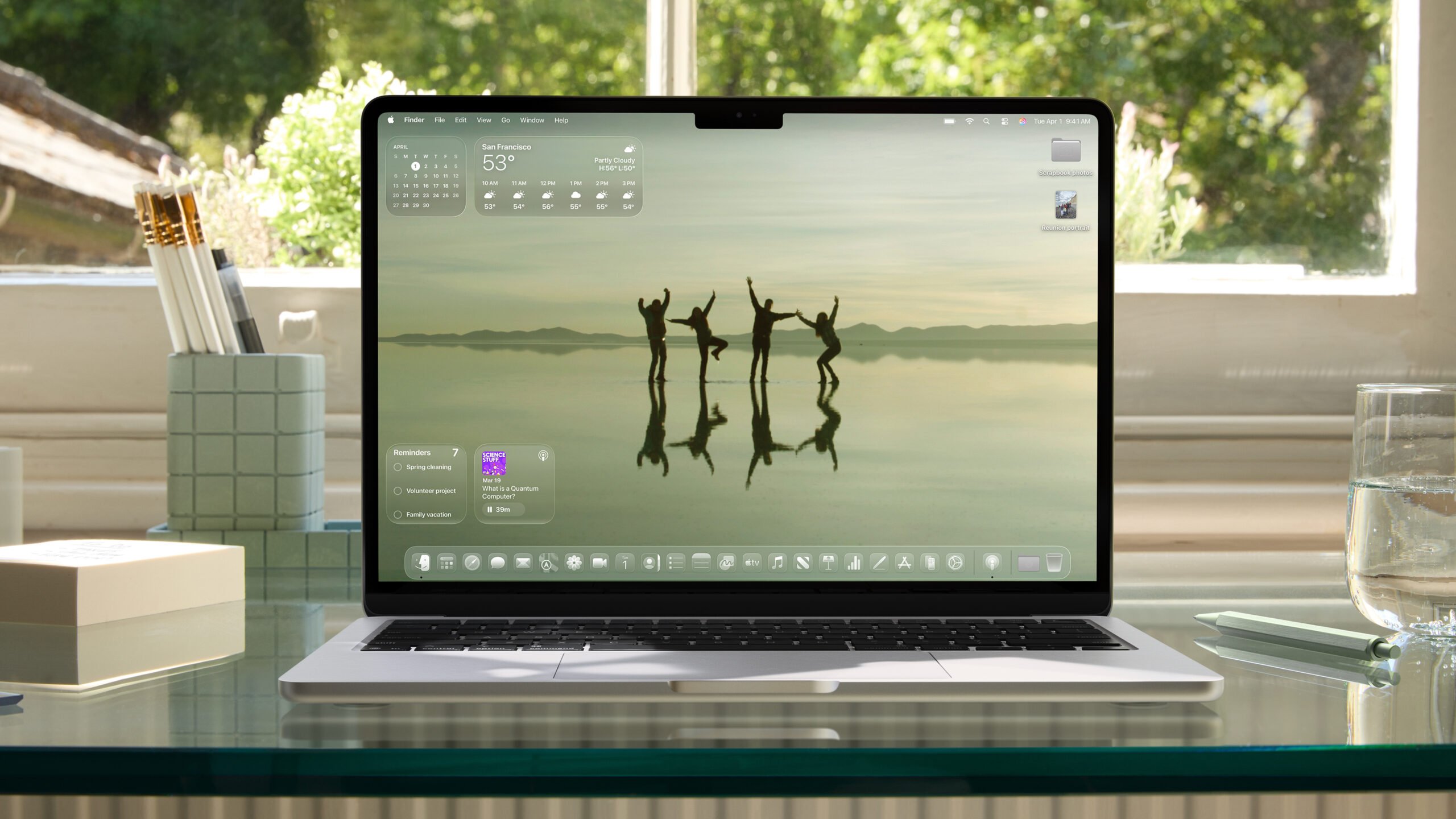
Zo pas je de Mac-menubalk aan (en zo maak je hem weer ondoorzichtig in macOS Tahoe)
In macOS kun je de icoontjes in de menubalk aanpassen. Je kunt opties weghalen en anders rangschikken. In deze tip lees je stap voor stap hoe dit werkt.
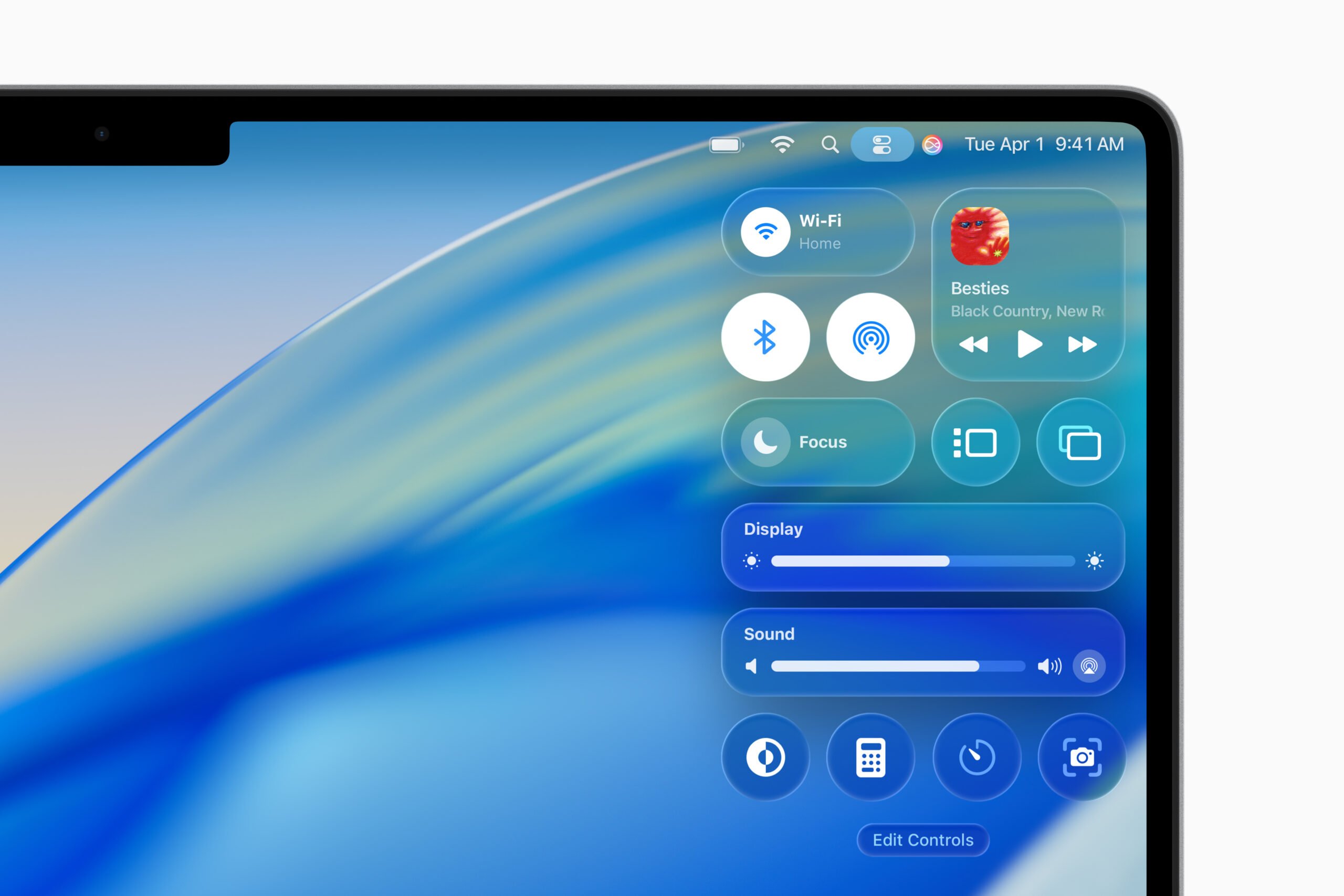
Zo werkt het Bedieningspaneel op de Mac: personaliseer ‘m zelf in macOS Tahoe
Ook op de Mac heb je een Bedieningspaneel, met snelle toegang tot allerlei functies. Lees hier wat je ermee kunt en hoe je het naar wens aanpast.
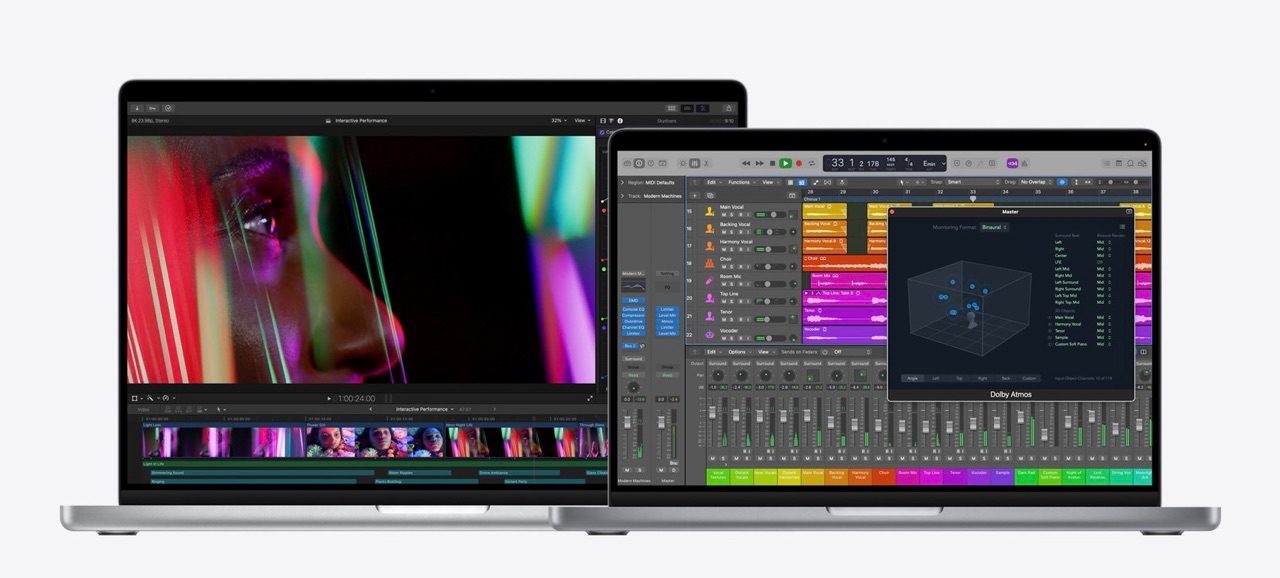
Geoptimaliseerde opslag op de Mac gebruiken
Zit de opslag van je Mac helemaal vol? Je kunt op 4 manieren geoptimaliseerde opslag op de Mac gebruiken, de prullenbak automatisch leegt en zorgt dat er meer ruimte op je Mac komt.

Ouderlijk toezicht: zo stel je beperkingen in voor kinderen
In deze tip lees je hoe je kunt beperken wat kinderen kunnen zien en luisteren op een iPhone, iPad of Mac. Zo houd je zelf onder meer de digitale veiligheid in de hand.
Meld je aan voor de iCulture nieuwsbrief

Ontvang het belangrijkste Apple-nieuws, de beste tips en meer direct in je inbox!
- Het belangrijkste Apple-nieuws
- Gemaakt voor iedere Apple-fan
- Dagelijks of wekelijks, jij bepaalt
- Ieder moment opzegbaar