De juiste tweedehands Mac vinden
Een tweedehands Mac is een prima optie als je geen geld hebt voor een gloednieuwe Mac-computer. Je kunt op die manier namelijk een Mac kopen die voor jou gloednieuw is, maar die al eerder door iemand anders naar tevredenheid is gebruikt. Waar moet je op letten als je zo’n tweedehands Mac-desktop koopt?
Inhoudsopgave
- Wat verwacht ik van een tweedehands Mac?
- Welke processor in mijn Mac?
- Waar koop je een tweedehands Mac?
- Checklist: let hierop bij een tweedehands Mac
- #1 Is het een bestaand model Mac?
- #2 Zijn de foto’s zelfgemaakt en realistisch?
- #3 Controleer of het jaartal klopt
- #3 Controleer of het jaartal klopt
- #5 Kijk goed naar de specificaties
- #6 Wat krijg je meegeleverd?
- #7 Controleer of de Mac gestolen is
- #8 Zit er nog garantie op?
- #9 Check of de prijs reëel is
- #10 Haal de tweedehands Mac zelf op
- Ophalen van je tweedehands Mac: waarop letten?
Wat verwacht ik van een tweedehands Mac?
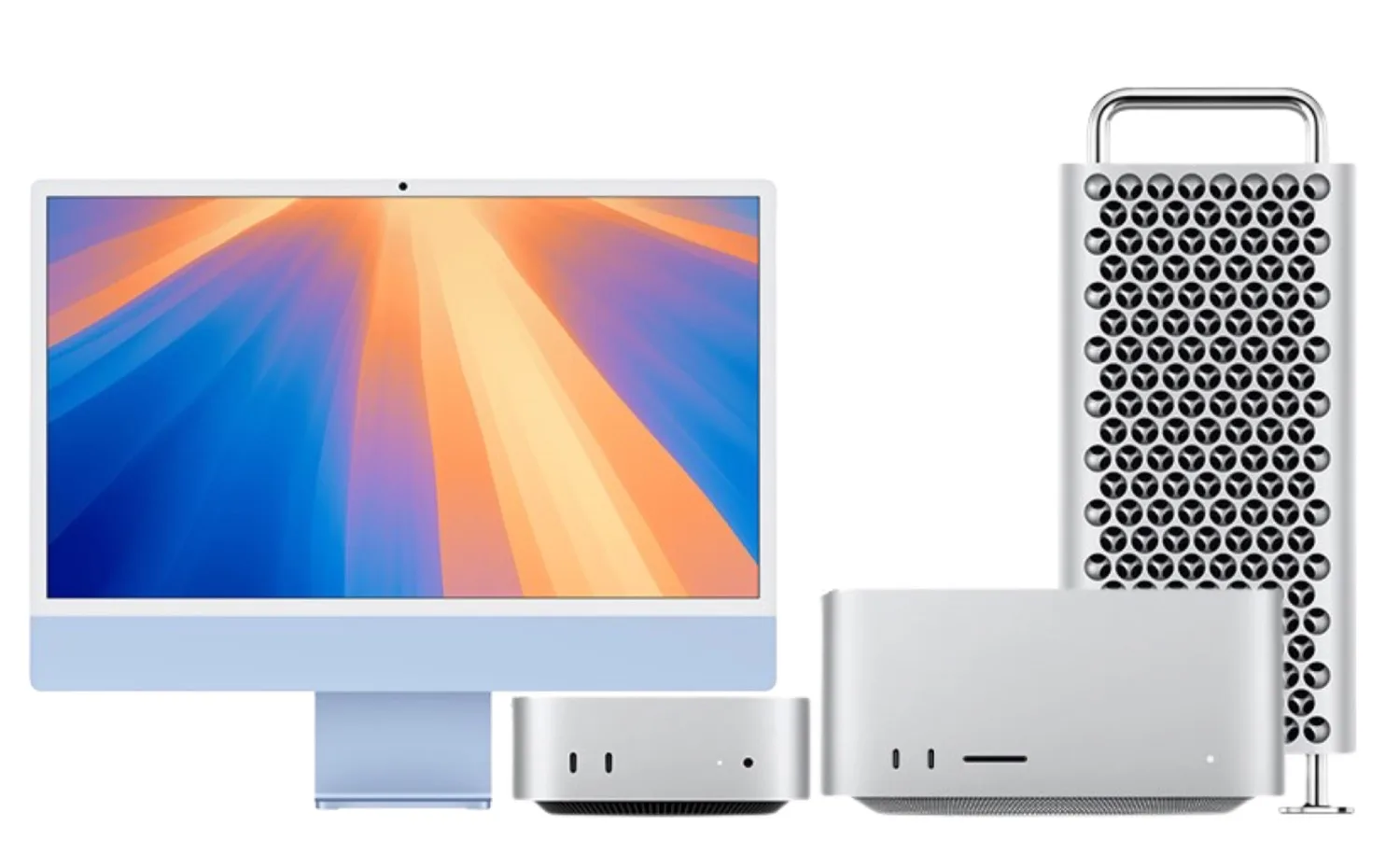
Voordat je een tweedehands Mac-desktop aanschaft, zul je eerst moeten kijken welke Mac-computer geschikt is voor jou. Dit kan een Mac Pro zijn voor mensen die zware videobewerking willen doen, of een Mac mini voor iemand die de eerste stapjes wil zetten op het Mac-platform. Wil je een draagbare Mac-computer, dan kom je al snel terecht bij een MacBook, maar ook daarvan zijn weer diverse uitvoeringen.
In onze Mac keuzehulp zie je precies welke uitvoering bij jou past. Hou er rekening mee dat je in de Apple Store alleen adviesprijzen ziet, terwijl de werkelijke winkelprijs en de tweedehandsprijs een stuk lager kunnen liggen. Als een 24-inch iMac buiten je budget valt, kan dat in het tweedehands circuit heel anders liggen.
Bij een tweedehands Mac-desktop is het ook van belang wat je ermee wilt doen en welke macOS versie je daarvoor nodig hebt. Wil je de laatste versie van macOS gebruiken (op dit moment is dat macOS Tahoe 26.3.1) en wil je de komende jaren nog updates kunnen installeren, dan ben je wat meer beperkt in je keuze. De meeste mensen die een tweedehands Mac zoeken, kiezen voor een relatief recent model van een paar jaar oud.
Welke processor in mijn Mac?
Ben je op zoek naar een iets oudere tweedehands Mac, dan zul je nog wat meer keuzes moeten maken, zoals de vraag welke processor er in deze Mac zit. Sinds 2020 rust Apple Macs standaard uit met zelfgemaakte chips. Als je modellen van voor 2020 voorbij ziet komen, hebben deze vaak nog een Intel-chip. Hoewel deze vaak ook nog prima werken, loopt de softwareondersteuning voor Macs met Intel-chips langzaam op zijn einde. Hierdoor is het belangrijk om erop te letten dat je een Mac koopt waar minimaal een M1-chip in zit; dan krijgt deze nog een langere tijd ondersteuning voor nieuwe software-updates.
Waar koop je een tweedehands Mac?
Er zijn drie plekken om een tweedehands Mac-computer te vinden: bij Apple, bij bedrijven die refurbished computers aanbieden en via particulieren. Apple biedt regelmatig gereviseerde producten aan, al is de keuze vaak beperkt. Je vindt ze in een apart gedeelte van de online Apple Store. In de fysieke winkels zul je geen gebruikte apparatuur of ex-demomodellen vinden.
Wil je meer keuze? Dan kun je het beste terecht bij aanbieders van refurbished producten. Dit heeft de afgelopen jaren een enorme vlucht genomen, al zijn er wel grote verschillen in kwaliteit. Je kent de namen van deze bedrijven waarschijnlijk al van de refurbished iPhones en refurbished iPads die ze aanbieden, maar vaak hebben ze nog meer gebruikte Apple-producten in het assortiment.
Een refurbished Mac is meestal helemaal nagekeken en opgepoetst. Je krijgt er 1 of 2 jaar garantie op. Dat is ook de reden dat een refurbished Mac vaak iets duurder is dan een tweedehands Mac van een particulier. Maar dat is ook logisch: je krijgt veel meer zekerheid en mag de Mac terugbrengen als het niet bevalt of als het apparaat toch gebreken vertoont.
Bij een tweedehands iMac van een particulier krijg je garantie tot aan de deur, meer niet. De Mac is niet nagekeken en als er vlak na aankoop gebreken optreden, heb je kans dat de verkoper zegt: “Hmmm, vreemd, ik had daar nooit last van.” Je hebt dan geen poot om op te staan. Via Marktplaats kun je in contact komen met particuliere aanbieders van tweedehands Macs. Je hebt wat minder zekerheid, maar daar staat tegenover dat de prijs vaak veel lager ligt.
Checklist: let hierop bij een tweedehands Mac
Net als bij het kopen van een tweedehands iPhone zijn er ook bij een Mac allerlei zaken waar je op moet letten. Hieronder hebben we de belangrijkste punten voor je op een rij gezet in een checklist. Daarbij richten we ons vooral op de iMac, maar de tips gelden uiteraard ook voor de andere Mac-modellen.
#1 Is het een bestaand model Mac?
Aanbieders op Marktplaats weten vaak niet precies welk model ze hebben en zijn slordig met het opzoeken van specificaties. Als iemand bijvoorbeeld een 13″ MacBook aanbiedt, kan het – vooral met oudere modellen – verstandig zijn om even door te vragen of het een Pro of een Air is. Sinds 2021 zijn de kleinste MacBook Pro-modellen naar 14-inch gegroeid. Check of het genoemde model wel bestaat en vergelijk officiële foto’s van Apple met het model dat wordt aangeboden.
#2 Zijn de foto’s zelfgemaakt en realistisch?
Consumenten zien vaak het verschil niet tussen de verschillende Mac-modellen en zetten een foto die ze op internet hebben gevonden op Marktplaats onder het mom van ‘deze lijkt er wel een beetje op’. Het zou jammer zijn als je kilometers moet rijden om er pas achter te komen dat de mooie Mac met slanke schermranden in werkelijkheid een oud model met dikke randen is. Vraag zelfgemaakte foto’s aan de verkoper, zodat je weet wat je krijgt.
#3 Controleer of het jaartal klopt
Sommige mensen vermelden niet de datum waarop de Mac geproduceerd is of op de markt kwam, maar de aankoopdatum. Dit kan een behoorlijk verschil zijn, zeker als het om een ouder model gaat dat iemand in de uitverkoop heeft gekocht. “Gekocht in 2020” zou een model uit 2018 kunnen zijn. Bekijk ons overzicht Welke Mac heb ik? voor alle Mac-desktop modelnummers.
#3 Controleer of het jaartal klopt
Is het een Mac uit 2021, dan zegt dat nog niet alles. Je moet zeker weten dat het een Mac uit begin, midden of eind 2021 is, want dat kan veel verschil in specificaties maken als er in de loop van het jaar een nieuwe uitvoering is verschenen.

#5 Kijk goed naar de specificaties
Let op het geheugen, de grootte van de opslag of welke chip. Door dit goed te checken, weet je voor een later moment ook weer wat je aan deze Mac hebt en wat voor hulp je moet vragen als deze stuk zou gaan.
#6 Wat krijg je meegeleverd?
Vraag altijd naar de originele bon, doos, boekjes en adapter. Het is nogal onhandig als het aansluitsnoer ontbreekt, dus controleer even goed voordat je de koop rondmaakt: is alles nog aanwezig bij de tweedehands Mac die je wilt kopen? Toetsenbord en muis of trackpad horen er ook bij te worden geleverd. Eventueel kun je die zelf nog erbij aanschaffen, maar dit betekent wel extra kosten. De Magic-accessoires van Apple zijn niet bepaald goedkoop. Een Mac in de originele doos is altijd erg gewild, maar je zou natuurlijk gek zijn om er heel veel extra voor te betalen.
#7 Controleer of de Mac gestolen is
Als je het serienummer aan de aanbieder vraagt, kun je controleren of de Mac misschien gestolen is. Helaas is er geen officiële lijst bij Apple waar je dit kunt controleren. Wel kun je zoeken in de onofficiële lijst Gestolen Hardware Registratie. Dit is een internationale lijst met serienummers van gestolen Apple-producten. Als potentiële koper kun je hier het serienummer van een aangeboden Mac invoeren, om te kijken of het apparaat als gestolen bekendstaat. Je kunt het controleren op deze pagina, waar je ook gestolen producten kunt aanmelden. Helaas is dit geen waterdicht systeem, want niet iedereen zal een ontvreemde Mac hier aanmelden. Je kunt het serienummer ook controleren op de website Stop Heling.
Het serienummer vind je via > Over deze Mac. Lees hier hoe je andere Mac-specificaties bekijkt en deelt.
#8 Zit er nog garantie op?
Een Mac met garantie is veel aantrekkelijker om tweedehands te kopen, omdat je bij problemen altijd nog terug kunt naar Apple. Vraag dus aan de verkoper of er nog AppleCare+ van toepassing is en hoe lang dit duurt.
#9 Check of de prijs reëel is
Via websites waar je tweedehands Macs vindt, kun je gemakkelijk controleren of je met een goede deal te maken hebt, of dat de verkoper te veel vraagt.
#10 Haal de tweedehands Mac zelf op
Als je een gebruikte Mac koopt, laat hem dan niet opsturen, maar ga zelf langs bij de verkoper. Je kunt dan controleren op zichtbare beschadigingen, checken of alles is meegeleverd en eventueel van de koop afzien als blijkt dat het toch niet klopt. Hiermee verklein je de kans dat je wordt opgelicht.
Ophalen van je tweedehands Mac: waarop letten?
Natuurlijk heb je van tevoren al uitgebreid geïnformeerd naar de specs. Maar bij het ophalen van de Mac moet je ook nog op een aantal punten letten:
- Kijk of er beschadigingen zijn aan de voor- en achterkant.
- Start de Mac even volledig op en sluit deze ook weer af, om te kijken of er rare geluiden te horen zijn en of de Mac wel vlot reageert.
- Start de Mac op terwijl je de toetsen ⌘+V (command-V) ingedrukt houdt. Dit geeft je extra informatie over eventuele foutmeldingen bij het opstarten.
- Vraag het wachtwoord van het admin-account, zodat je thuis zelf ook kunt inloggen en een schone installatie kunt uitvoeren.
- Bekijk de Mac-specificaties nogmaals via > Over deze Mac. Controleer jaartal, de hoeveelheid geheugen en het serienummer.
- Bij een desktop Mac hoef je je niet druk te maken over de batterij, maar let wel op dode pixels in het scherm.
- Werken alle USB-poorten en andere aansluitingen? Neem hiervoor een iPhone-oplaadkabel of een USB-stick mee en een koptelefoon.
- Controleer met het Schijfhulpprogramma of de schijf aan vervanging toe is.
Heb je alle checks uitgevoerd? Dan heb je de juiste keuze gemaakt en kun je nog veel plezier hebben van je tweedehands Mac.
