iPadOS 18 tips
Met onze iPadOS 18 tips haal je meer uit iPadOS 18. Ontdek hoe bepaalde iPadOS 18 instellingen en iPadOS 18 functies werken, dankzij duidelijke stappenplannen. In onze iPadOS 18 tips bespreken we bijna elke instelling en alle mogelijkheden van iPadOS 18.
Nieuws
ChatGPT in Apple Intelligence: een slimme aanvulling op Siri en je iPhone
Sinds iOS 18.2 is het mogelijk om ChatGPT in te schakelen voor Apple Intelligence en Siri, zodat het nog dieper geïntegreerd is in het systeem. Lees hier hoe je ChatGPT voor Siri inschakelt en hoe je het gebruikt.
AI voor iedereen: zo activeer je Apple Intelligence op je iPhone, iPad en Mac in het Nederlands (of Engels)
Apple Intelligence is Apple's antwoord op de ontwikkeling van AI in software. Een lange tijd was deze niet beschikbaar in Nederland. Nu is het mogelijk om Apple Intelligence te gaan gebruiken (met wat haken en ogen).
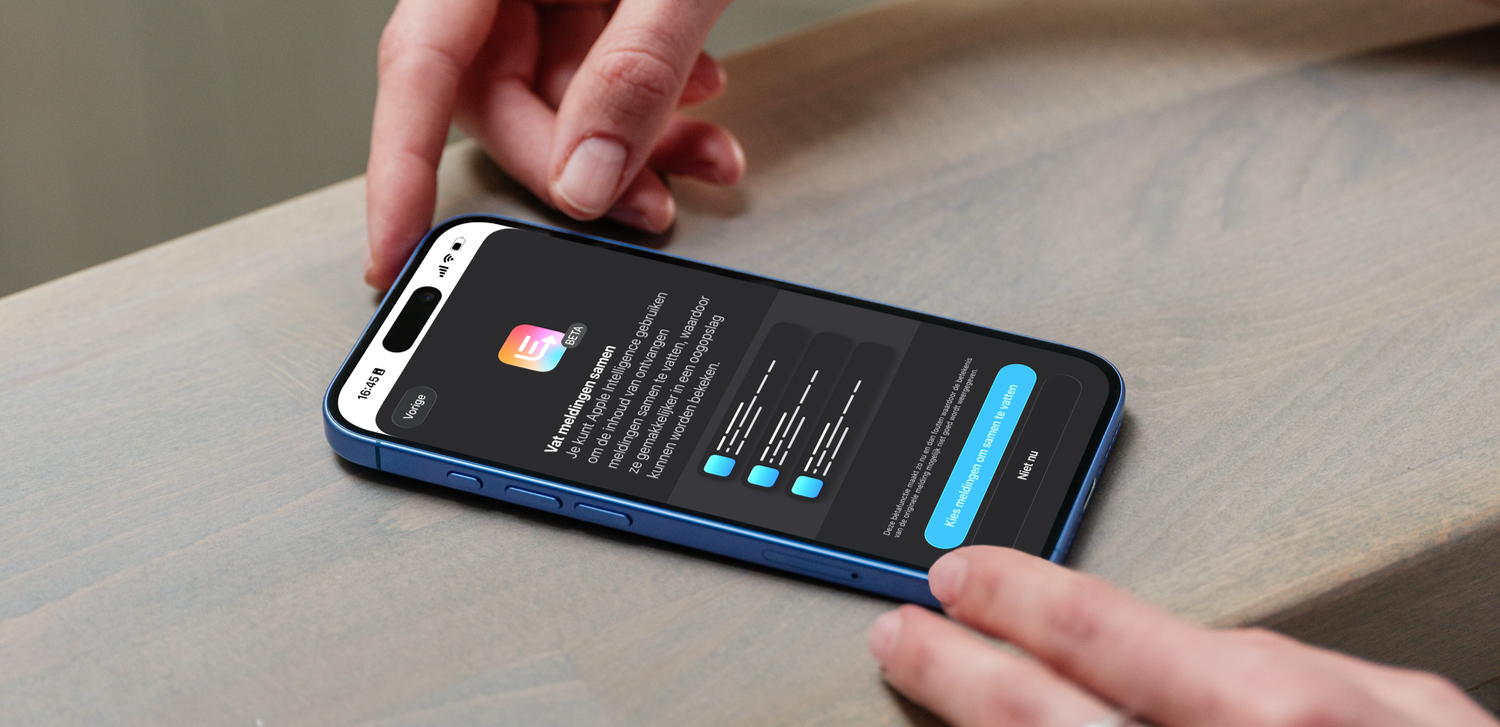
Samenvattingen van je meldingen krijgen met Apple Intelligence: zo schakel je dit in (en weer uit)
Apple Intelligence brengt vele handige snufjes met zich mee. Een daarvan is het samenvatten van meldingen. Zo heb je in één oogopslag door waar de melding over gaat.

Apps vergrendelen met Face ID of Touch ID: zo doe je dat
In deze tip lees je hoe je een app kunt vergrendelen met Face ID of Touch ID. Ook vertellen we je waar je rekening mee moet houden.

Activiteitengeschiedenis in HomeKit: zo zie je wie wanneer de deur ontgrendelde
In de Woning-app vind je de handige Activiteitengeschiedenis. Daarmee zie je wanneer iemand bijvoorbeeld een HomeKit-slot geopend of vergrendeld heeft. Het werkt ook met alarmsystemen en meer.
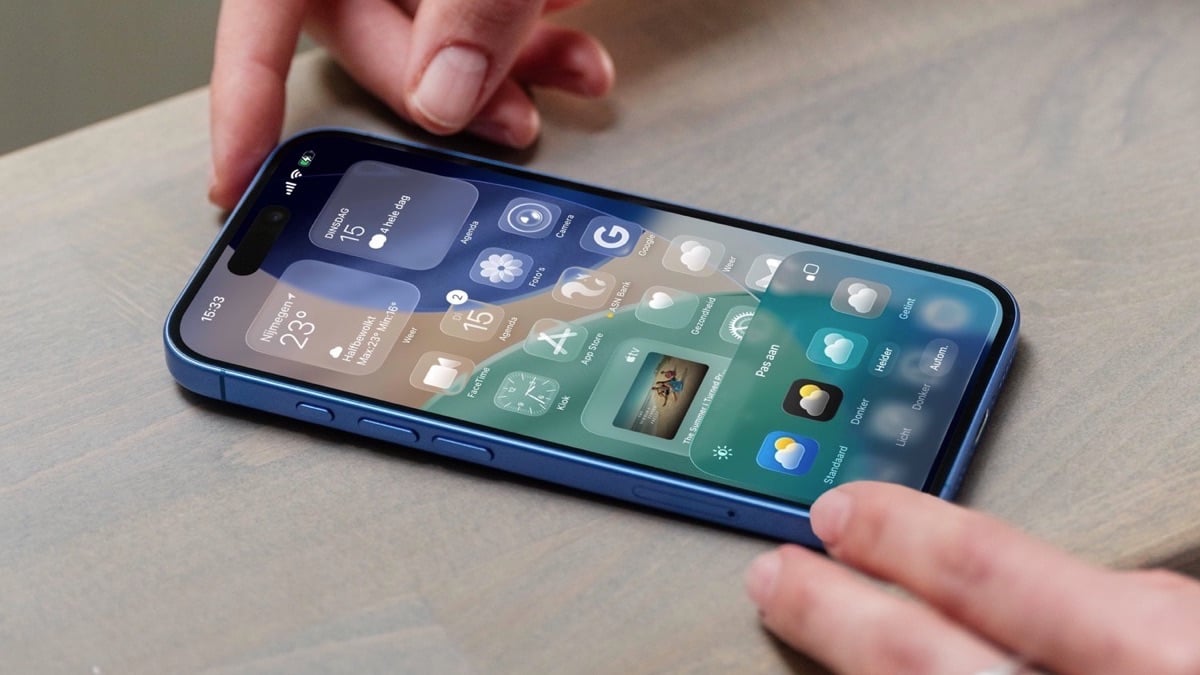
Donkere, kleurrijke of doorzichtige appicoontjes: zo stel je het in op iOS 26
Het is sinds iOS 18 mogelijk om je appicoontjes naar wens in te stellen. iOS 26 gaat nog een stap verder en maakt het mogelijk om ze doorzichtig te maken. Zo doe je dat.
Meld je aan voor de iCulture nieuwsbrief

Ontvang het belangrijkste Apple-nieuws, de beste tips en meer direct in je inbox!
- Het belangrijkste Apple-nieuws
- Gemaakt voor iedere Apple-fan
- Dagelijks of wekelijks, jij bepaalt
- Ieder moment opzegbaar