
iPadOS 16 tips
Met onze iPadOS 16 tips haal je meer uit iPadOS 16. Ontdek hoe bepaalde iPadOS 16 instellingen en iPadOS 16 functies werken, dankzij duidelijke stappenplannen. In onze iPadOS 16 tips bespreken we bijna elke instelling en alle mogelijkheden van iPadOS 16.
Nieuws
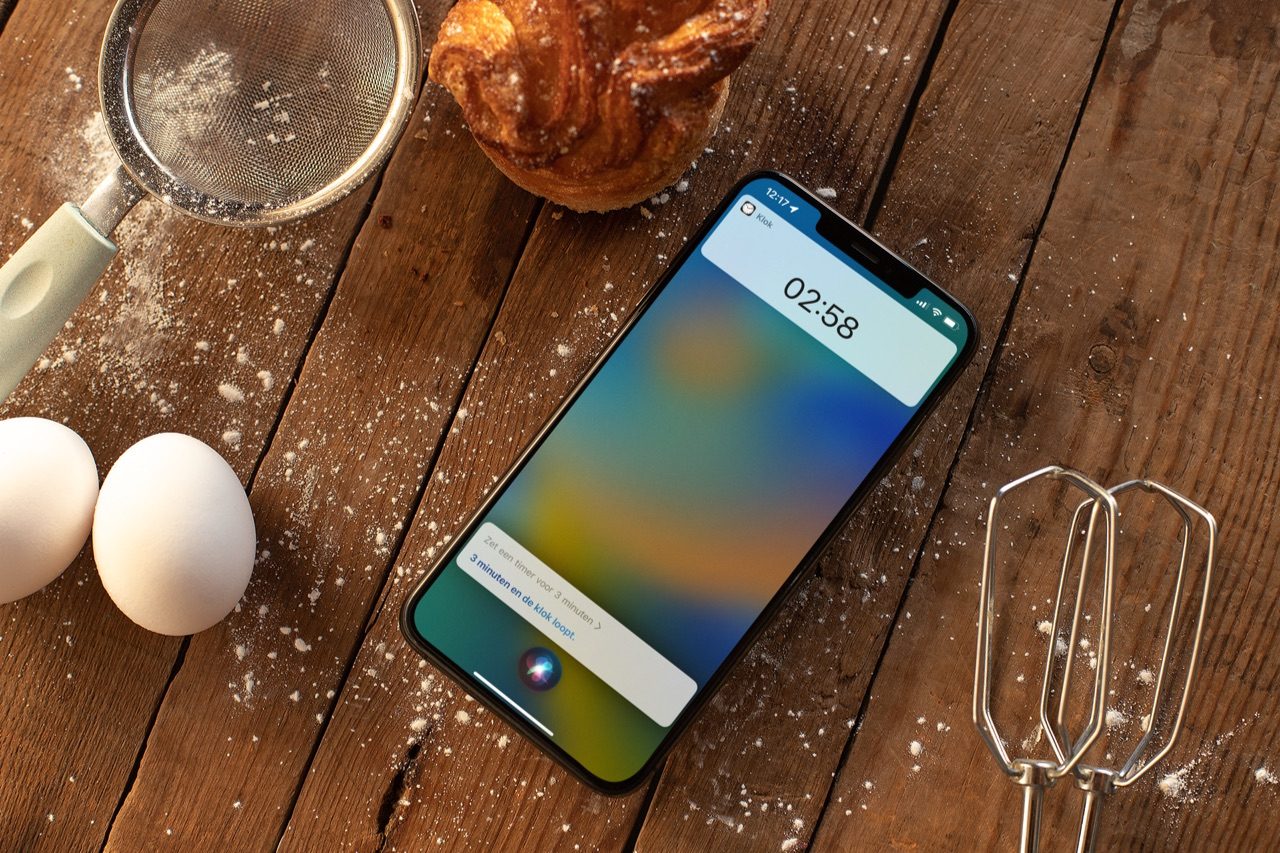
Met Siri een herinnering, timer en wekker instellen
Siri kan razendsnel herinneringen, timers en wekkers instellen. In dit artikel laten we zien hoe je met Siri snel herinneringen en timers instelt, zowel op je iPhone als op de Apple Watch.

Zo schakel je de Siri-suggesties op het toegangsscherm uit
Siri is de afgelopen jaren een stuk slimmer geworden. De assistent kan ook suggesties op het toegangsscherm geven met meldingen die eruit zien als gewone notificaties. Wil je dit liever niet? Dan kan je dit per app uitschakelen.

Met vermeldingen in iMessage in trek je meer aandacht
Dankzij vermeldingen (mentions) kun je in iMessage makkelijker iemands aandacht trekken, ook als diegene een gesprek op stil heeft staan. Wij leggen uit hoe het werkt.
Spraakberichten met Siri versturen: zo doe je dat
Met Siri kun je audioberichten inspreken en versturen, zonder dat je het scherm hoeft aan te raken. Dat is handig als je iemand snel een berichtje wil sturen, maar bang bent dat je met dicteren te veel spelfouten maakt. We leggen uit hoe spraakberichten met Siri versturen werkt.
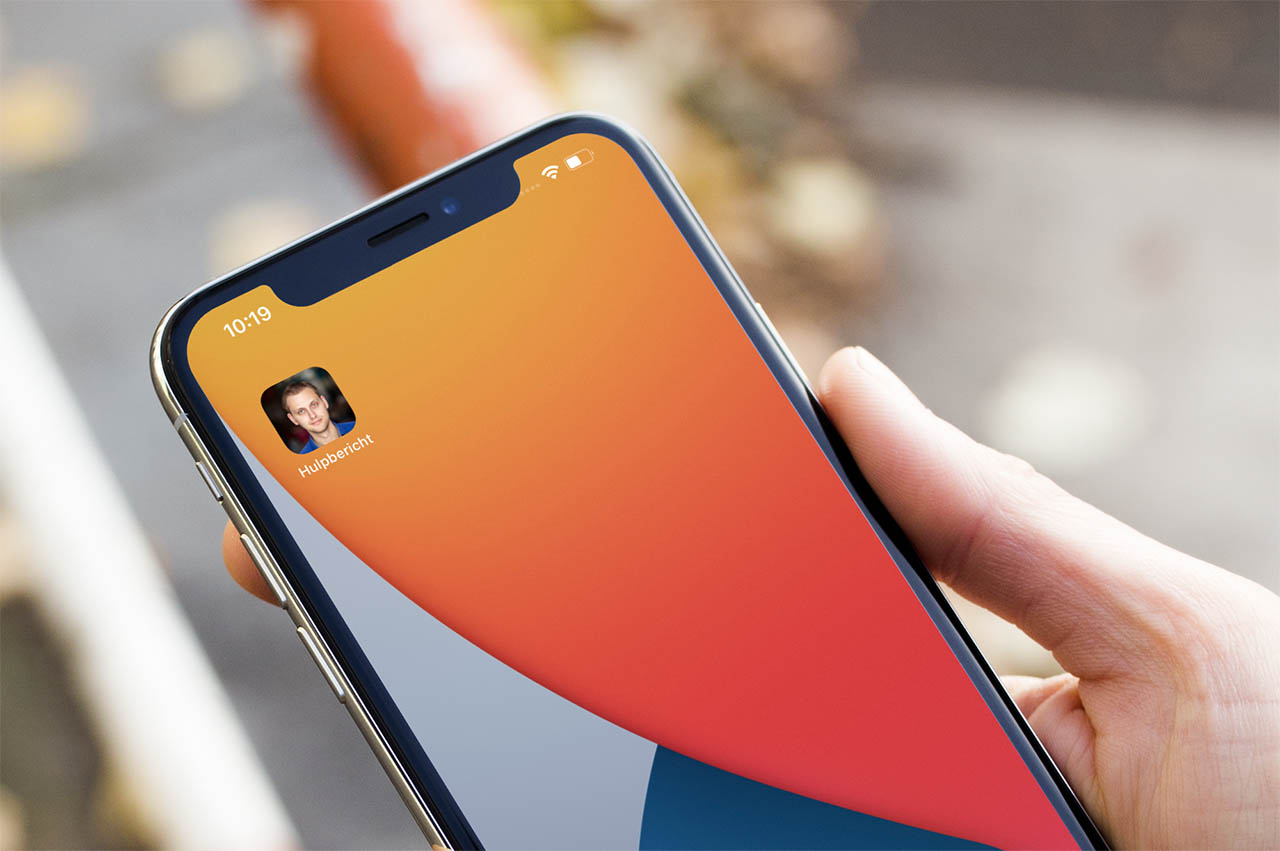
Zo verstuur je een hulpbericht vanaf je iPhone [video]
Heb je ouders die al wat ouder zijn en regelmatig hulp nodig hebben? Dan kan een hulpbericht handig zijn. Met een druk op de knop kunnen ze dan een verzoek om hulp en hun huidige locatie sturen, zonder dat er meteen een SOS-noodmelding nodig is. Deze tip legt uit hoe je een hulpbericht kunt maken én instellen.

Zo pas je de instellingen voor een iPad trackpad en toetsenbord aan
Gebruik je een trackpad en/of toetsenbord met je iPad, dan heb je een aantal instellingen die je kunt wijzigen. Wij bespreken wat je zoal kunt doen.
Meld je aan voor de iCulture nieuwsbrief

Ontvang het belangrijkste Apple-nieuws, de beste tips en meer direct in je inbox!
- Het belangrijkste Apple-nieuws
- Gemaakt voor iedere Apple-fan
- Dagelijks of wekelijks, jij bepaalt
- Ieder moment opzegbaar