
macOS 10.13 High Sierra tips
Met onze macOS 10.13 High Sierra tips haal je meer uit macOS 10.13 High Sierra. Ontdek hoe bepaalde macOS 10.13 High Sierra instellingen en macOS 10.13 High Sierra functies werken, dankzij duidelijke stappenplannen. In onze macOS 10.13 High Sierra tips bespreken we bijna elke instelling en alle mogelijkheden van macOS 10.13 High Sierra.
Nieuws
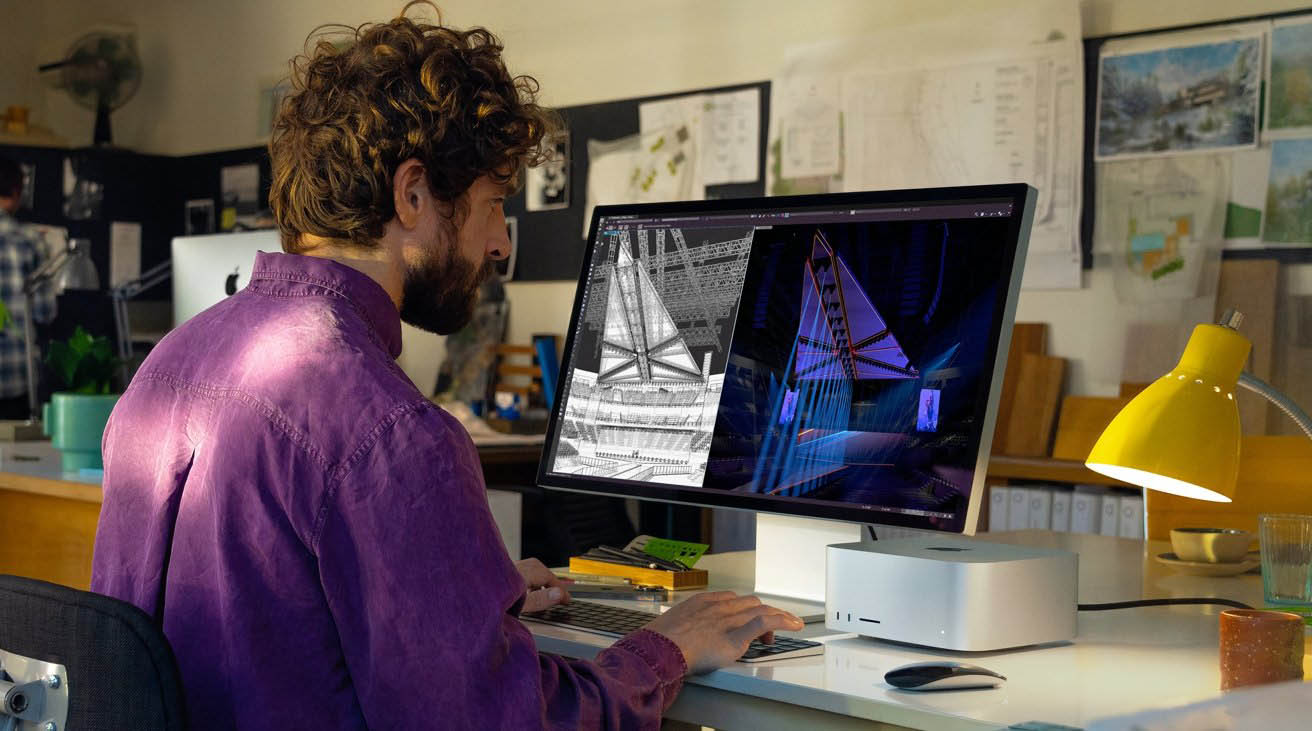
Bluetooth-problemen op de Mac oplossen
Heb je Bluetooth-problemen op je Mac? Met deze tips kun je weer snel verbinding maken als Bluetooth op de Mac helemaal niet werkt of steeds de connectie verbreekt met je muis, toetsenbord of ander apparaat.

Mac ontgrendelen met je Apple Watch en acties goedkeuren: zo werkt het
Met de Apple Watch kun je je Mac ontgrendelen, waardoor je geen wachtwoord meer in hoeft te voeren. In dit artikel lees je wat je nodig hebt en hoe je deze functie instelt. Ook vertellen we hoe je met de Apple Watch goedkeuring geeft om notities te ontgrendelen, wachtwoorden te bekijken en apps te installeren.
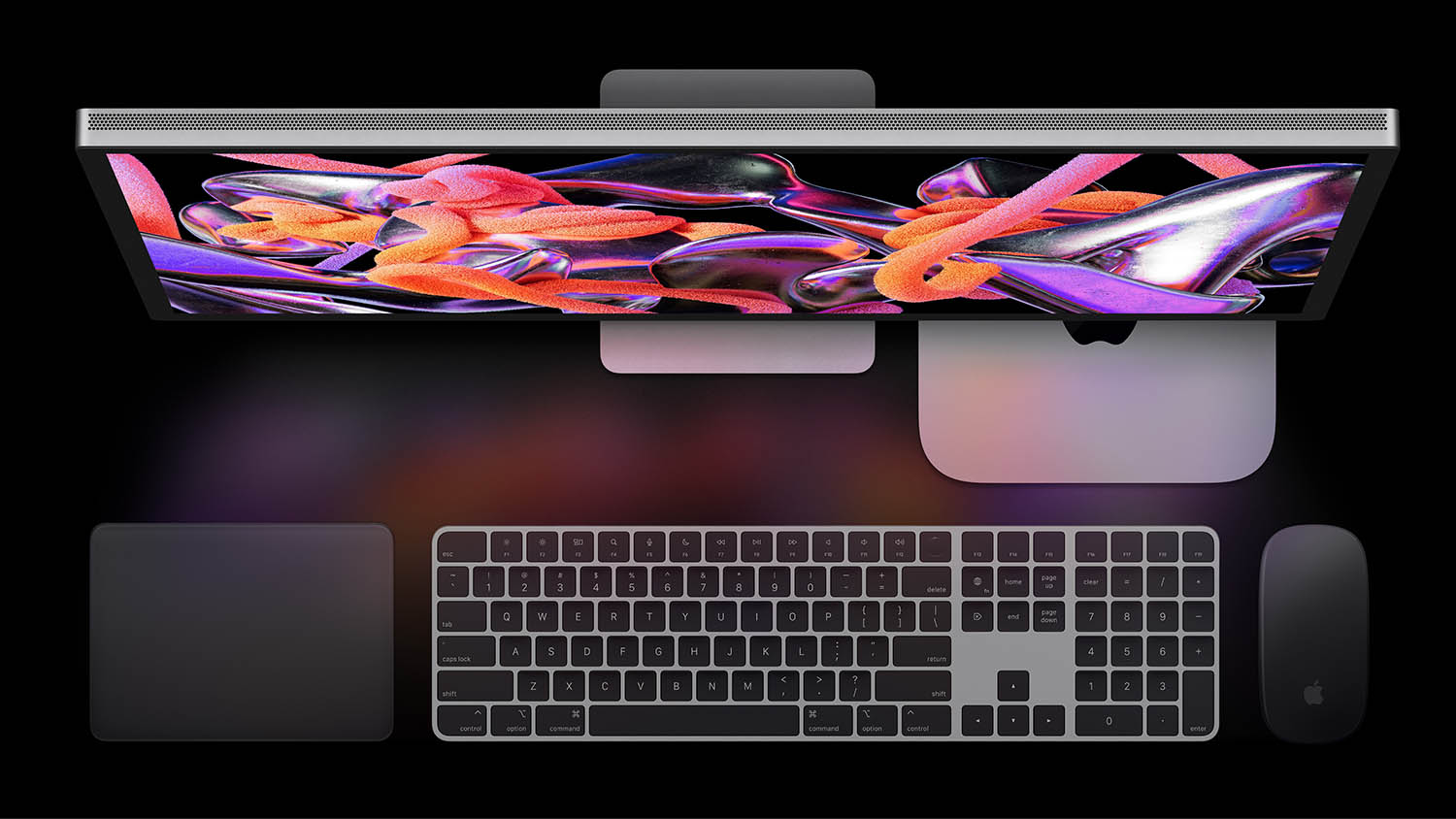
Zo kun je ‘Hé Siri’ handsfree gebruiken op de Mac
Je kunt Hé Siri ook op de Mac gebruiken. Dit kan op meerdere manieren. In deze tip leggen we uit hoe Siri handsfree activeren met je stem op de Mac werkt en welke modellen geschikt zijn.

Zijn je Mac-schijven in goede conditie? Check het met SMART!
Het is nuttig om regelmatig te checken wat de conditie van de SSD of harde schijf in jouw Mac is, vooral bij wat oudere apparaten. Zo weet je wanneer het tijd wordt om je schijf te vervangen. In deze tip leggen we je uit hoe je dit kunt controleren.

Zo kun je persoonlijke data opvragen bij Apple en je account (tijdelijk) opheffen
Apple maakt het eenvoudig om je persoonlijke data op te vragen. Welke Apple-data kun je opvragen, wat kun je ermee en hoe werkt het precies? Daarover lees je alles in deze gids! We laten zien hoe data opvragen werkt en of het de moeite waard is.
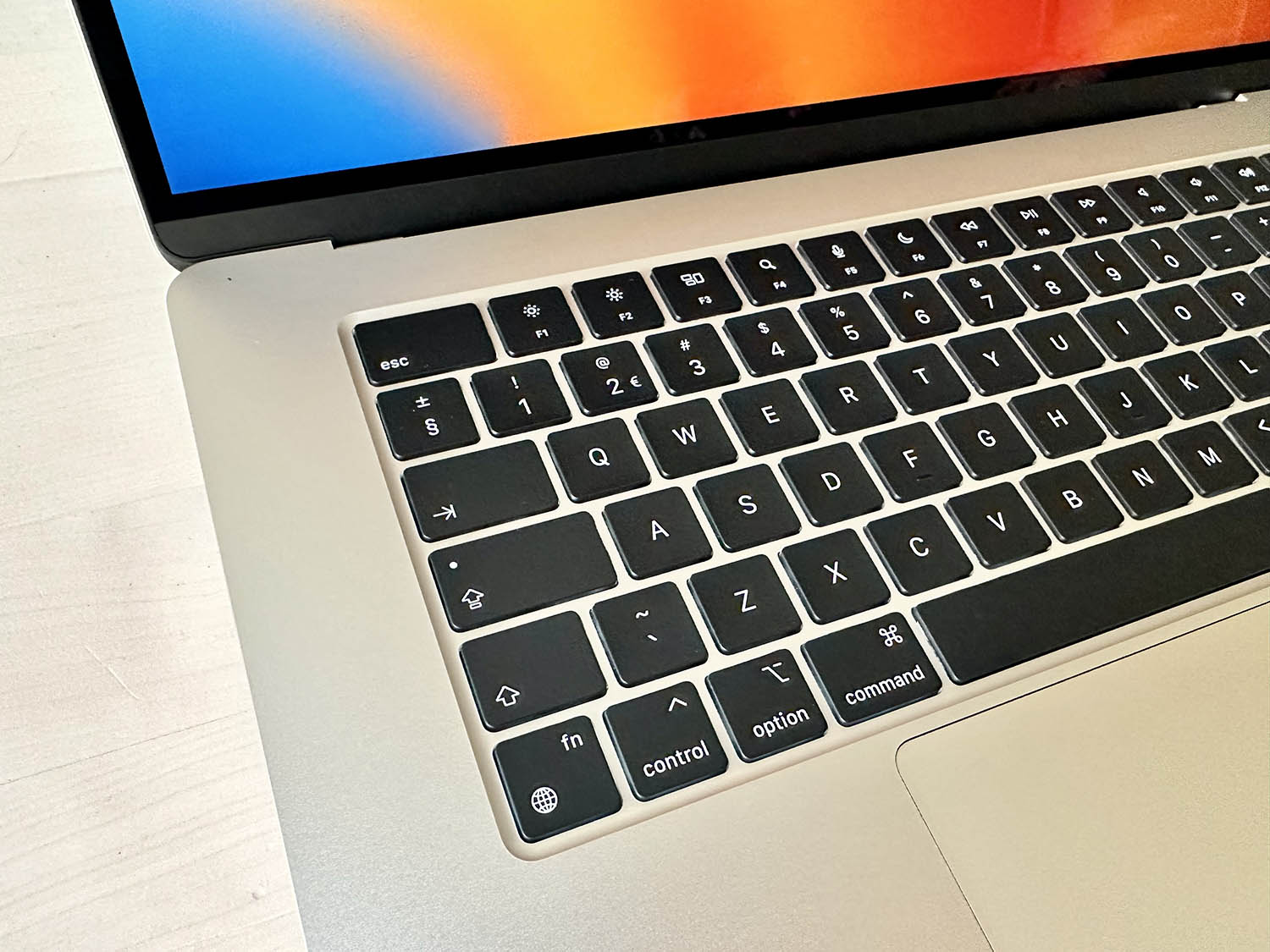
Schermdeling op de Mac: help anderen op afstand door het scherm te delen
Wil je familieleden helpen met problemen op hun Mac maar kan je er zelf niet bij zijn? In deze tip leggen we uit hoe je het scherm kunt delen, zodat iemand op afstand kan meekijken. Deze functie heet Schermdeling en is standaard aanwezig op de Mac. Het kan ook met apps van derden.
Meld je aan voor de iCulture nieuwsbrief

Ontvang het belangrijkste Apple-nieuws, de beste tips en meer direct in je inbox!
- Het belangrijkste Apple-nieuws
- Gemaakt voor iedere Apple-fan
- Dagelijks of wekelijks, jij bepaalt
- Ieder moment opzegbaar