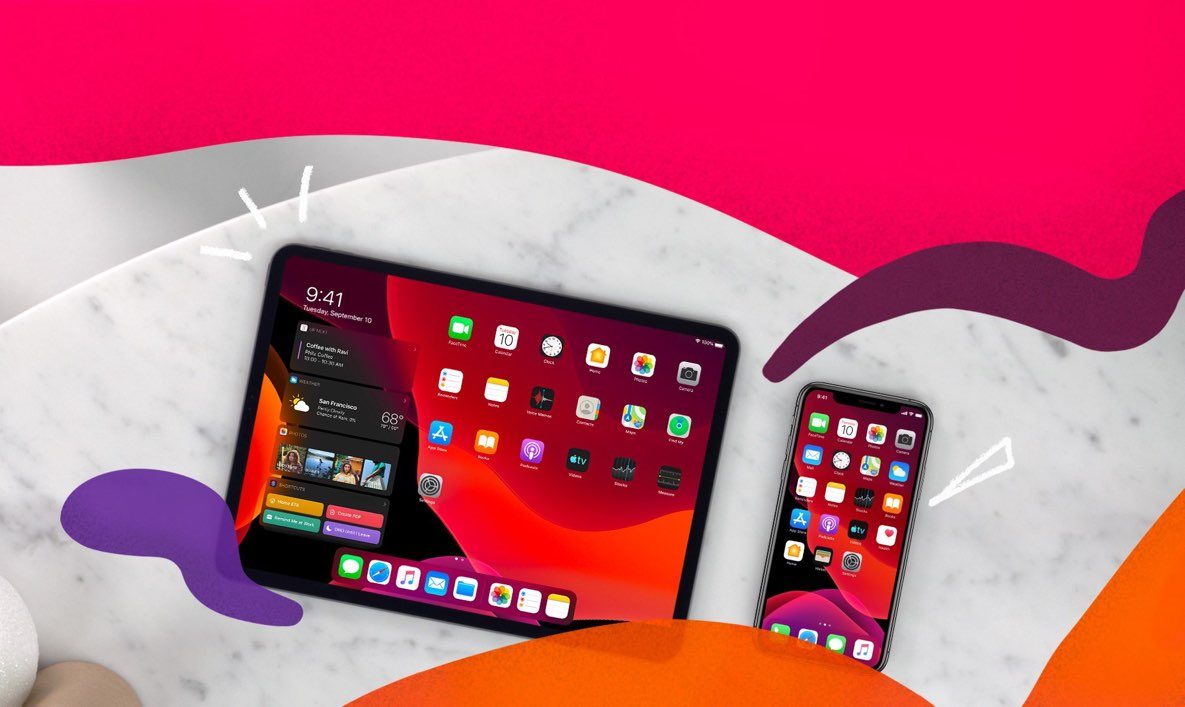
iPadOS tips
Met onze iPadOS tips haal je meer uit iPadOS. Ontdek hoe bepaalde iPadOS instellingen en iPadOS functies werken, dankzij duidelijke stappenplannen. In onze iPadOS tips bespreken we bijna elke instelling en alle mogelijkheden van iPadOS.
Nieuws

Niet storen gebruiken op iPhone en iPad: zo haal je alles uit deze functie
Met de Niet storen-functie op de iPhone en iPad kun je voorkomen dat er meldingen, berichten en telefoontjes binnenkomen. Zet de functie aan als je even rust wilt! Deze tip legt uit hoe het werkt.
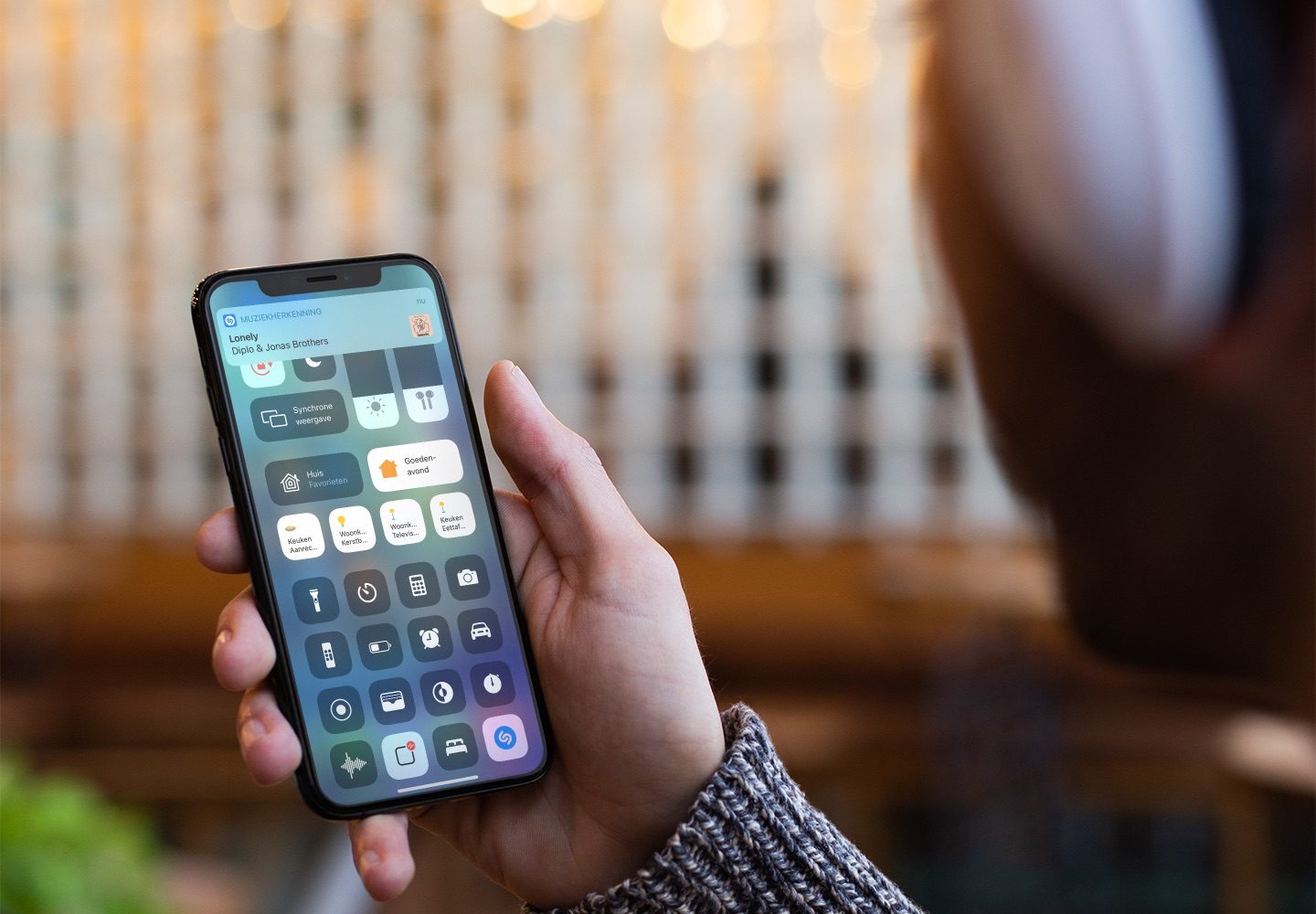
Shazam vanuit het Bedieningspaneel op iPhone, iPad en Mac: zo kun je snel muziek herkennen
Wist je dat je heel snel Shazam vanuit het Bedieningspaneel kunt gebruiken? Je kunt dan sneller muziek herkennen, zonder dat je een app nodig hebt of Siri gebruikt.
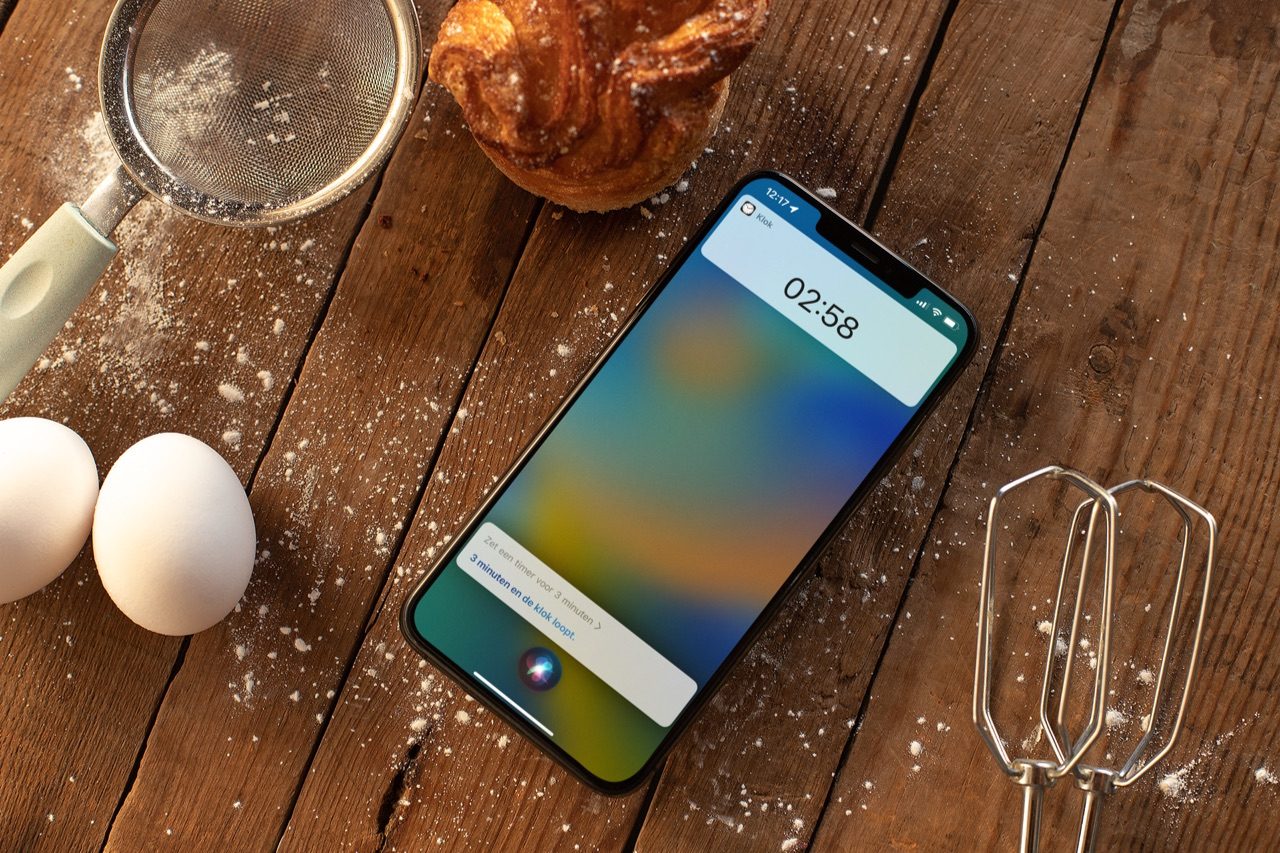
Zo gebruik je Siri handsfree (sinds iOS 17 ook zonder Hey in sommige talen)
Gebruik 'Hé Siri' om de digitale assistent op de iPhone en iPad te activeren, zonder je handen te gebruiken. In deze tip lees je hoe Siri handsfree werkt en hoe je het inschakelt. En sinds iOS 17 kun je in het Engels de assistent ook activeren door alleen 'Siri' te zeggen.

Snel antwoorden met iMessage vanaf een vergrendelde iPhone uitschakelen
Je kunt standaard op een iMessage-bericht reageren vanaf het toegangsscherm, zelfs als een iPhone of iPad vergrendeld is. Wil je dit liever niet, dan kun je deze instelling uitschakelen. Deze tip legt uit hoe je dat doet.

Zo gebruik je (meerdere) timers op iPhone, iPad en Apple Watch
Of je nu aan het koken bent of een timer moet zetten voor iets belangrijks: de timer op de iPhone, iPad en Apple Watch komt in allerlei gevallen goed van pas. Alles over het instellen van (meerdere!) timers op de iPhone lees je hier.
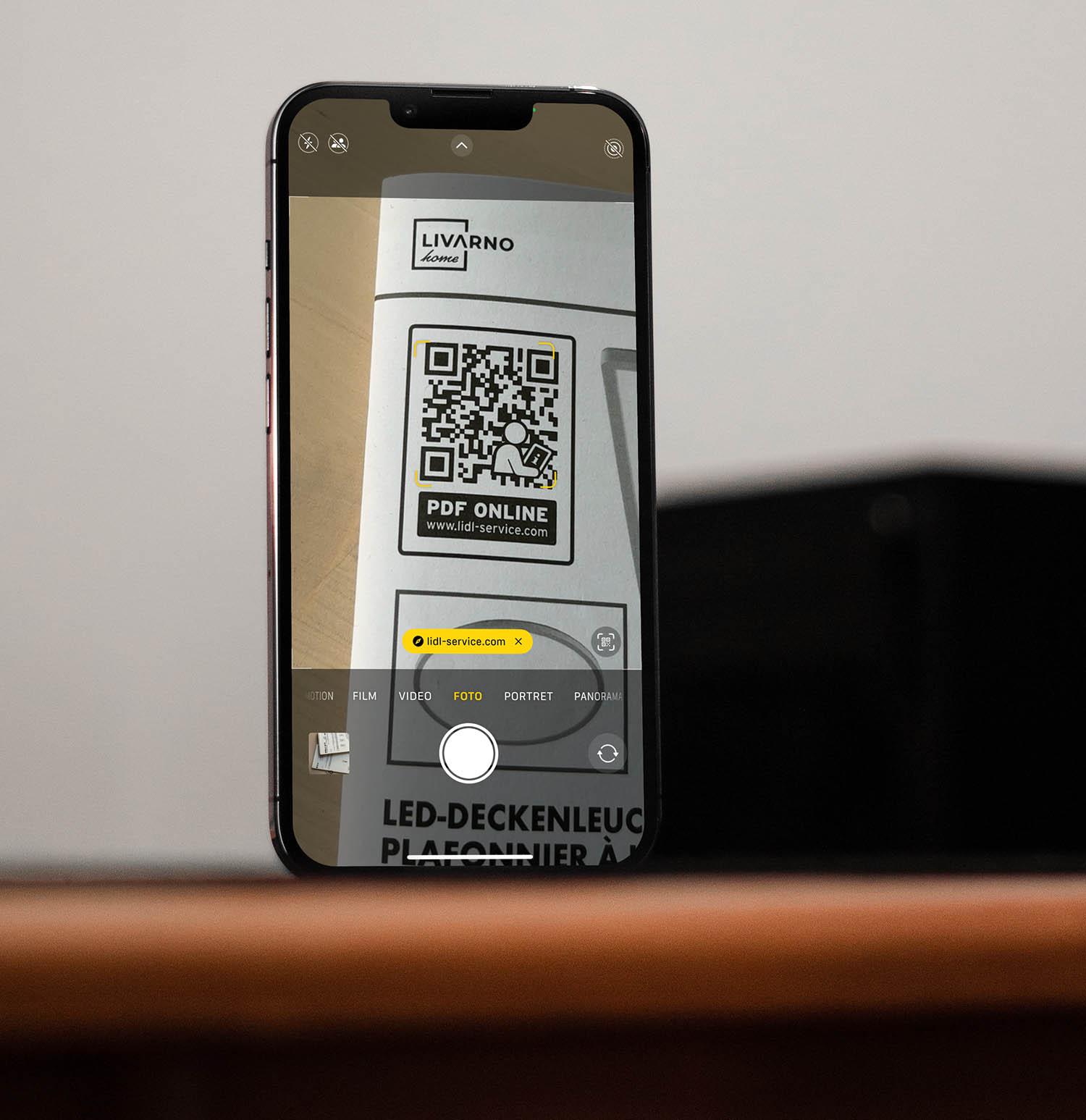
QR-codes scannen met de camera op de iPhone: zo doe je dat het makkelijkst
Kom je een QR-code tegen, dan heb je alleen maar de iPhone-camera nodig om deze te kunnen scannen. De standaard Camera-app op de iPhone kan namelijk QR-codes lezen en je doorsturen naar het juiste adres. Maar er zijn nog meer opties die we in deze tip laten zien.
Meld je aan voor de iCulture nieuwsbrief

Ontvang het belangrijkste Apple-nieuws, de beste tips en meer direct in je inbox!
- Het belangrijkste Apple-nieuws
- Gemaakt voor iedere Apple-fan
- Dagelijks of wekelijks, jij bepaalt
- Ieder moment opzegbaar