
iPadOS tips
Met onze iPadOS tips haal je meer uit iPadOS. Ontdek hoe bepaalde iPadOS instellingen en iPadOS functies werken, dankzij duidelijke stappenplannen. In onze iPadOS tips bespreken we bijna elke instelling en alle mogelijkheden van iPadOS.
Nieuws

Sneller zoeken in Safari op iPhone en iPad doe je zo
Je kunt in Safari met pijltjes sneller zoeken op Google of een andere zoekmachine door je zoekopdracht te laten aanvullen. In een paar tikken voeg je zo een complete zoekopdracht toe, zonder zelf te hoeven typen.

Zo zorg je dat meldingen niet op je toegangsscherm verschijnen
Via het Meldingencentrum op iPhone en iPad kun je snel chatberichten en andere meldingen zien. Ook anderen kunnen dat zien, als ze jouw toestel pakken. Je kunt voorkomen dat meldingen op je toegangsscherm verschijnen. Lees hier hoe je dat doet.

Zo voeg je een escapeknop toe aan je fysieke iPad toetsenbord
Heb je een fysiek toetsenbord bij je iPad, maar mis je een escapetoets? In deze tip leggen we uit hoe je deze toevoegt. Dit werkt onder andere met Apple's Magic Keyboard.

Snel iets terugvinden met ‘Gedeeld met jou’ in iMessage
'Gedeeld met jou' is een nieuwe functie in iMessage, waarmee je snel kunt zien welke content met jou is gedeeld. Het werkt met zes Apple-apps, waaronder muziek, foto's en tv-series. En sinds iOS 16 kun je het ook tegen komen bij apps van derden.
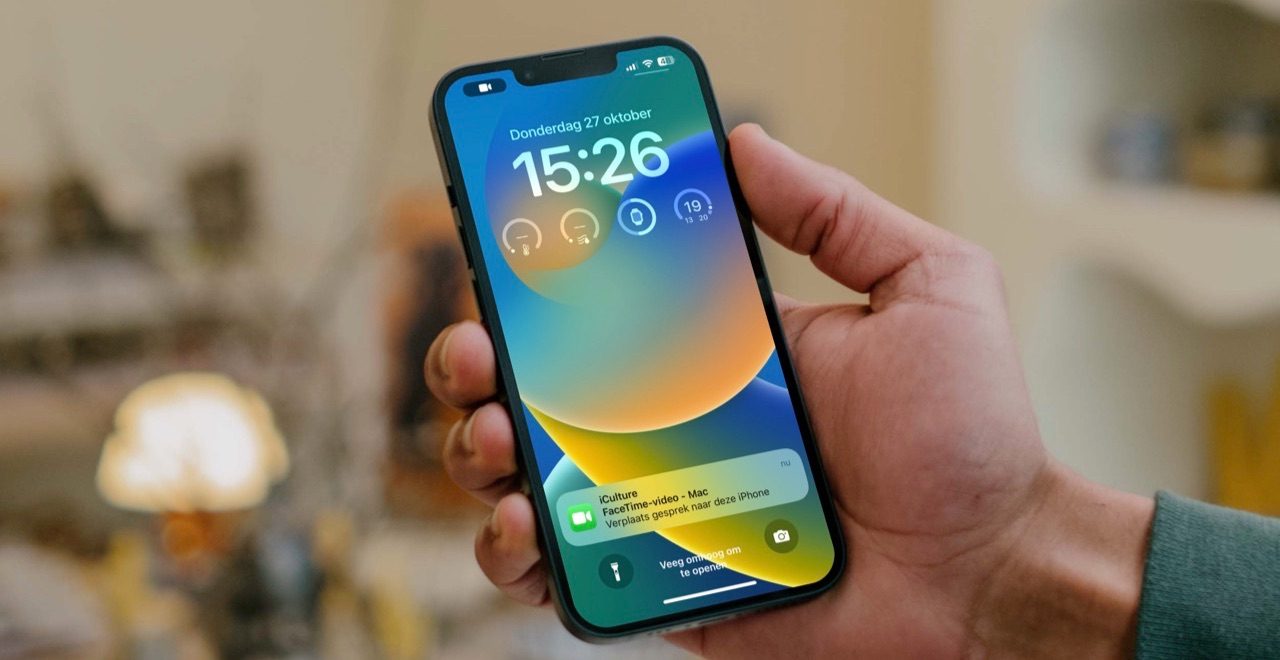
Zo kun je FaceTime-gesprekken verplaatsen naar een ander apparaat met FaceTime Handoff
Als je aan het FaceTimen bent en wil wisselen van apparaat, is het sinds iOS 16 en macOS Ventura niet meer nodig om het gesprek op te hangen. Je kunt het gesprek namelijk een paar klikken of tikken overzetten. Wij laten je zien hoe het werkt.

Met deze functie kun je in één keer meerdere foto’s tegelijk bewerken
Wist je dat het mogelijk is om bewerkingen van foto's te kopiëren en daarmee op meerdere foto's tegelijk toe te passen, gewoon vanuit Apple's eigen Foto's-app? Je kunt zo in één keer meerdere foto's tegelijk bewerken op de iPhone en iPad.
Meld je aan voor de iCulture nieuwsbrief

Ontvang het belangrijkste Apple-nieuws, de beste tips en meer direct in je inbox!
- Het belangrijkste Apple-nieuws
- Gemaakt voor iedere Apple-fan
- Dagelijks of wekelijks, jij bepaalt
- Ieder moment opzegbaar