
iPadOS tips
Met onze iPadOS tips haal je meer uit iPadOS. Ontdek hoe bepaalde iPadOS instellingen en iPadOS functies werken, dankzij duidelijke stappenplannen. In onze iPadOS tips bespreken we bijna elke instelling en alle mogelijkheden van iPadOS.
Nieuws

Zo deel je beperkte contactgegevens met anderen
Je kunt vanuit je adresboek je contactinformatie delen met anderen. Naast naam en woonadres kunnen er ook nog allerlei andere privégegevens op staan, die je misschien niet wilt delen. Je kunt dit slimmer aanpakken door alleen beperkte contactgegevens te delen.

Screenshot maken op iPhone en iPad: zo werkt het
Soms wil je anderen laten zien wat er op het scherm van jouw iPhone te zien is. Je kunt dan een screenshot (schermafbeelding) maken. In deze tip leggen we uit hoe je screenshots kunt maken op iPhone en iPad, ook extra lange!
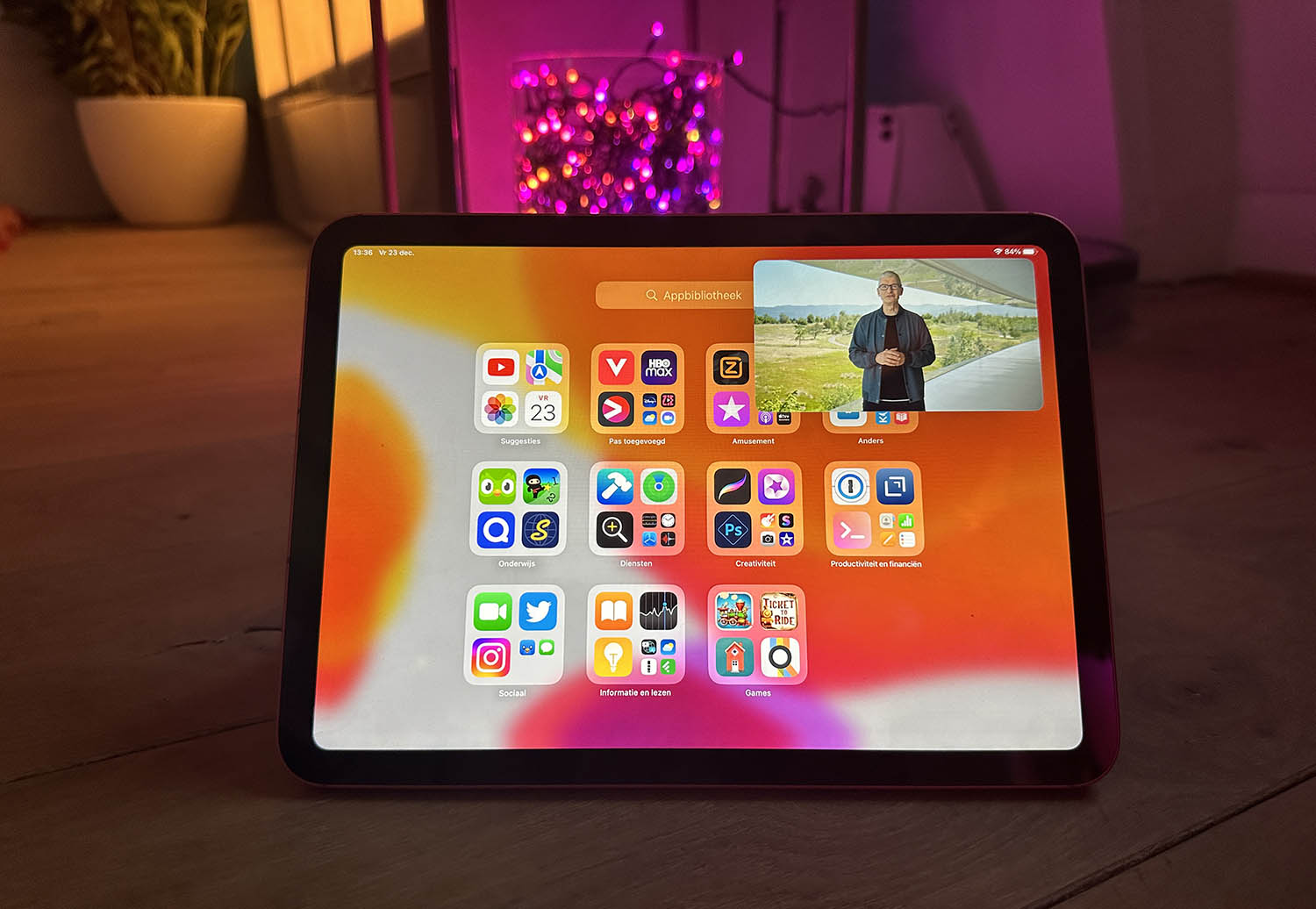
YouTube Picture in Picture bekijken op iPad en iPhone
Standaard werkt de YouTube-app meestal niet met Picture in Picture, maar in deze tip leggen we vier alternatieve opties uit, zodat je YouTube-filmpjes toch als Picture in Picture-filmpje kunt bekijken op je iPhone of iPad

Herinneringen op datum of locatie tonen op iPhone en iPad (met vroege herinnering)
De Herinneringen-app voor iPhone en iPad kan je waarschuwen op een bepaald moment of een locatie, bijvoorbeeld thuis of op je werk. Hoe je dit doet leggen we uit in deze tip.
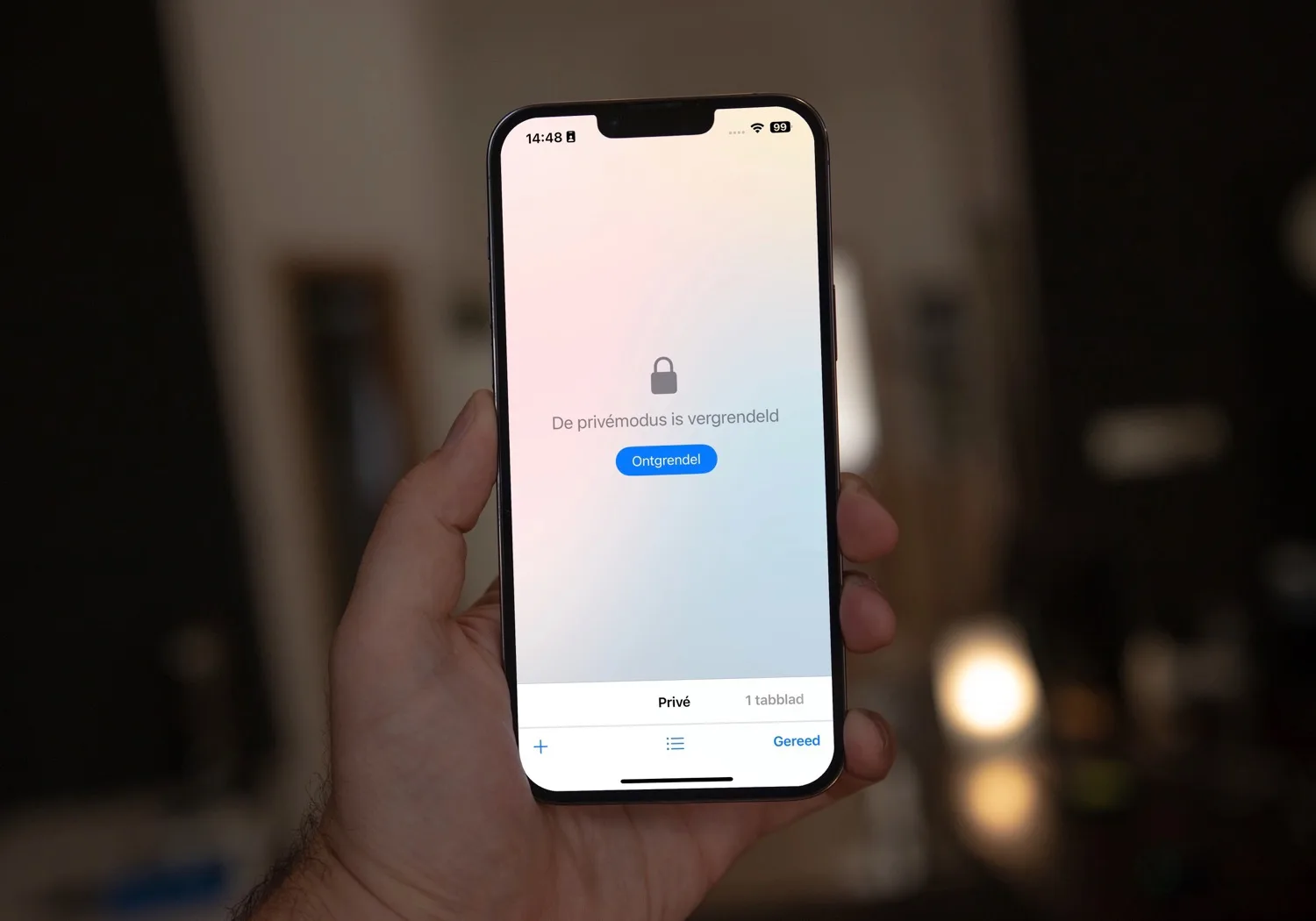
Zo vergrendel je de privémodus van Safari met Face ID of Touch ID
Sinds iOS 17 kan je de privémodus in Safari vergrendelen met Face ID of Touch ID. In deze tip leggen we uit hoe je deze functie inschakelt.

Weergavezoom op iPhone en iPad: pas de resolutie aan voor grotere (of kleinere) tekst
Met Weergavezoom op de iPhone en iPad bepaal je zelf hoe groot alles op het scherm weergegeven wordt. Kies je voor de ingezoomde weergave, dan worden apps, tekst en knoppen allemaal groter weergegeven. Wat zijn precies de consequenties als je het scherm zo instelt en hoe doe je dat precies?
Meld je aan voor de iCulture nieuwsbrief

Ontvang het belangrijkste Apple-nieuws, de beste tips en meer direct in je inbox!
- Het belangrijkste Apple-nieuws
- Gemaakt voor iedere Apple-fan
- Dagelijks of wekelijks, jij bepaalt
- Ieder moment opzegbaar