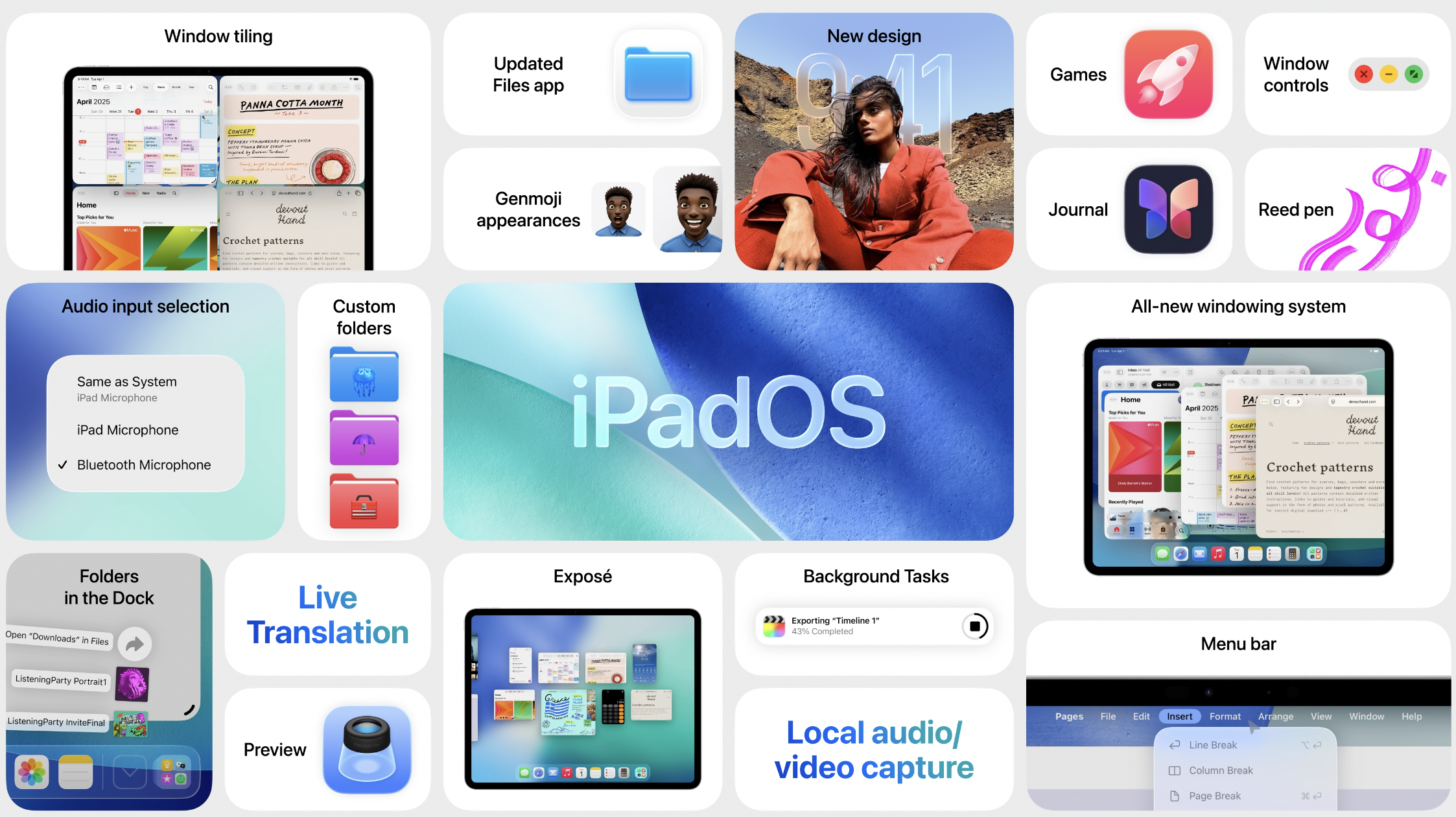
iPadOS 26 tips
Met onze iPadOS 26 tips haal je meer uit iPadOS 26. Ontdek hoe bepaalde iPadOS 26 instellingen en iPadOS 26 functies werken, dankzij duidelijke stappenplannen. In onze iPadOS 26 tips bespreken we bijna elke instelling en alle mogelijkheden van iPadOS 26.
Nieuws
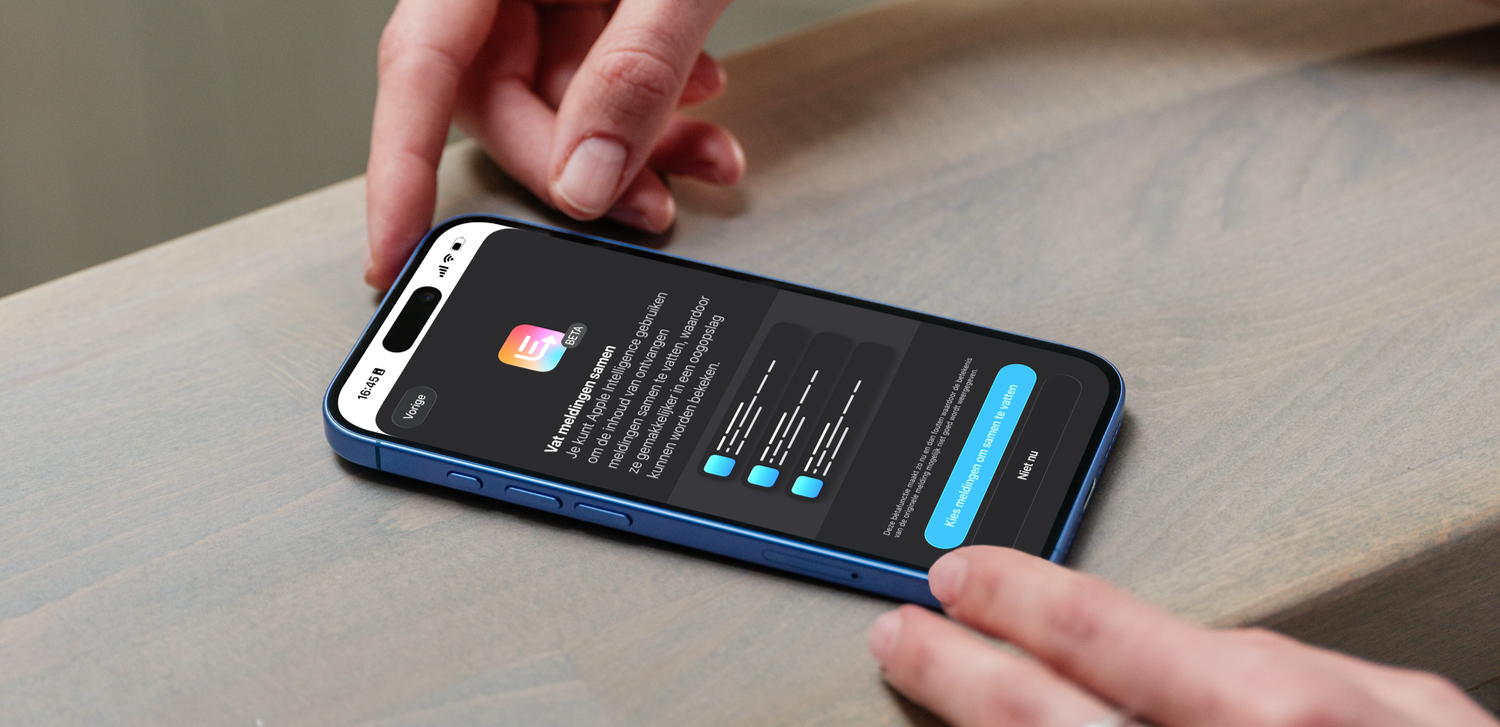
Samenvattingen van je meldingen krijgen met Apple Intelligence: zo schakel je dit in (en weer uit)
Apple Intelligence brengt vele handige snufjes met zich mee. Een daarvan is het samenvatten van meldingen. Zo heb je in één oogopslag door waar de melding over gaat.
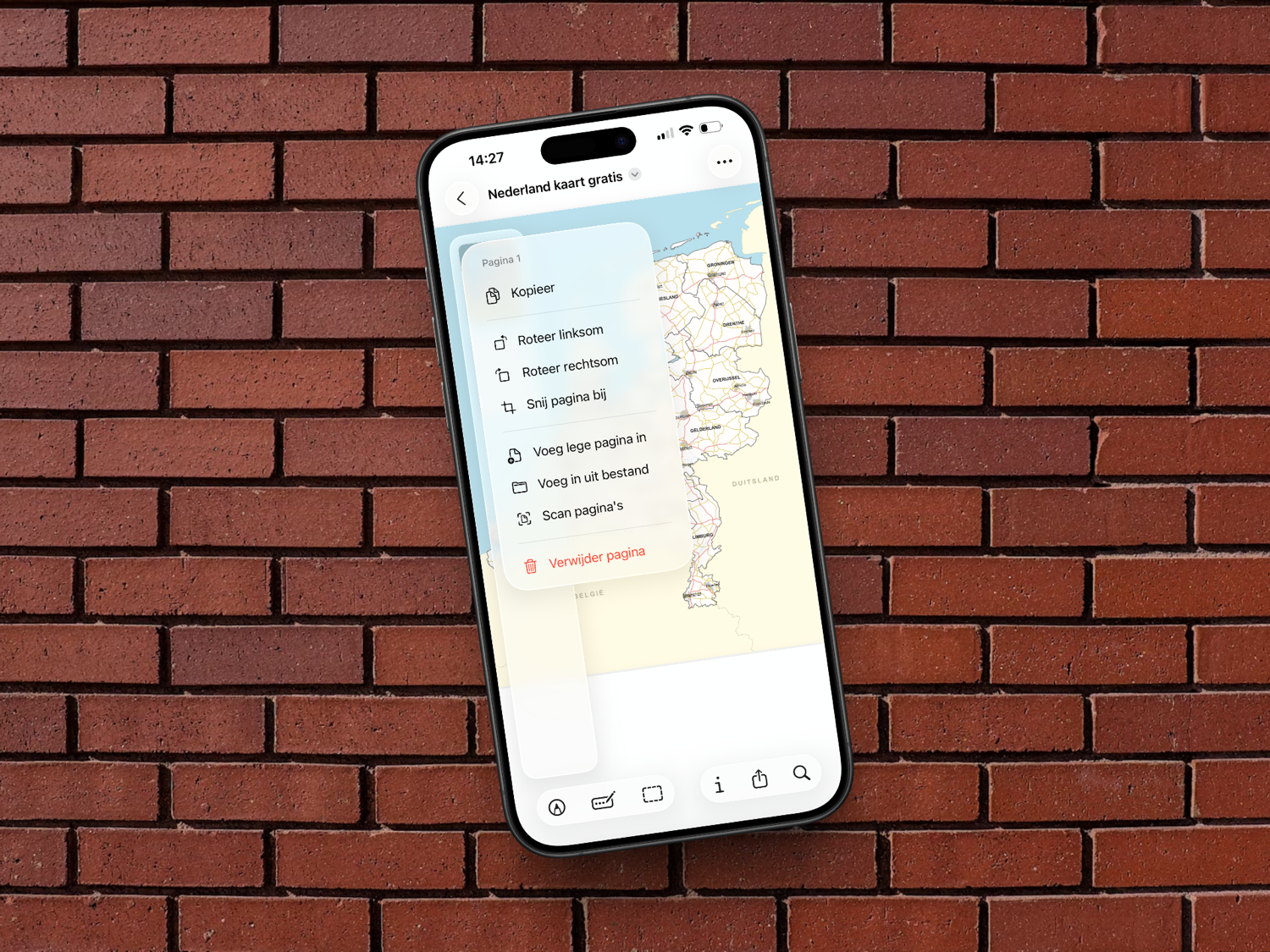
Zo kun je PDF-bestanden bewerken op iPhone en iPad (en zo doe je dat in iOS 26)
Voor het bewerken van PDF's kun je sinds iOS 26 terecht bij de nieuwe Voorvertoning-app. We bespreken hoe het hier en in oude iOS-versies werkt.
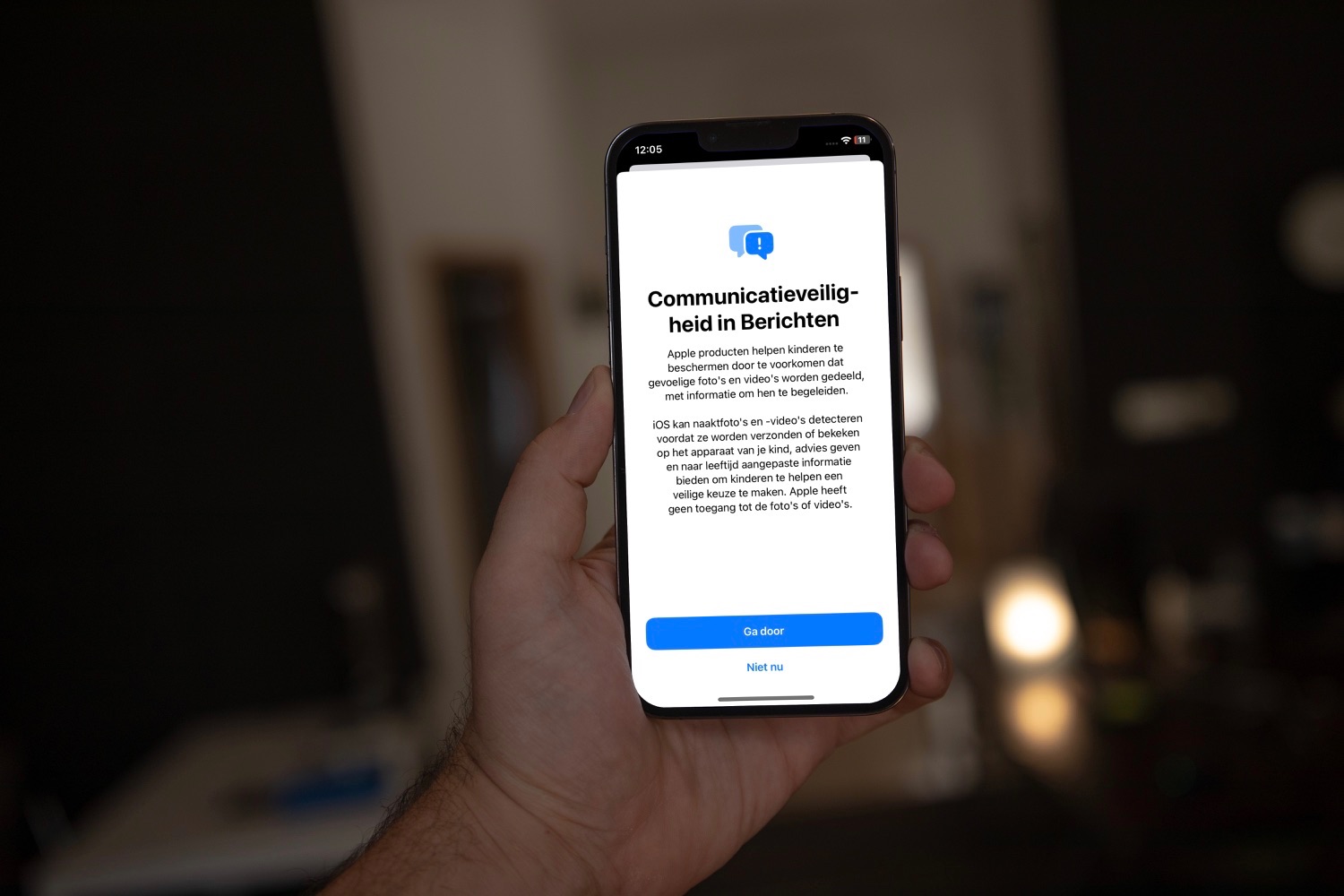
Communicatieveiligheid op de iPhone: zo kun je kinderen beschermen tegen gevoelige beelden
Apple heeft al langer de functie communicatieveiligheid in iMessage, waarmee kinderen een waarschuwing kunnen krijgen bij het ontvangen en versturen van naaktbeelden. Vanaf iOS 17 breidt deze functie uit naar meer dan alleen de Berichten-app. Lees hier wat je allemaal kan met Communicatieveiligheid in iOS 17.
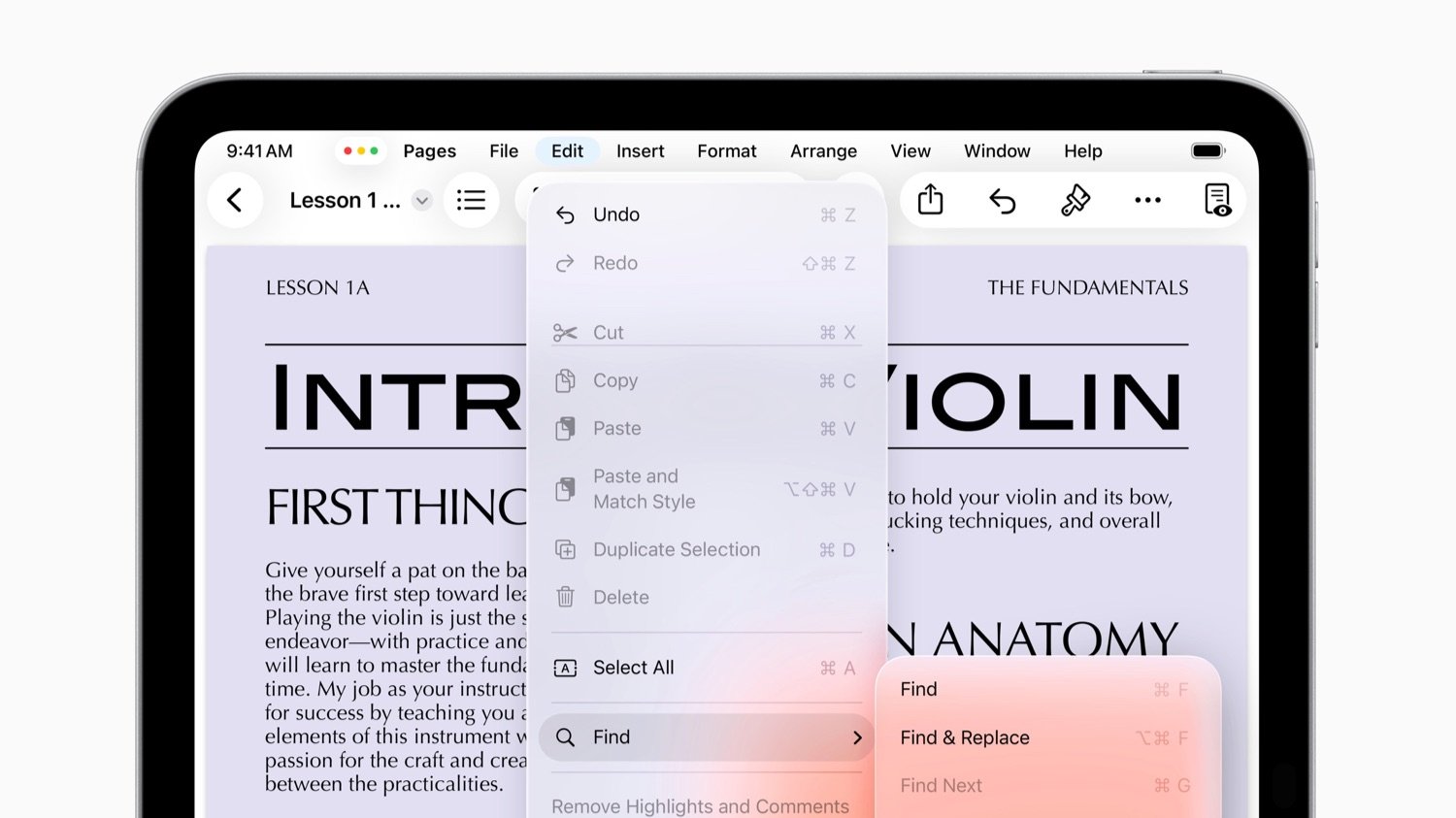
Menubalk in iPad-apps in iPadOS 26: zo maak je van je iPad een Mac
De iPad wordt een steeds serieuzer alternatief als vervanger voor een MacBook. Met de introductie van de menubalk op iPadOS doet Apple hier nog een schepje bovenop.
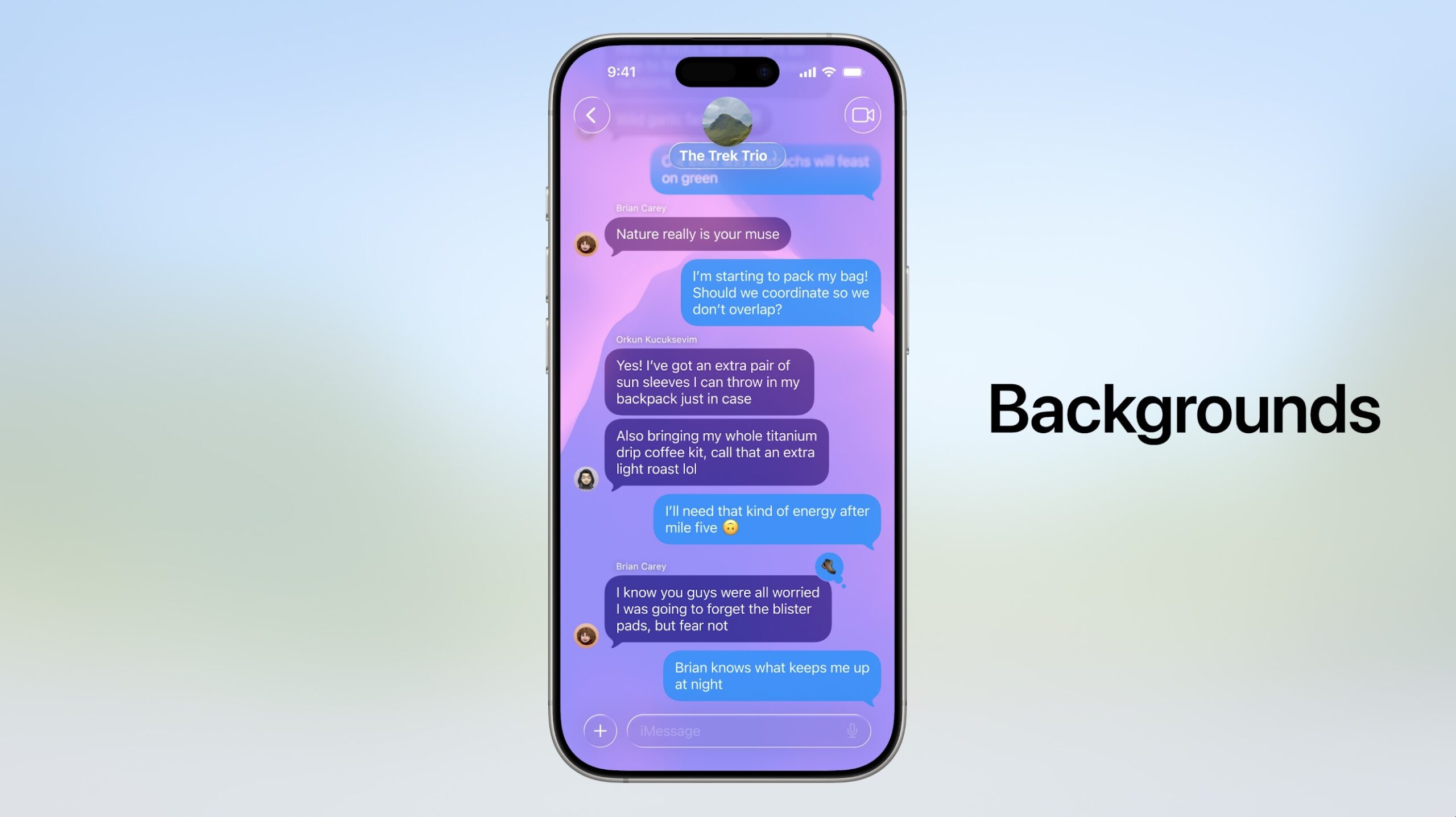
In iOS 26 heeft iMessage meer kleur: zo stel je een achtergrond per chat in
Je kan in iMessage een achtergrond instellen sinds iOS 26. Zo geef je je chats meer kleur en zijn ze ook makkelijker per contact te herkennen.
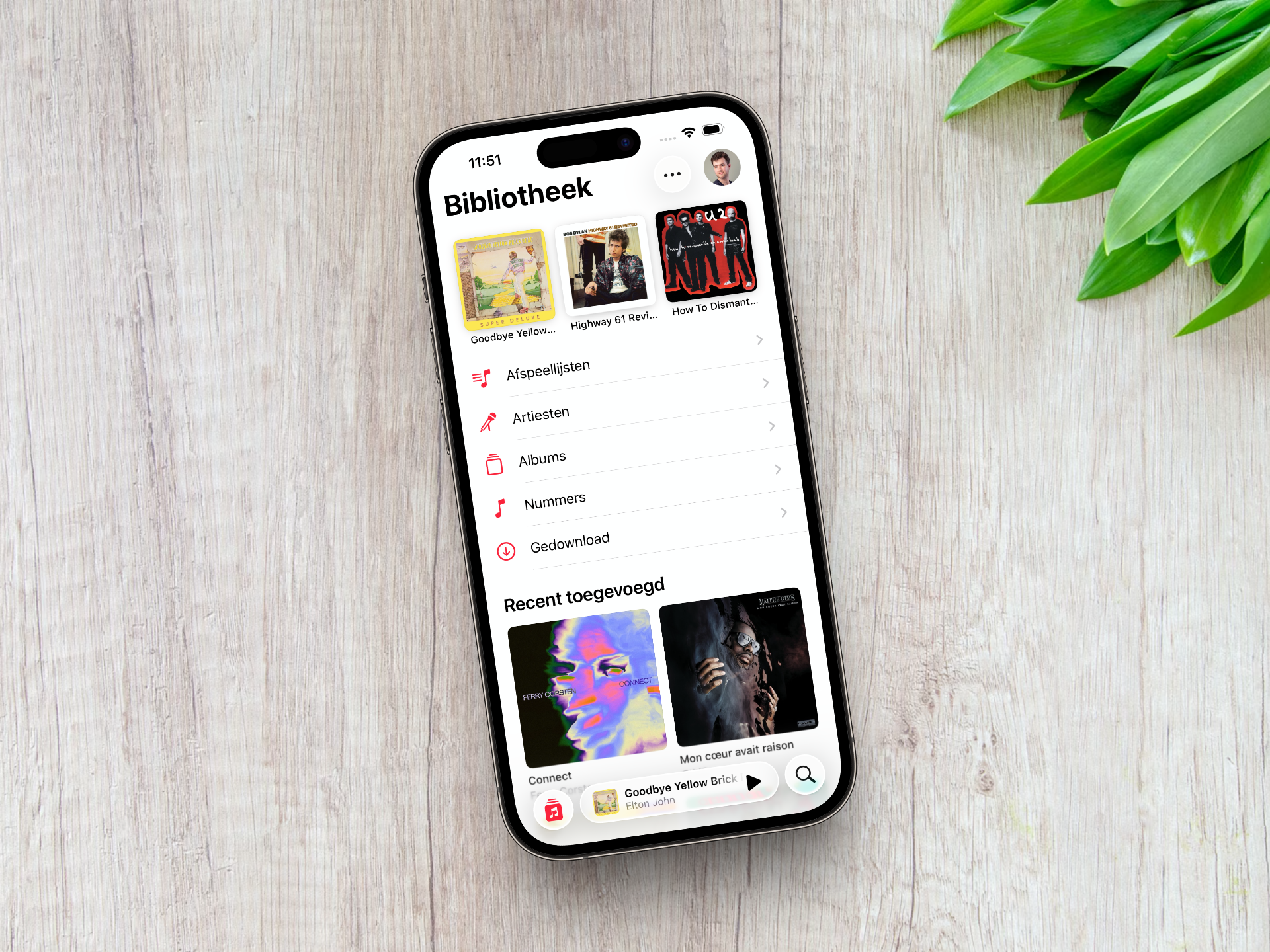
Muziek vastpinnen met Apple Music: snel bij je favoriete albums vanaf iOS 26
Het is sinds iOS 26 mogelijk om in de Muziek-app albums vast te pinnen. Je kunt er dan snel bij. Check in deze tip hoe dat eruit ziet en hoe je het voor elkaar krijgt.
Meld je aan voor de iCulture nieuwsbrief

Ontvang het belangrijkste Apple-nieuws, de beste tips en meer direct in je inbox!
- Het belangrijkste Apple-nieuws
- Gemaakt voor iedere Apple-fan
- Dagelijks of wekelijks, jij bepaalt
- Ieder moment opzegbaar