iPad Pro 2018 tips
Met onze iPad Pro 2018 tips haal je meer uit je iPad Pro 2018. Ontdek hoe bepaalde iPad Pro 2018 instellingen en iPad Pro 2018 functies werken, dankzij duidelijke stappenplannen. In onze iPad Pro 2018 tips bespreken we bijna elke instelling en alle mogelijkheden van de iPad Pro 2018.
iPad Pro 2018 review ⦁ Prijs (vanaf €899,-)
Nieuws

Op zoek naar dat ene iMessage-bericht? Zo werkt de zoekfunctie in de Berichten-app
Je kan in iMessage zoeken naar berichten dankzij de ingebouwde zoekfunctie. Met de zoekfunctie van iMessage vind je specifieke berichten, maar ook foto's en andere bijlagen.
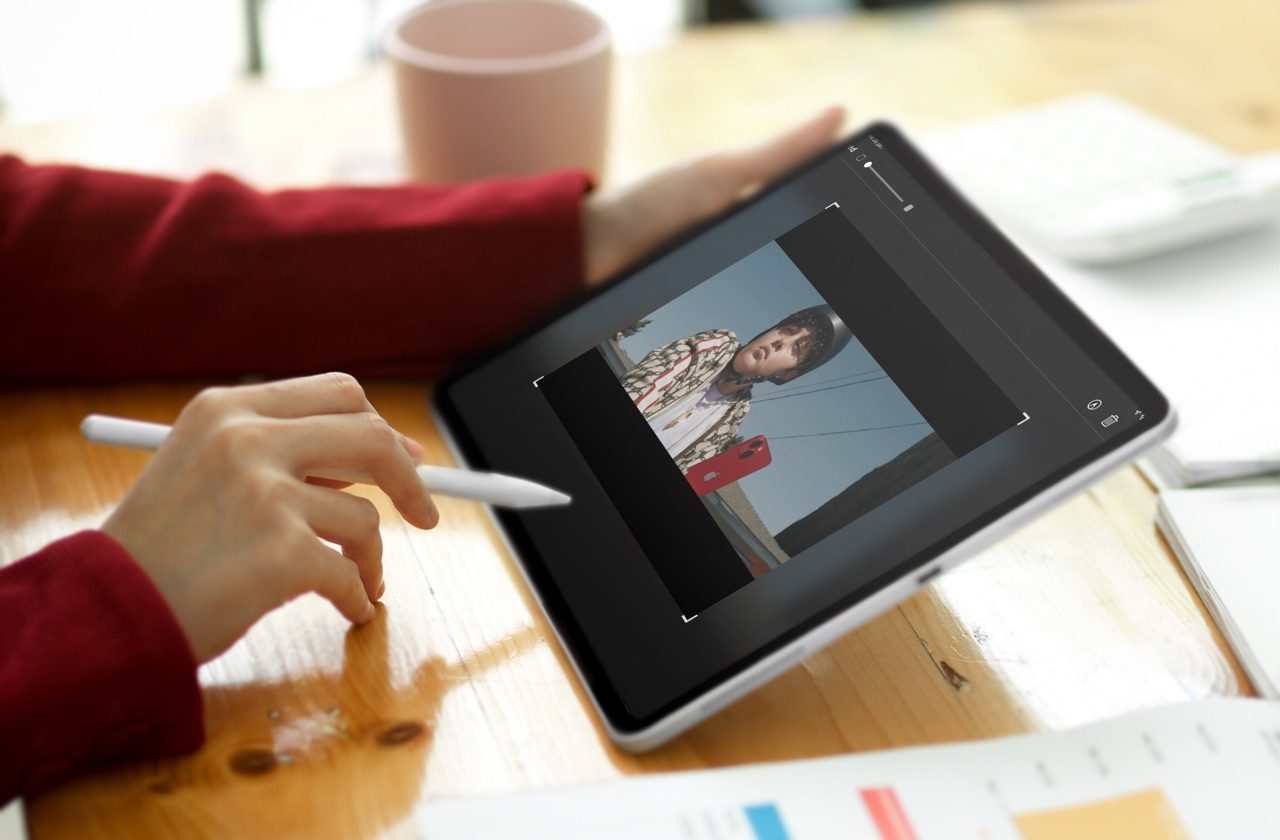
Zo krijg je nauwkeurige timing voor screenshots op de iPad
Op de iPad kun je ook zonder knoppen een nauwkeurig getimede screenshot maken. In deze tip leggen we uit hoe het werkt.
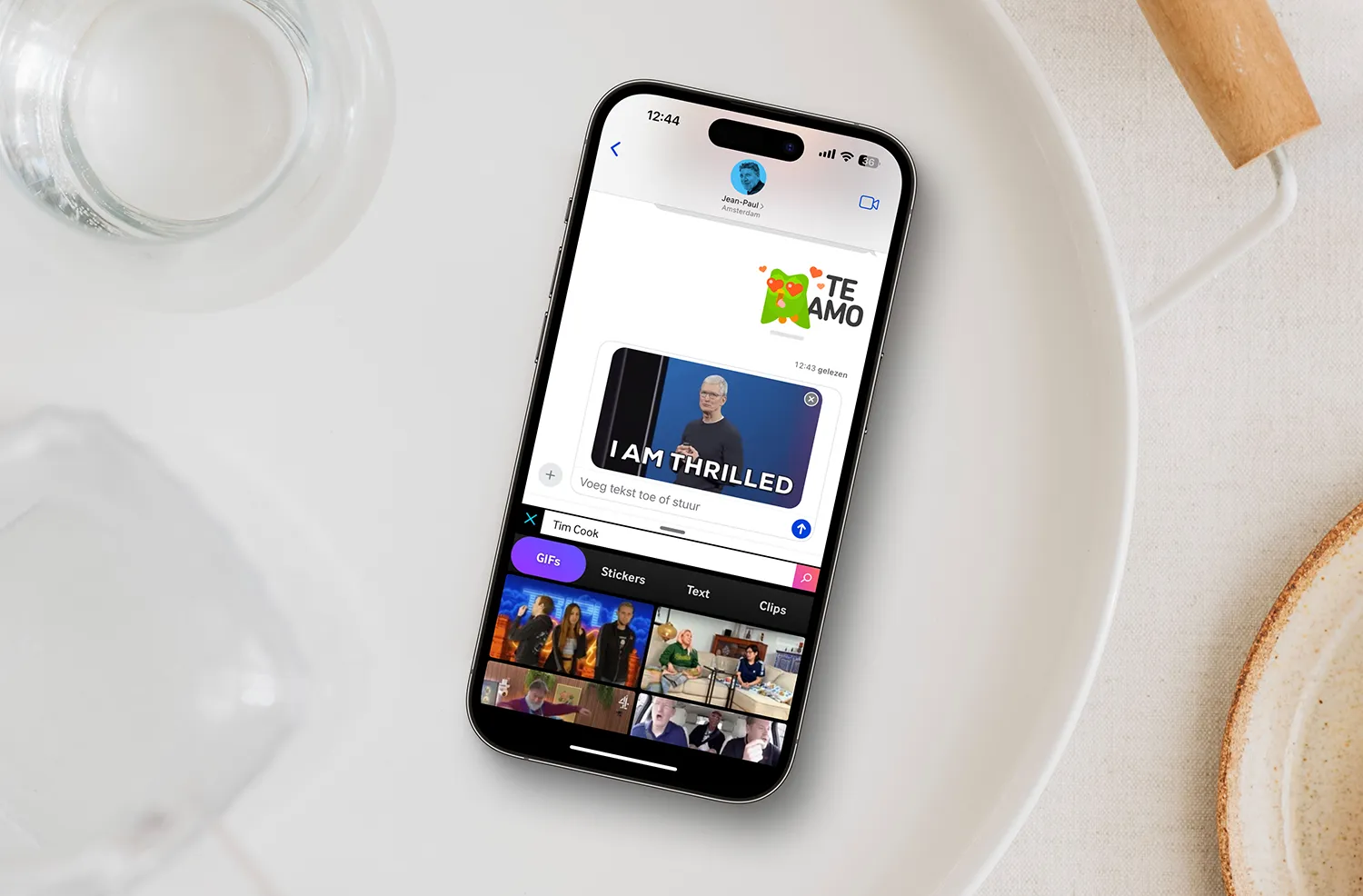
Zo zet je iMessage-gesprekken op niet storen (muten)
Krijg je zoveel notificaties van een iMessage-gesprek dat het hinderlijk wordt? Schakel dan Niet storen (stil/mute) voor dat gesprek in. In deze tip leggen we uit hoe dit werkt.

FaceTime-gesprek starten op iPhone, iPad en Mac
Wil je FaceTimen? In deze tip lees je hoe je een FaceTime-gesprek kunt starten op je iPhone, iPad of Mac. Je kunt een gesprek starten met beeld of alleen audio. Op deze manier kun je gratis (video)bellen met iedereen die ook een iPhone, iPad of Mac heeft.

Zo kun je op Facebook de toestemming van apps intrekken en beperken
Heb je Facebook gebruikt voor het inloggen bij apps, dan kunnen de makers van die apps heel wat informatie over jou verzamelen zoals je e-mailadres, telefoonnummer en vriendenlijst. Lees hier hoe je de toestemming van apps kunt intrekken op Facebook, zodat de makers niet langer over jouw privédata beschikken.

Gebruik de iPhone als camera voor je Mac, met Continuïteitscamera en Bureauweergave
Met de functie continuiteïtscamera (Continuity Camera) gebruik je de iPhone als camera voor je Mac. Je kunt dit gebruiken voor het maken van foto's, maar vanaf iOS 16 is het ook mogelijk om de iPhone als webcam voor je Mac te gebruiken. Anderen kunnen met de functie Desk View zelfs meekijken op tafel.
Meld je aan voor de iCulture nieuwsbrief

Ontvang het belangrijkste Apple-nieuws, de beste tips en meer direct in je inbox!
- Het belangrijkste Apple-nieuws
- Gemaakt voor iedere Apple-fan
- Dagelijks of wekelijks, jij bepaalt
- Ieder moment opzegbaar