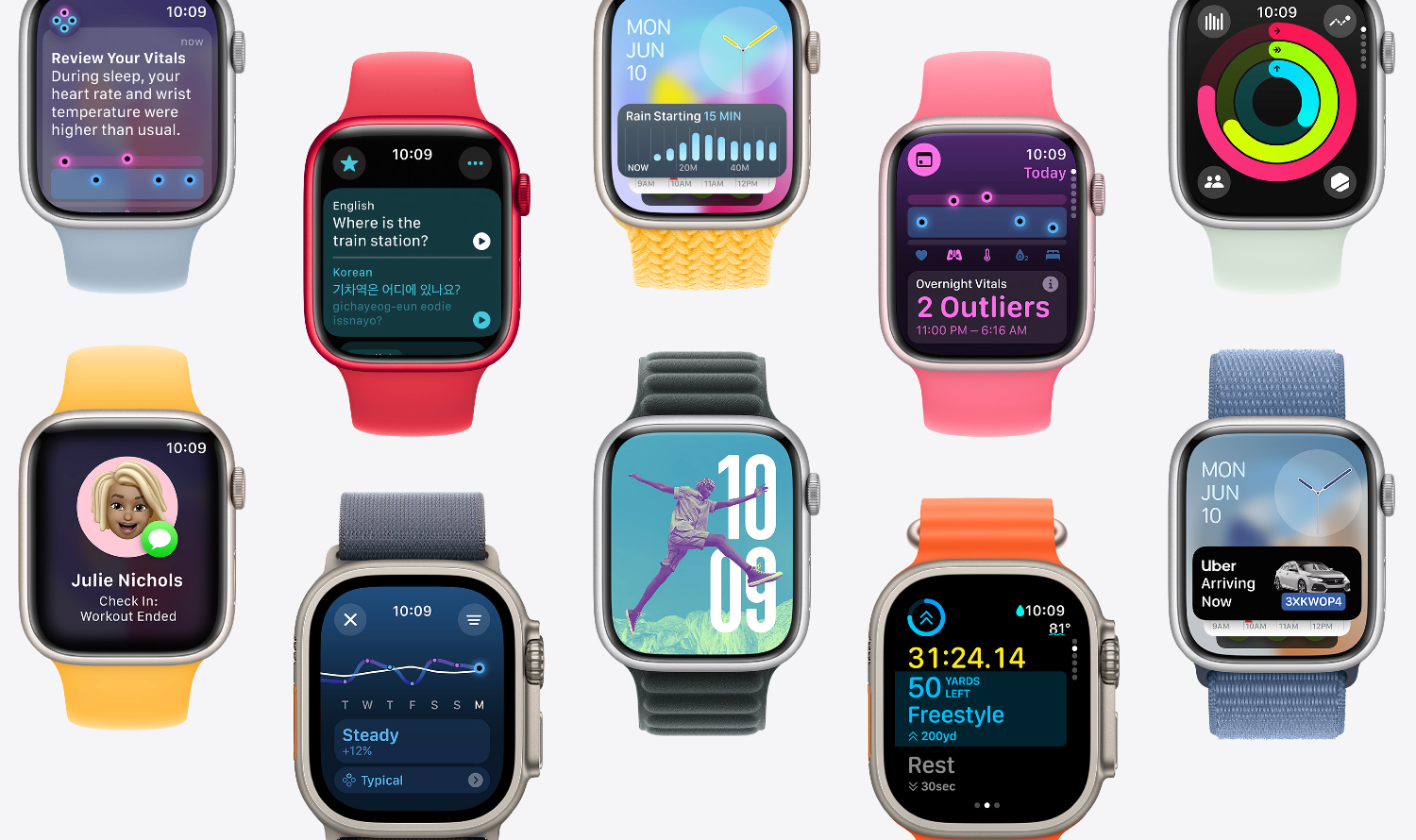
watchOS 11 tips
Met onze watchOS 11 tips haal je meer uit watchOS 11. Ontdek hoe bepaalde watchOS 11 instellingen en watchOS 11 functies werken, dankzij duidelijke stappenplannen. In onze watchOS 11 tips bespreken we bijna elke instelling en alle mogelijkheden van watchOS 11.
Nieuws

Zo werken Apple Watch-widgets en de slimme stapel in watchOS 26
De widgets en slimme stapel zijn niet meer weg te denken uit watchOS en ook in watchOS 26 zijn deze nóg slimmer geworden. Wij leggen je uit hoe ze werken.
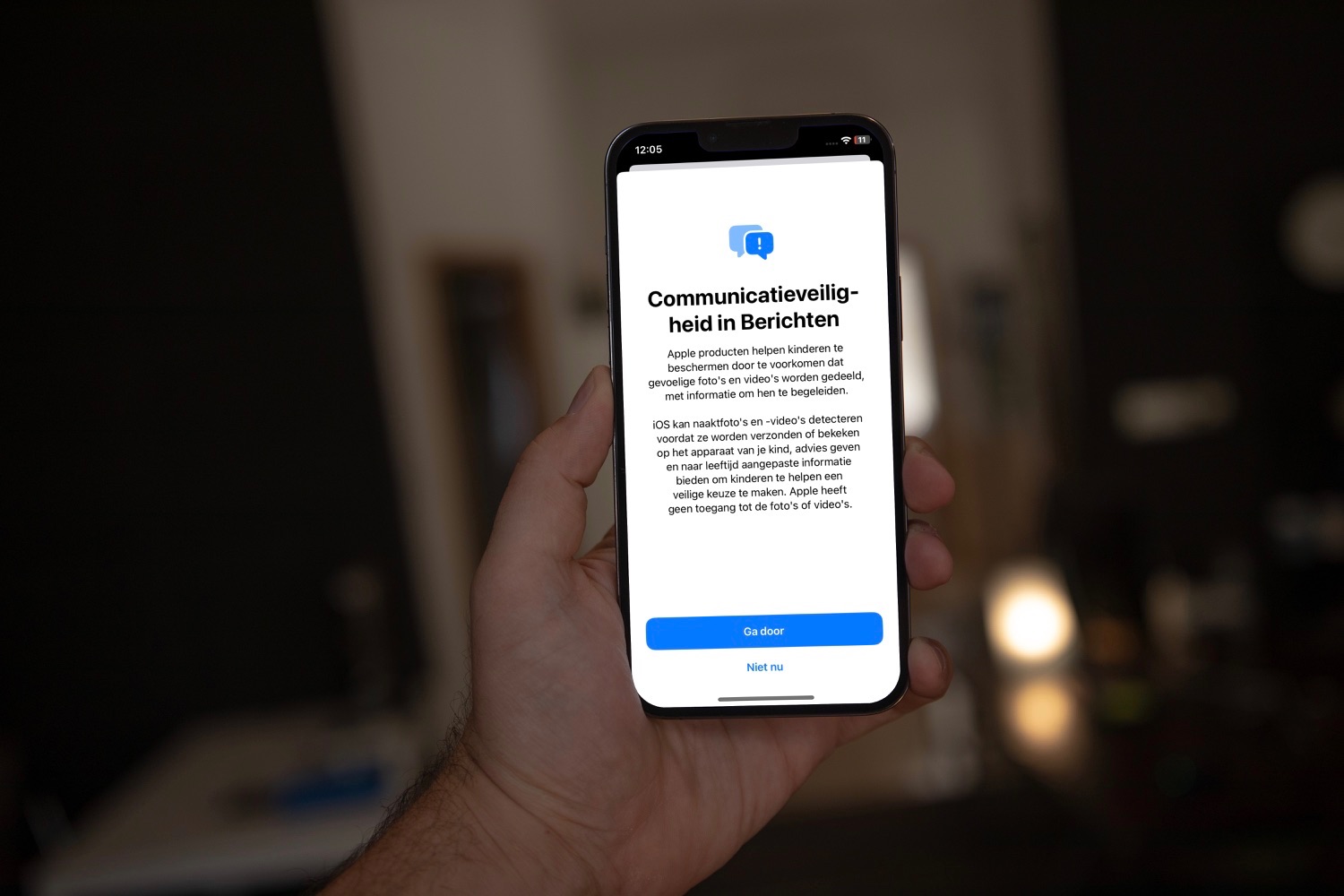
Communicatieveiligheid op de iPhone: zo kun je kinderen beschermen tegen gevoelige beelden
Apple heeft al langer de functie communicatieveiligheid in iMessage, waarmee kinderen een waarschuwing kunnen krijgen bij het ontvangen en versturen van naaktbeelden. Vanaf iOS 17 breidt deze functie uit naar meer dan alleen de Berichten-app. Lees hier wat je allemaal kan met Communicatieveiligheid in iOS 17.
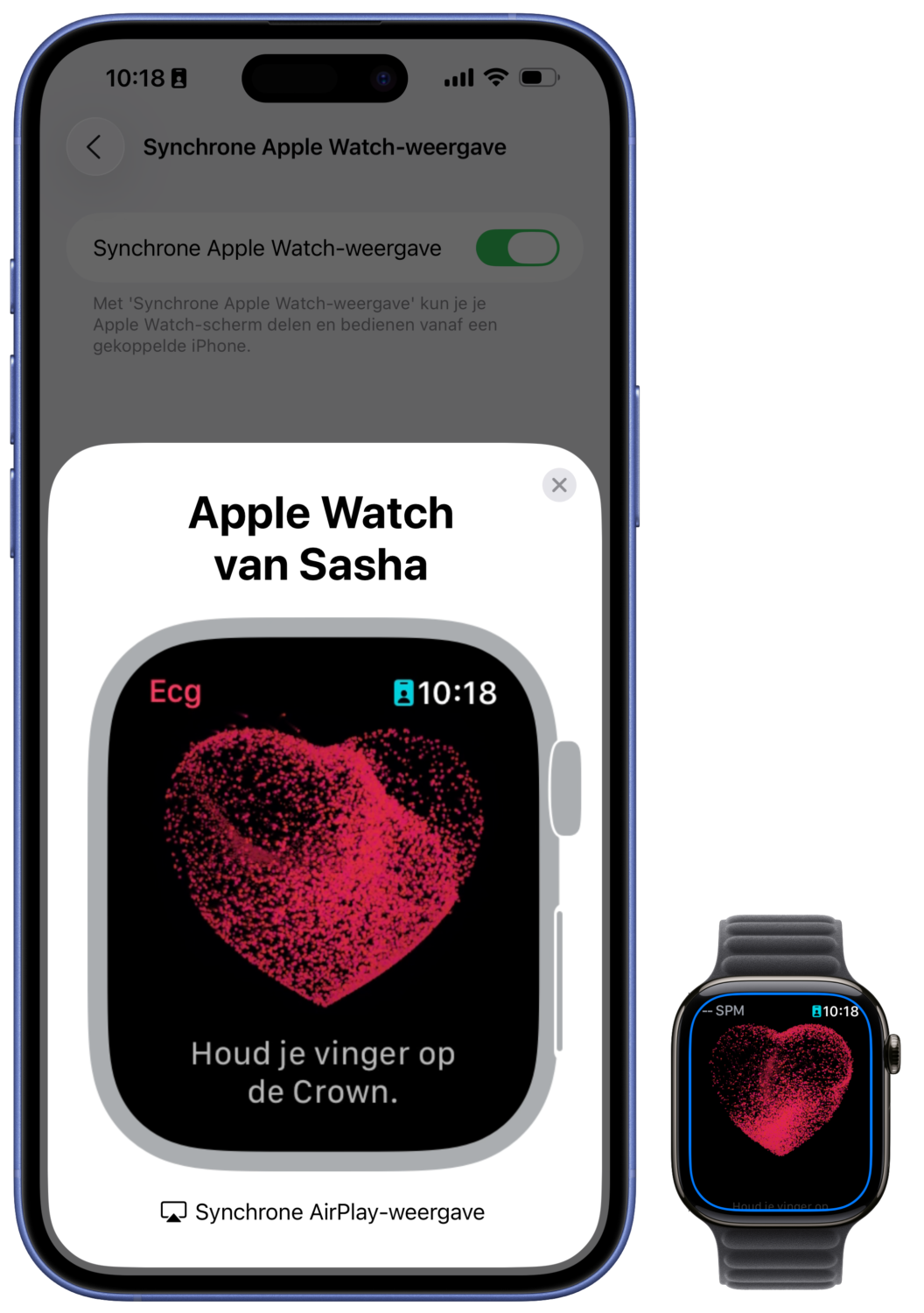
Apple Watch Mirroring: zo bedien je de Apple Watch vanaf je iPhone
De Apple Watch bedienen vanaf je iPhone kan dankzij de toegankelijkheidsfunctie Apple Watch Mirroring. Deze functie wordt ook wel synchrone Apple Watch-weergave genoemd. Wij laten je zien hoe dit werkt en wat je hiervoor nodig hebt.
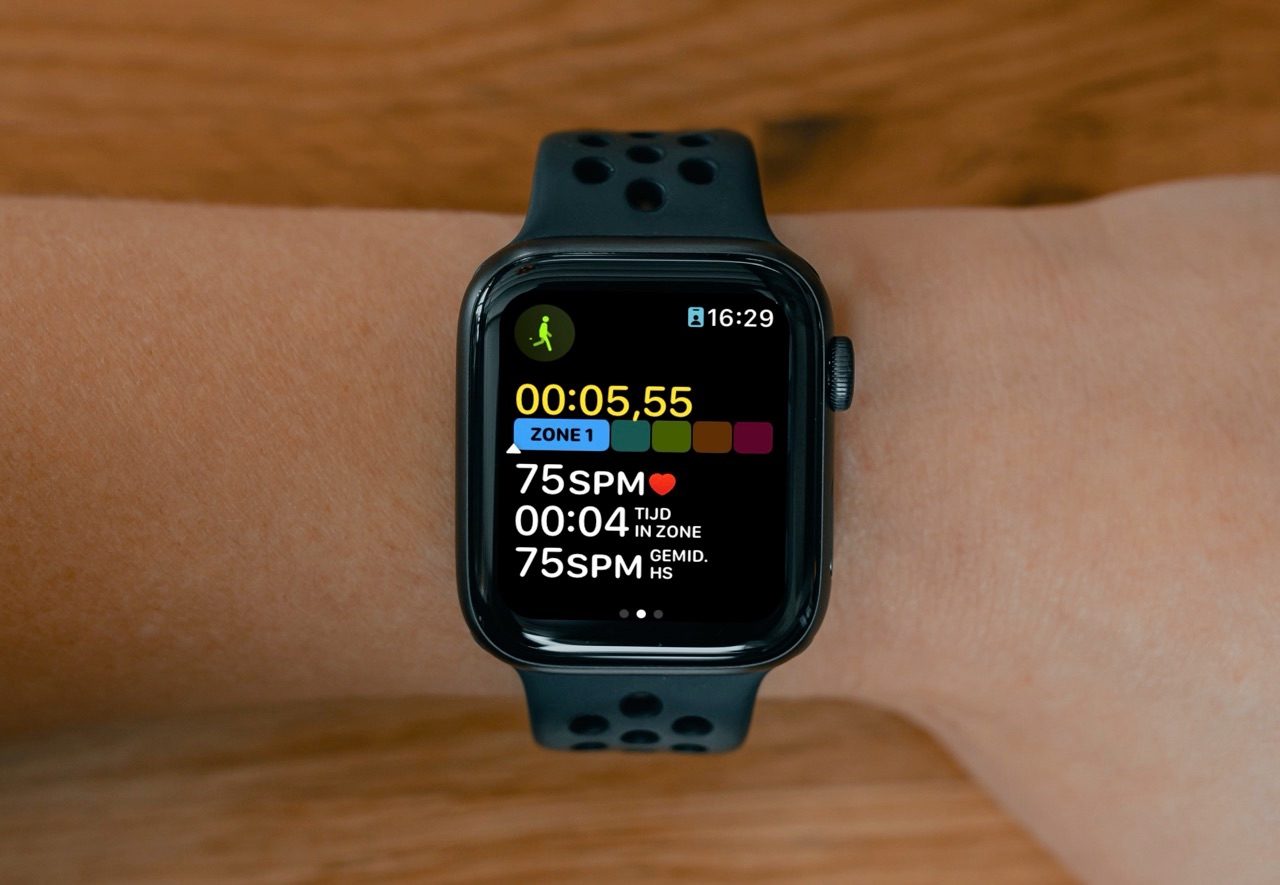
Hartslagzones op de Apple Watch: zo werkt het
Hartslagzones op de Apple Watch zijn een goede indicatie voor hoe intensief je je workouts doet. Maar waar vind je ze, hoe stel je het in en wat betekent het precies?
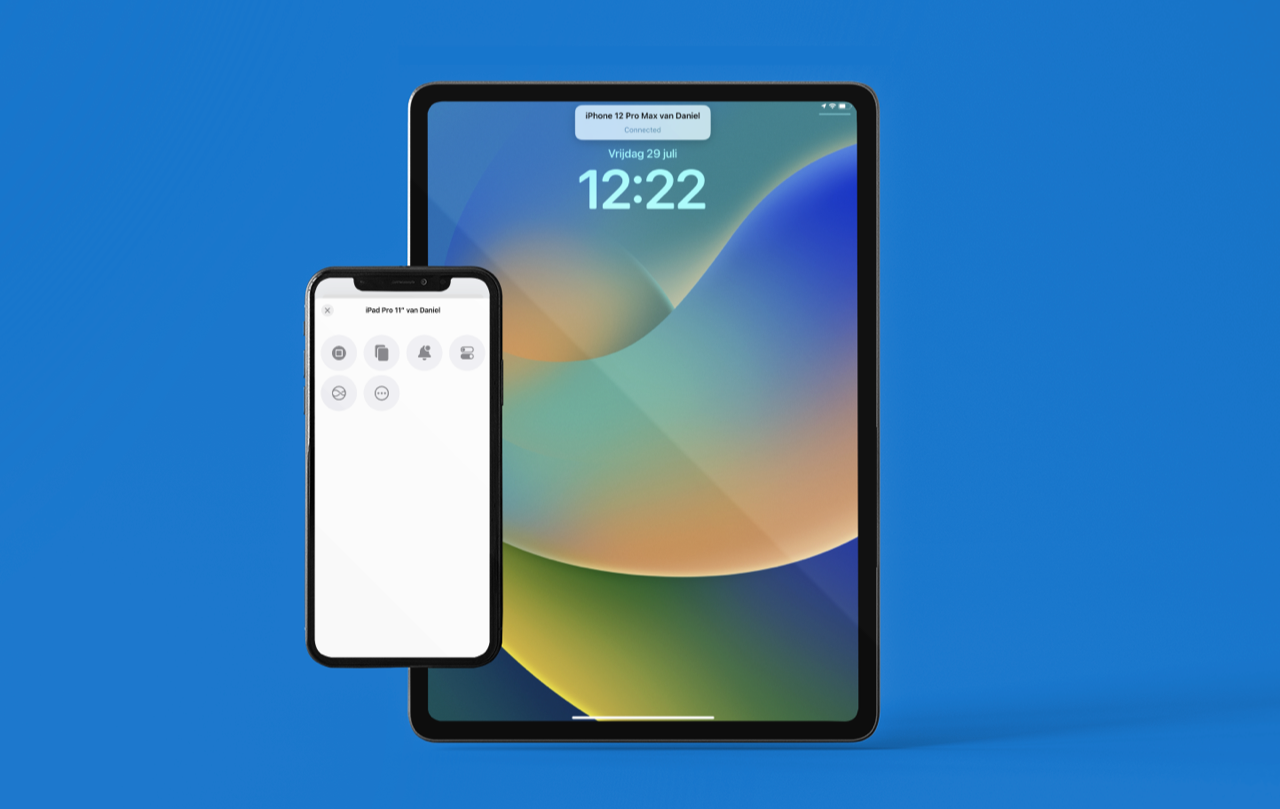
Zo bedien je je andere Apple-apparaten met een iPhone (tot op zekere hoogte)
Wist je dat je je andere Apple-apparaten kunt bedienen vanaf je iPhone? Dat is bijvoorbeeld handig als je minder goed overweg kunt met een ander apparaat. In deze tip lees je hoe het werkt.
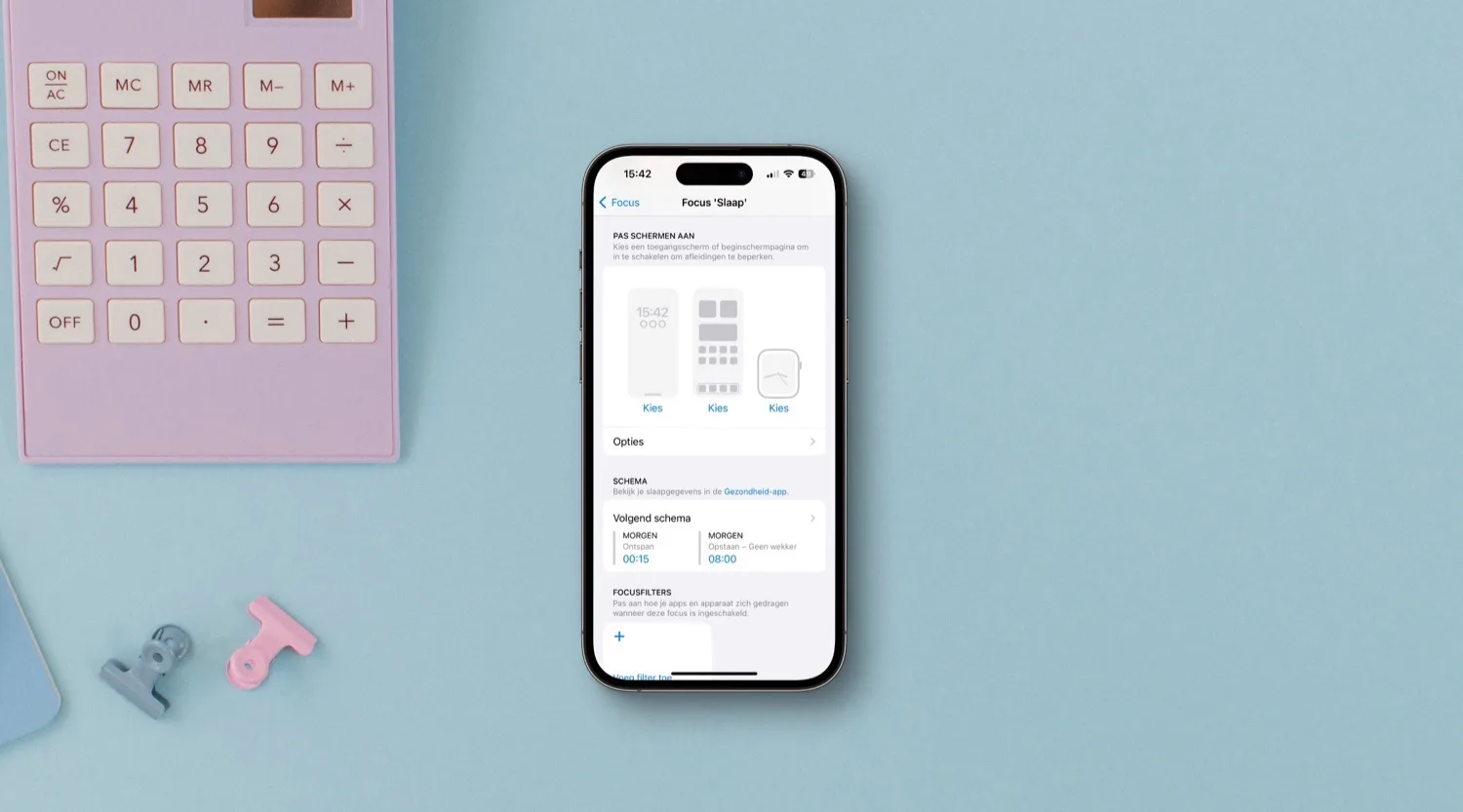
Haal meer uit de Focus-mode: toegangsscherm, beginscherm of Apple Watch-wijzerplaat koppelen
Met deze stappen krijg je nog meer rust tijdens het gebruik van een Focus-mode, want je stelt gewoon een specifiek toegangsscherm, beginscherm of Apple Watch-wijzerplaat in. Deze is aangepast met de apps en info die horen bij jouw Focus-mode.
Meld je aan voor de iCulture nieuwsbrief

Ontvang het belangrijkste Apple-nieuws, de beste tips en meer direct in je inbox!
- Het belangrijkste Apple-nieuws
- Gemaakt voor iedere Apple-fan
- Dagelijks of wekelijks, jij bepaalt
- Ieder moment opzegbaar