
iPhone 13 Pro Max tips
Met onze iPhone 13 Pro Max tips haal je meer uit je iPhone 13 Pro Max. Ontdek hoe bepaalde iPhone 13 Pro Max instellingen en iPhone 13 Pro Max functies werken, dankzij duidelijke stappenplannen. In onze iPhone 13 Pro Max tips bespreken we bijna elke instelling en alle mogelijkheden van de iPhone 13 Pro Max.
Nieuws

Zo maak je een timelapse video op de iPhone
Met timelapse maak je video's die je versneld afspeelt op de iPhone. Ontdek hoe je dergelijke tijdsverloop-filmpjes met een grappig effect maakt.
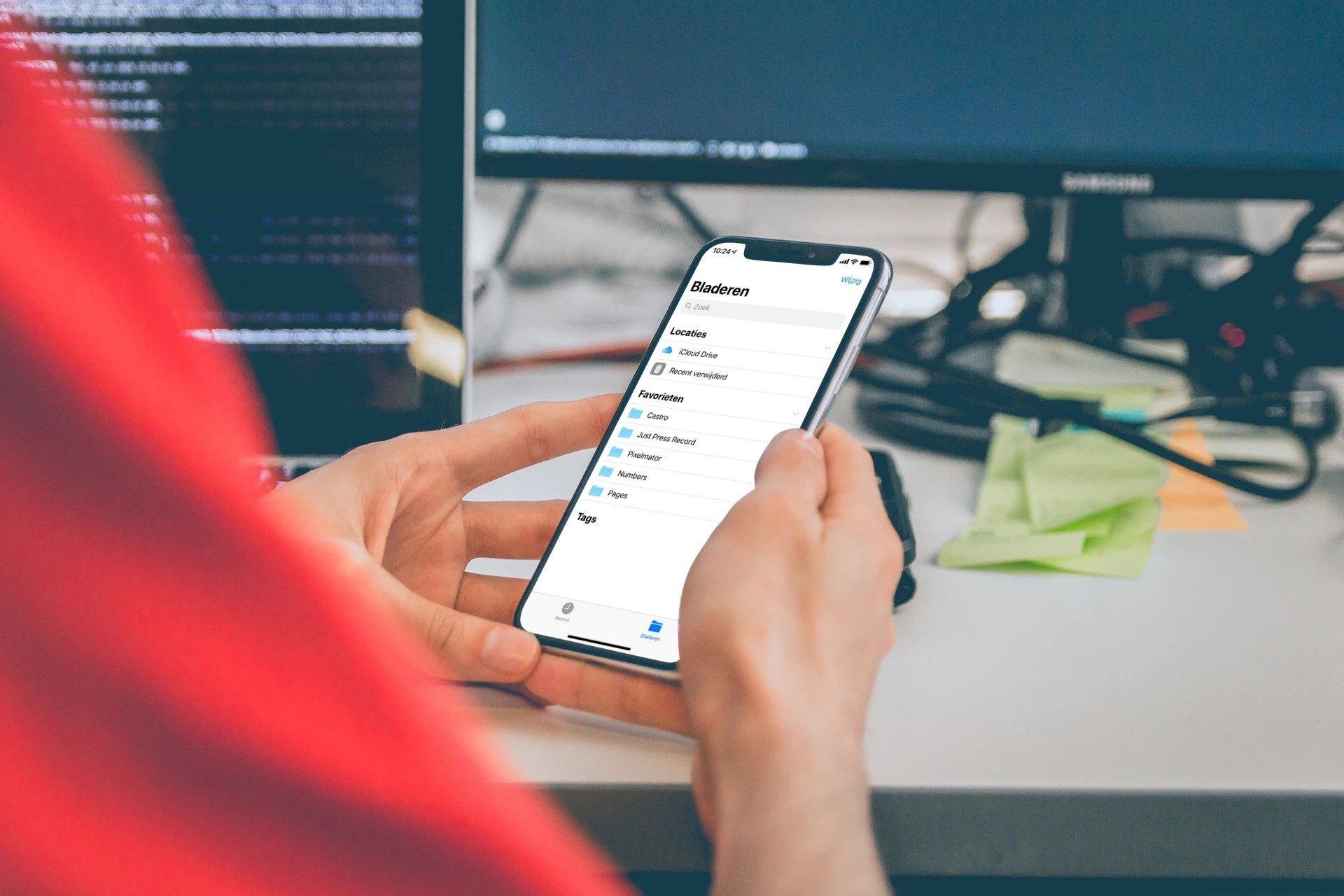
Gebruik je iPhone of iPad als externe opslagschijf
Heb je een iPhone of iPad met behoorlijk wat opslagruimte, dan kun je dat gebruiken als een soort externe geheugenstick om bestanden mee te nemen. Deze tip legt uit hoe dat werkt.

Zo kun je zien of een Facebook Messenger-bericht gelezen is
In Facebook Messenger kun je zien of een bericht afgeleverd of gelezen is. Dit wordt weergegeven dankzij bolletjes bij de berichten. In deze tip lees je wat elk bolletje betekent.
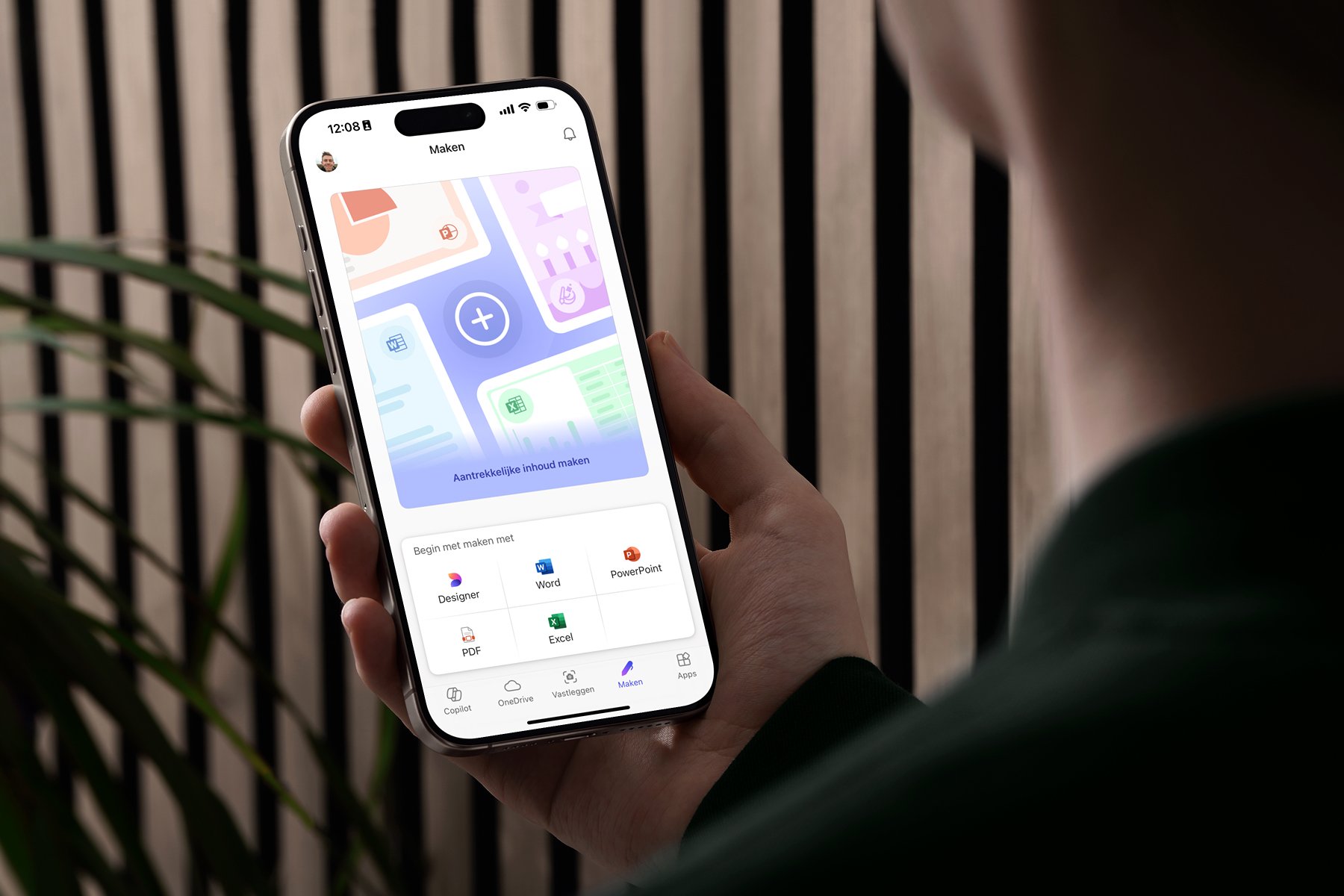
Zo installeer je Microsoft Office op je iPhone
Microsoft Office heeft gratis apps voor de iPhone en andere Apple-apparaten. In deze tip leggen we uit hoe je de Microsoft Office-apps installeert op de iPhone en hoe je ze kunt gebruiken.

‘Verminder beweging’ zorgt dat je iPhone sneller aanvoelt [video]
Met 'Verminder beweging' beperk je de animaties op het scherm, waardoor het opstarten en afsluiten van apps veel sneller gaat. Daardoor voelt je iPhone sneller aan. Deze tip legt uit hoe je het inschakelt.
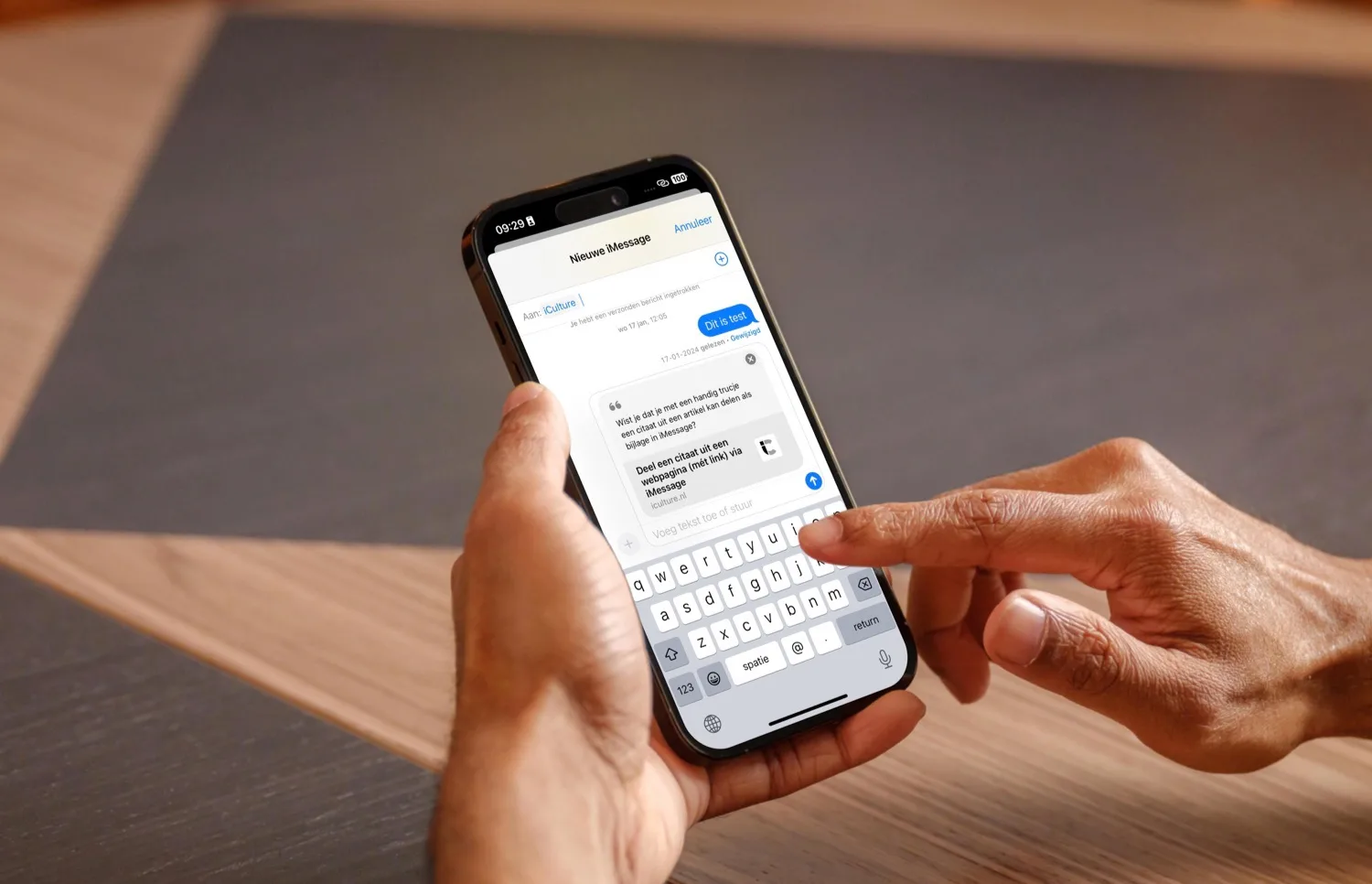
iMessage werkt niet: dit zijn oplossingen bij veelvoorkomende problemen
Lukt het niet om iMessage te gebruiken en denk je dat er een storing is? In deze tip bespreken we mogelijke iMessage problemen en oplossingen om de berichtendienst weer werkend te krijgen op je iPhone, iPad en Mac.
Meld je aan voor de iCulture nieuwsbrief

Ontvang het belangrijkste Apple-nieuws, de beste tips en meer direct in je inbox!
- Het belangrijkste Apple-nieuws
- Gemaakt voor iedere Apple-fan
- Dagelijks of wekelijks, jij bepaalt
- Ieder moment opzegbaar