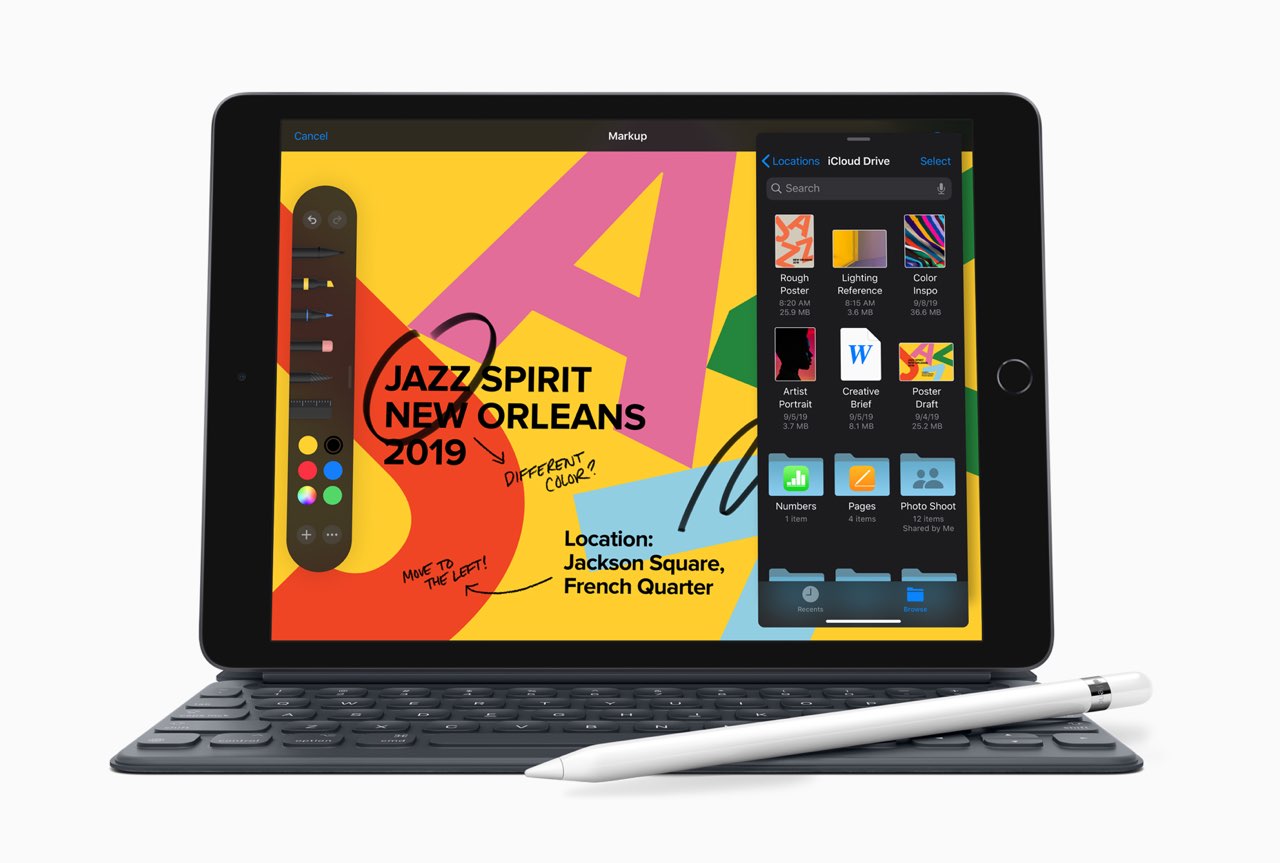
iPad 2019 tips
Met onze iPad 2019 tips haal je meer uit je iPad 2019. Ontdek hoe bepaalde iPad 2019 instellingen en iPad 2019 functies werken, dankzij duidelijke stappenplannen. In onze iPad 2019 tips bespreken we bijna elke instelling en alle mogelijkheden van de iPad 2019.
iPad 2019 review ⦁ Prijs (vanaf €389,-)
Nieuws
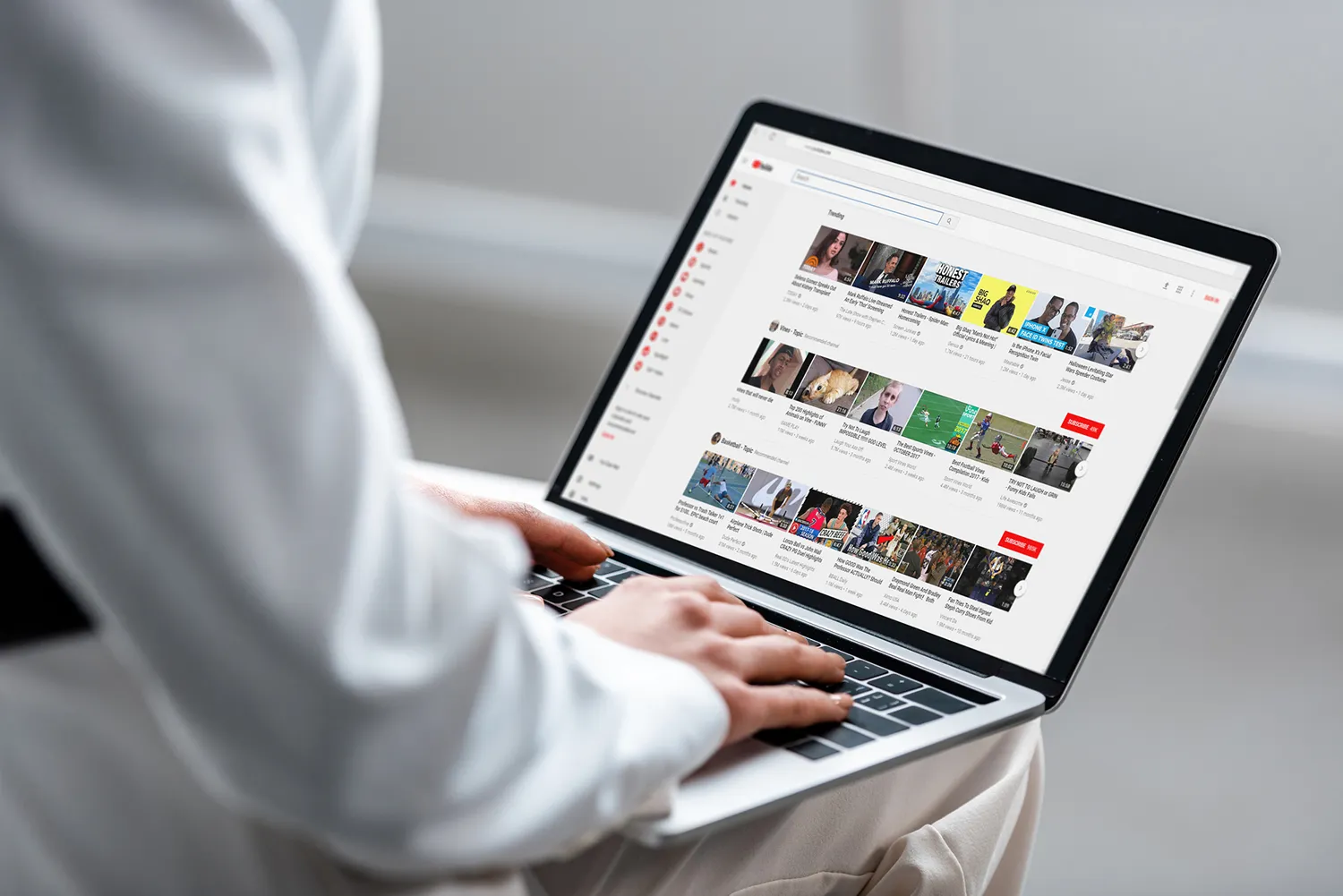
Dagelijkse melding voor YouTube-video’s instellen
Wil je graag een melding ontvangen wanneer je favoriete YouTube-kanaal een video heeft geplaatst, maar vind je het irritant dat de hele dag door notificaties krijgt? Daar kun je iets aan doen door in te stellen dat je één keer per dag, op een door jou gekozen tijdstip, een melding krijgt van alle nieuwe video's.
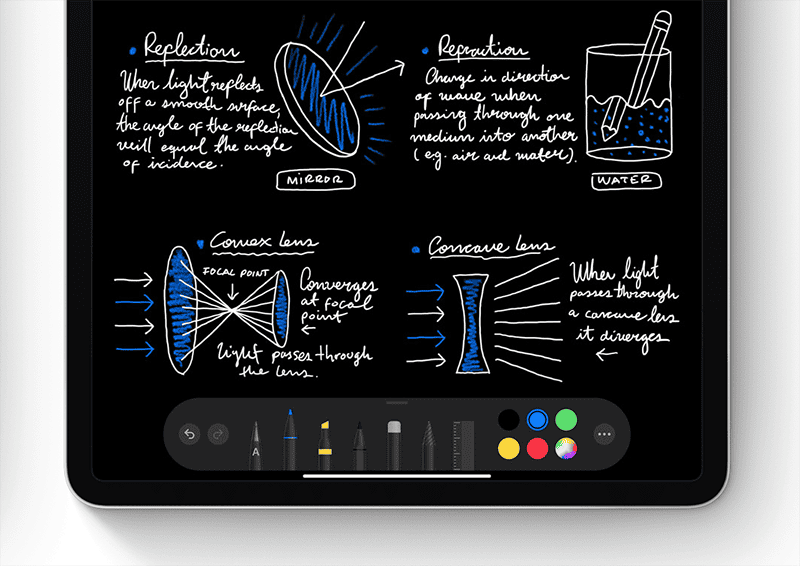
Zo gebruik je handschriftherkenning en Scribble (Schrijven) op de iPad
Op recente iPads is er ondersteuning voor handschriftherkenning en Schrijven (Scribble). Met de Apple Pencil schrijf je tekst op het scherm, dat wordt omgezet naar getypte tekst.
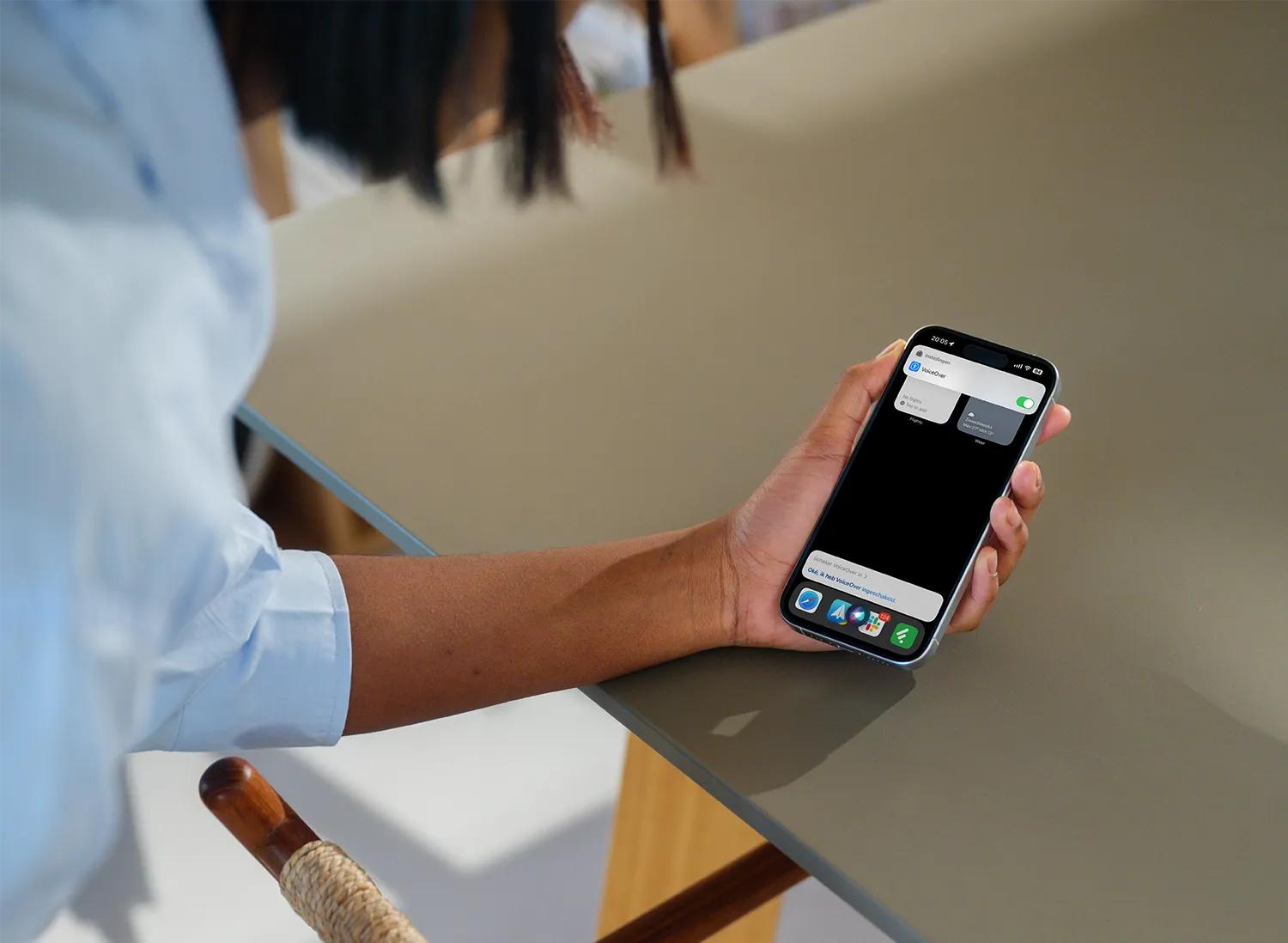
VoiceOver: je iPhone bedienen zonder op het scherm te kijken
Je kunt met VoiceOver de iPhone bedienen door tekst op websites, knoppen en dergelijke laten uitspreken. Dit is handig voor blinden en slechtzienden. In deze tip lees je hoe VoiceOver dit inschakelt en gebruikt.
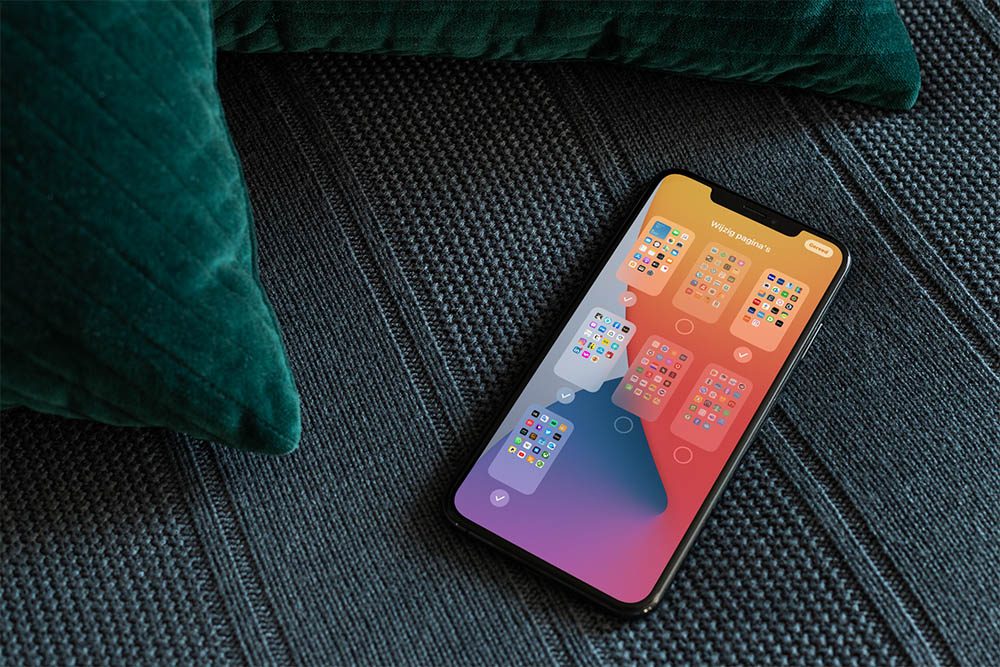
Beginschermen verbergen op je iPhone: waarom het handig is en hoe je het doet [video]
Heb je te veel apps op je iPhone geïnstalleerd, zodat je het overzicht kwijtraakt? Je kunt beginschermen verbergen zonder de apps die erop staan van je toestel te verwijderen. Wij leggen uit wanneer dat handig is en hoe je het doet.
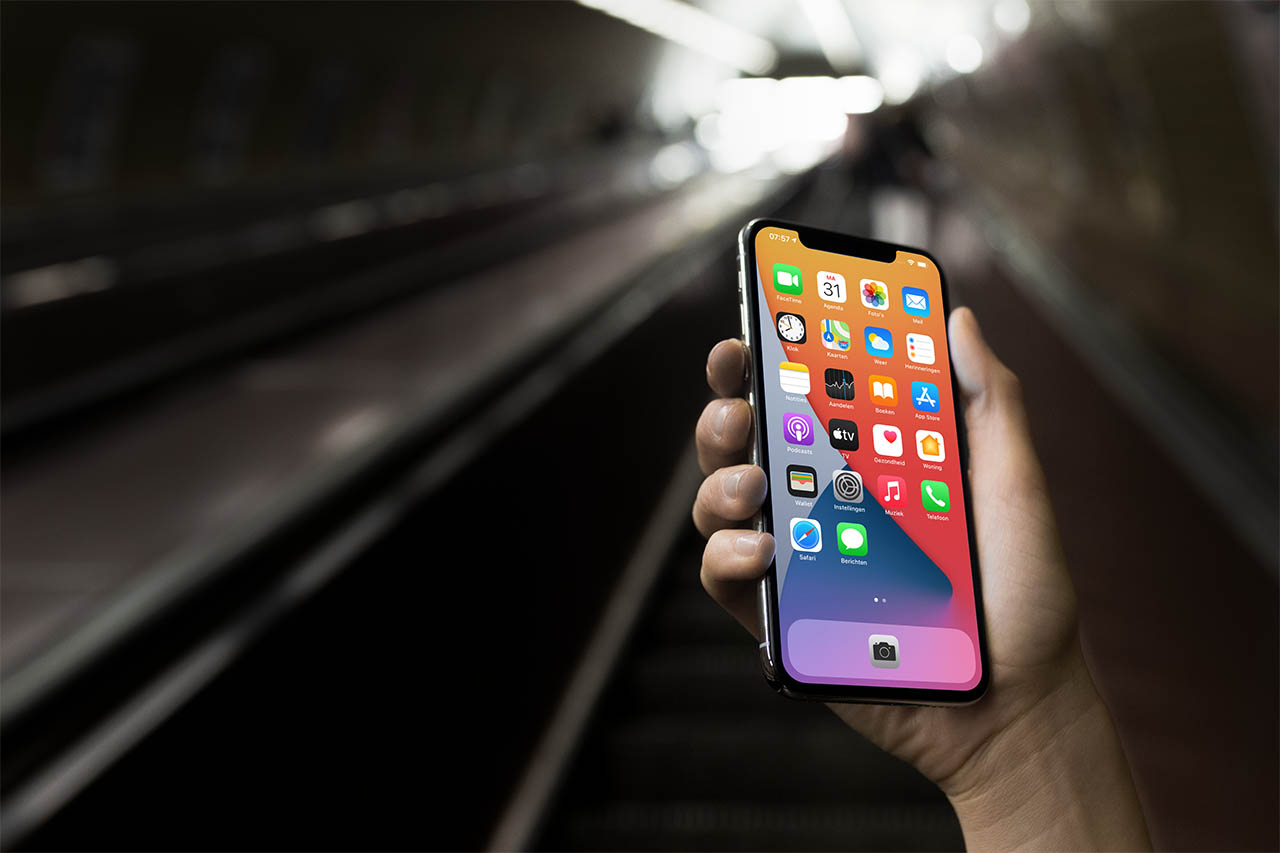
iPhone kwijt? Bij een zoekgeraakte iPhone zijn dit je eerste acties
Je voelt je zakken na en de schrik slaat je om het hart. Waar is je iPhone? Ligt 'ie misschien nog op je werk?

Op zoek naar dat ene iMessage-bericht? Zo werkt de zoekfunctie in de Berichten-app
Je kan in iMessage zoeken naar berichten dankzij de ingebouwde zoekfunctie. Met de zoekfunctie van iMessage vind je specifieke berichten, maar ook foto's en andere bijlagen.