iOS 5 tips
Met onze iOS 5 tips haal je meer uit iOS 5. Ontdek hoe bepaalde iOS 5 instellingen en iOS 5 functies werken, dankzij duidelijke stappenplannen. In onze iOS 5 tips bespreken we bijna elke instelling en alle mogelijkheden van iOS 5.
Nieuws
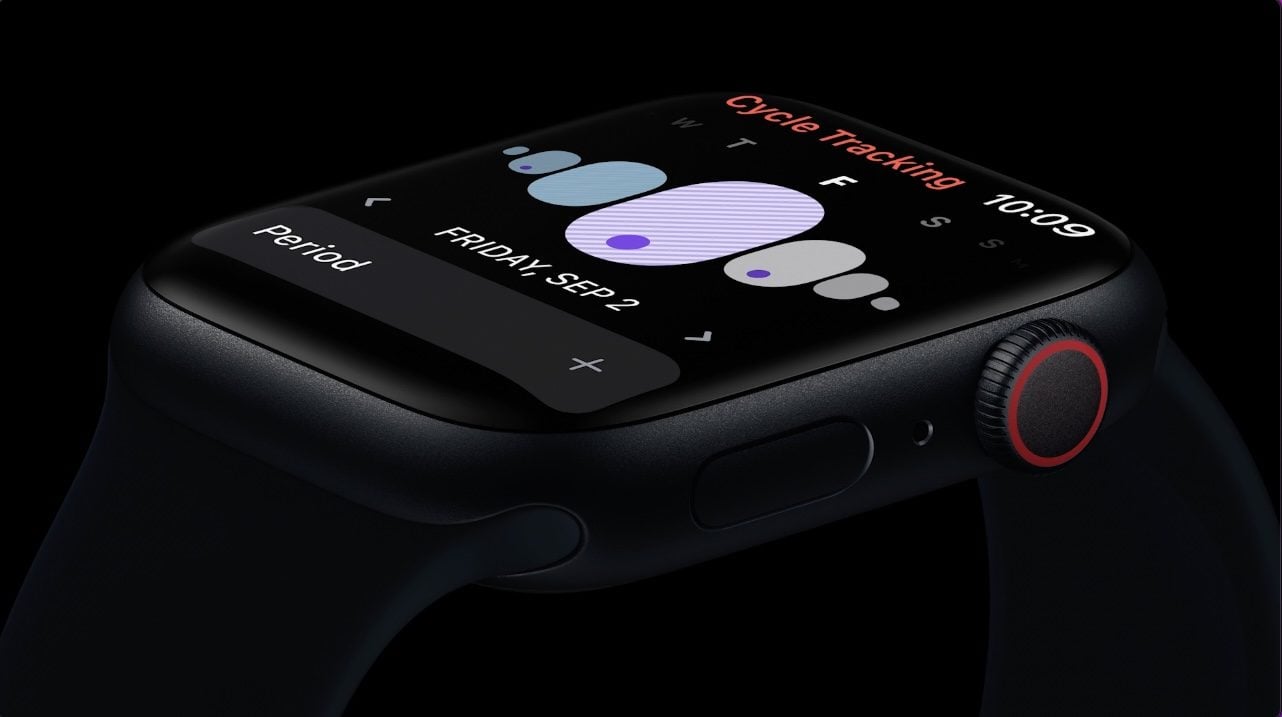
Zo werkt de Cyclus-app op de Apple Watch en iPhone
Apple biedt met de Cyclus-app de mogelijkheid om je maandelijkse cyclus bij te houden. Wil je bijvoorbeeld zwanger worden, dan kun je met deze app je temperatuurverloop, vruchtbaarheid en andere zaken vastleggen en volgen. Ook kun je je zwangerschap volgen. Zo werkt het.
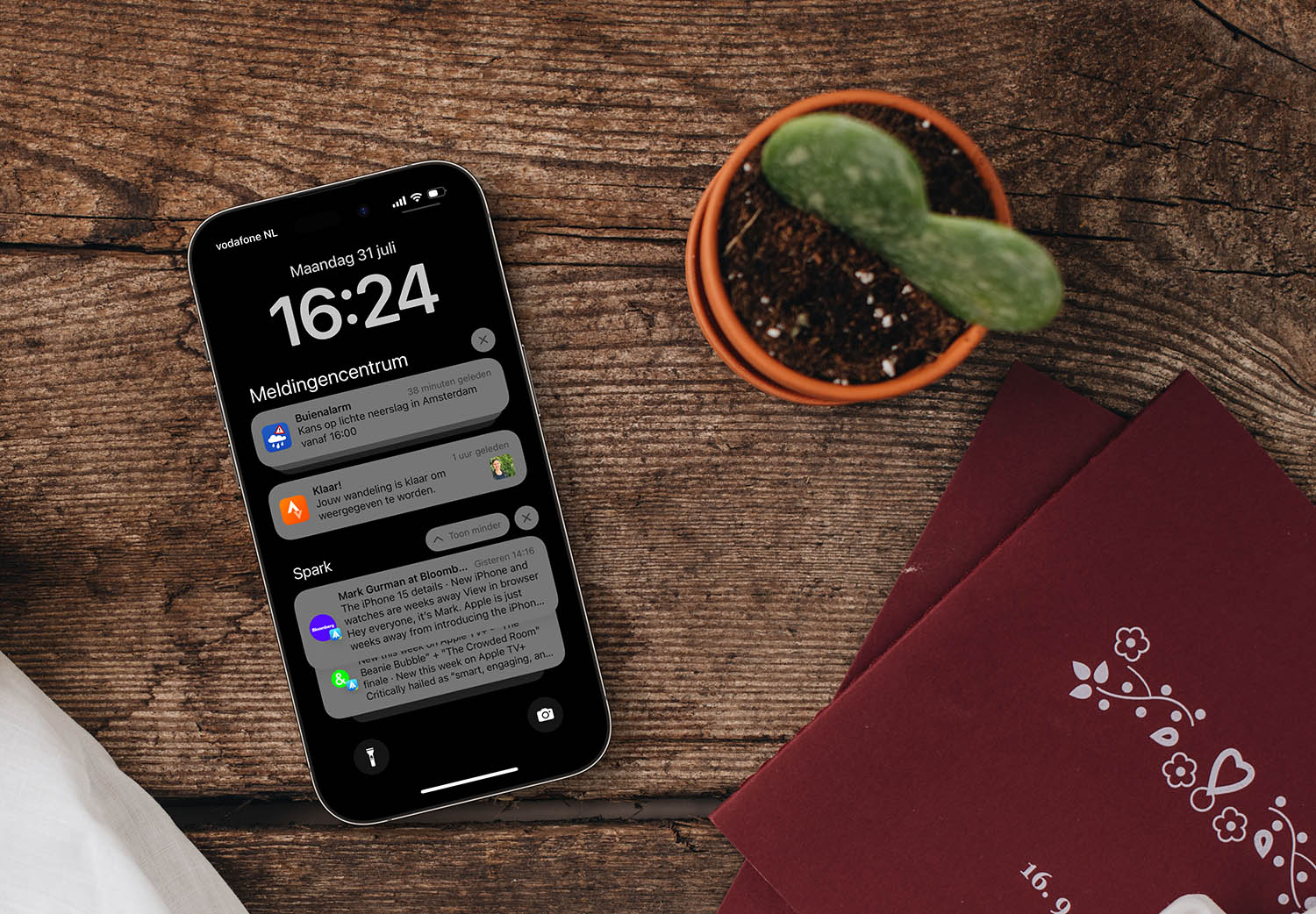
Waarschuwingstonen instellen voor berichten, voicemail, email en meer
Net als bij ringtones kun je bij sms, berichten, voicemail en e-mail een geluidje instellen als waarschuwing dat iemand contact met je wil. Deze tip legt uit hoe je zo'n alert of waarschuwingstoon instelt op iPhone en iPad.

Zo deel je supersnel je wifi-netwerk, zonder je wachtwoord in te voeren
Geef vrienden eenvoudig toegang tot jouw wifi-netwerk, zonder dat ze het wachtwoord hoeven te weten. In deze tip leggen we je uit hoe je gasten toegang geeft.

Zo kun je je router beter beveiligen
Je router zorgt ervoor dat je toegang hebt tot internet. Maar om veilig te kunnen werken moet je wel wat instellingen nalopen. Door je router te beveiligen, houd je potentiële indringers buiten.

Zo kun je Google locatiedata verwijderen
Ben je op een locatie geweest waar je liever niet meer aan herinnerd wilt worden? Google houdt alles van je bij, ook de locaties waar je bent geweest. Je kunt ervoor kiezen om deze locatiedata uit te schakelen of specifieke plekken te verwijderen. Dat kan zelfs automatisch na een bepaalde tijd.
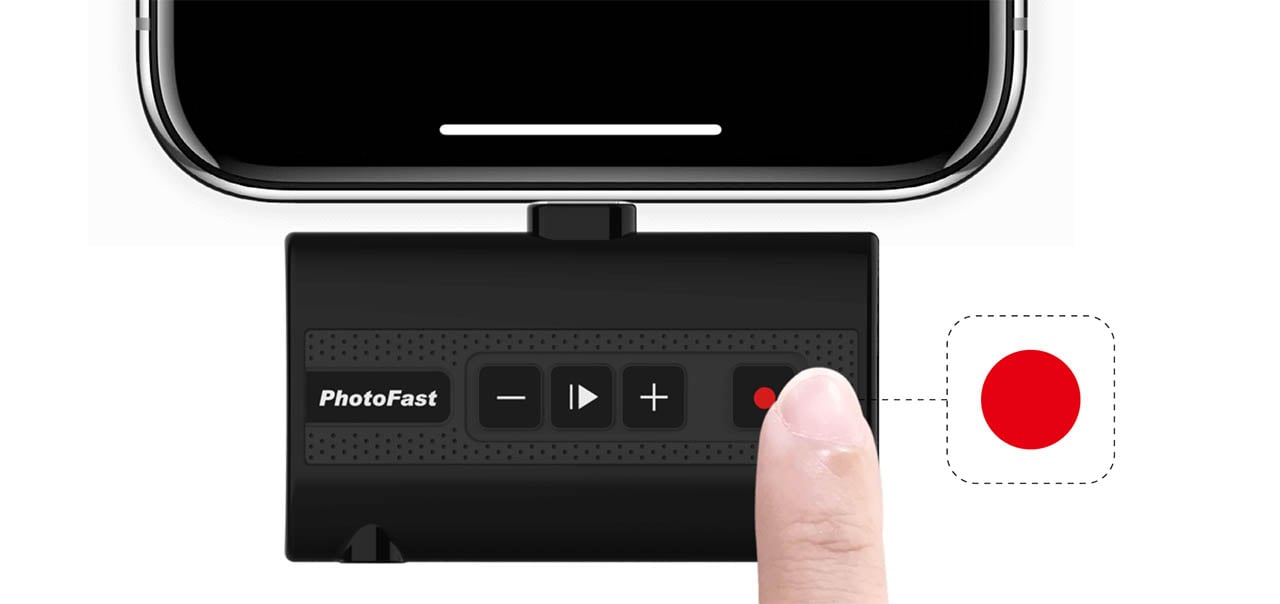
Telefoongesprekken opnemen met de iPhone
Wil je iPhone telefoongesprekken opnemen, dan heb je een aantal opties. Het opnemen van een gesprek is mogelijk met apps of met hardware-oplossingen en in deze tip bespreken we een aantal.
Meld je aan voor de iCulture nieuwsbrief

Ontvang het belangrijkste Apple-nieuws, de beste tips en meer direct in je inbox!
- Het belangrijkste Apple-nieuws
- Gemaakt voor iedere Apple-fan
- Dagelijks of wekelijks, jij bepaalt
- Ieder moment opzegbaar