
iOS 26 tips
Met onze iOS 26 tips haal je meer uit iOS 26. Ontdek hoe bepaalde iOS 26 instellingen en iOS 26 functies werken, dankzij duidelijke stappenplannen. In onze iOS 26 tips bespreken we bijna elke instelling en alle mogelijkheden van iOS 26.
Nieuws
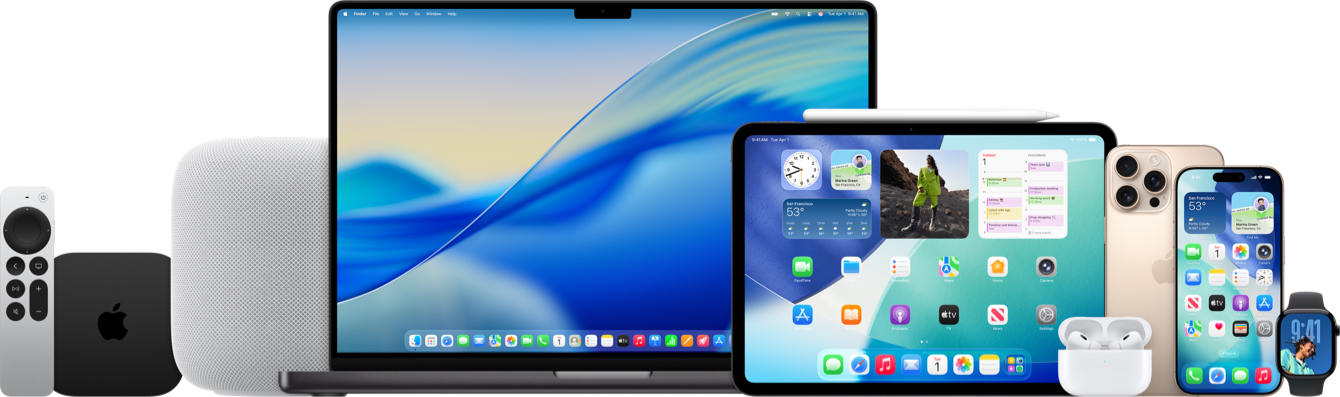
Meedoen aan de (publieke) beta’s of niet? Dit moet je weten voordat je in het diepe springt!
Als de nieuwste softwarefuncties van iOS worden getest, staan veel mensen te popelen om de iOS beta's te proberen. Wat moet je doen om je daarop voor te bereiden? En hoe beslis je of het installeren van een iOS beta iets voor jou is?
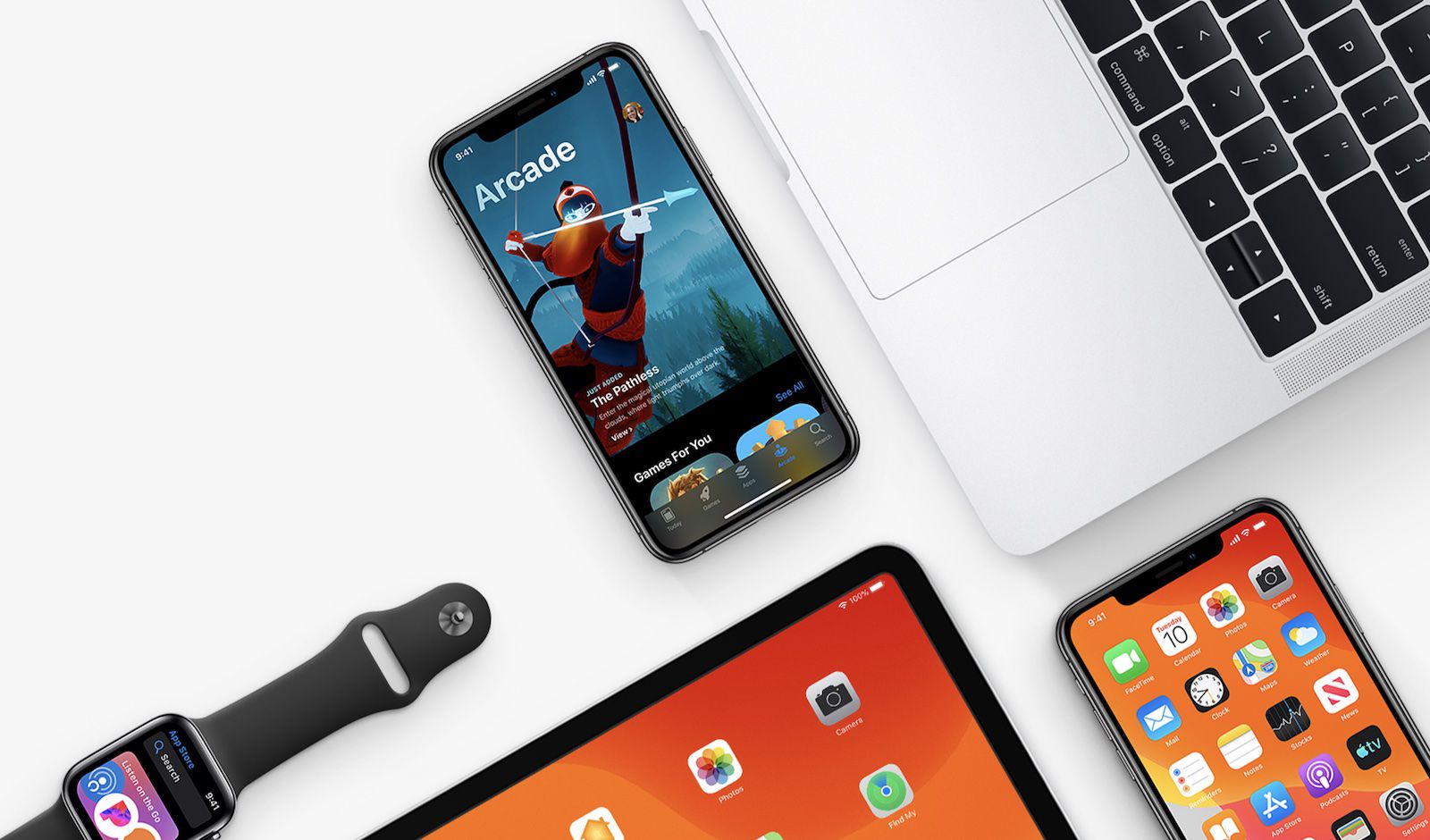
Fabrieksinstellingen voor je Apple-producten
Zet je Apple-producten terug naar fabrieksinstellingen met deze tips! Of je apparaat nu is vastgelopen, of dat je het product wilt doorgeven aan iemand anders: met een factory reset voelt je Apple-apparaat weer als nieuw!
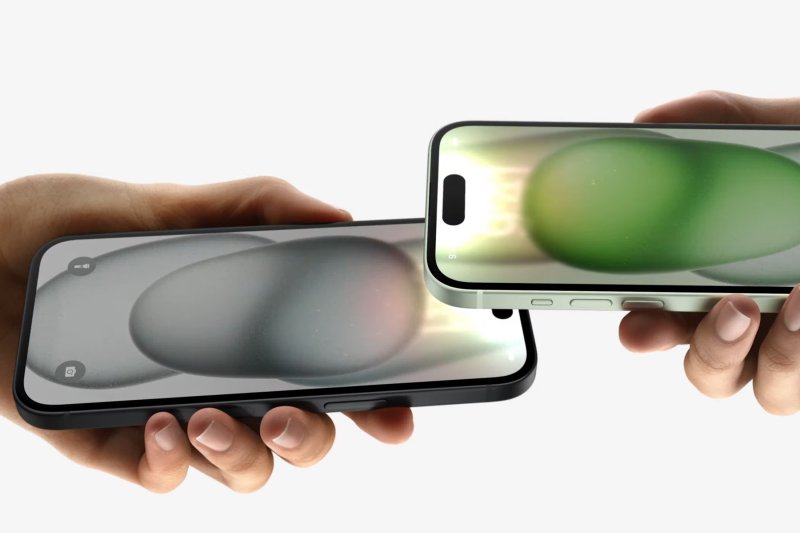
Zo kun je AirDrop en NameDrop uitschakelen
Met AirDrop kun je gemakkelijk bestanden zoals foto's delen met anderen. Maar sinds iOS 17 komen AirDrop en NameDrop op onverwachte momenten in actie en dat is niet altijd gewenst. In deze tip leggen wij uit hoe je AirDrop (en dus ook NameDrop) uitschakelt.
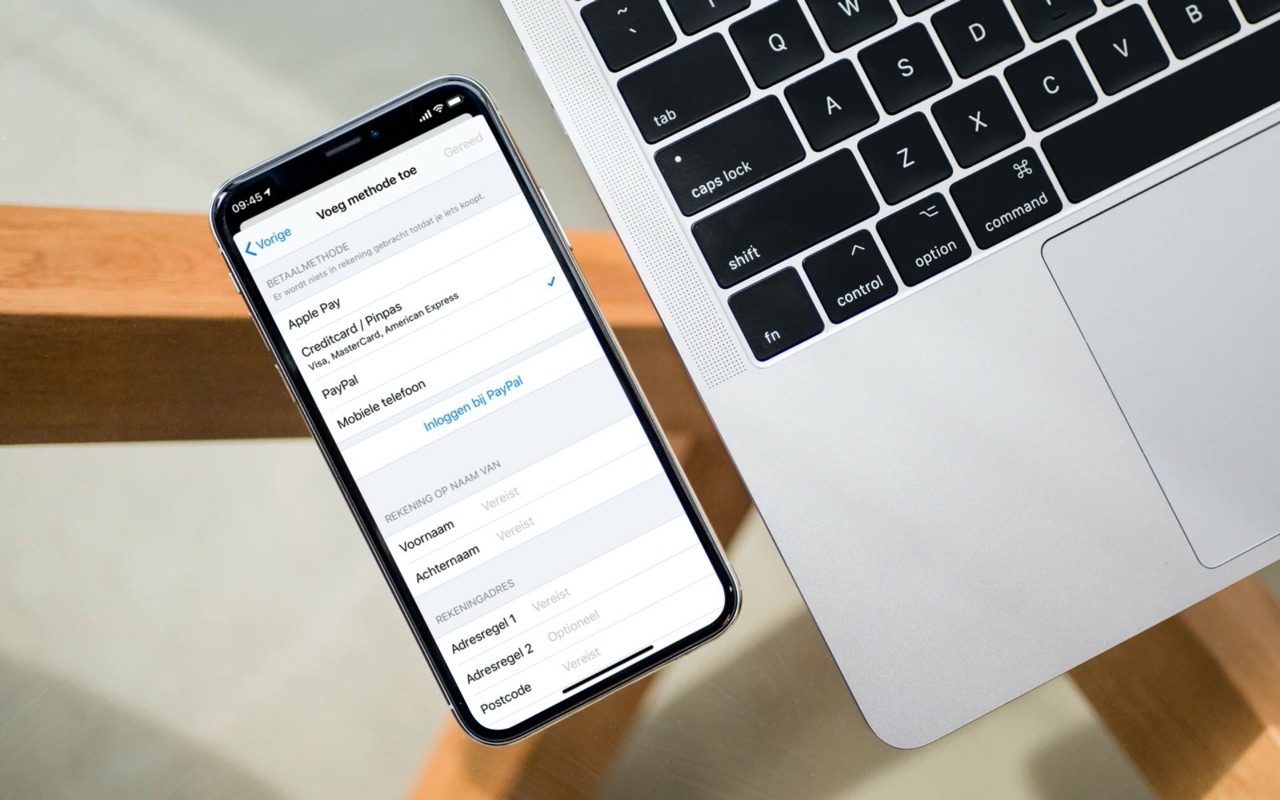
Kan je in de App Store met PayPal betalen?
Je kunt in de App Store ook met PayPal betalen. In deze tip lees je hoe je een PayPal-account koppelt met je Apple ID zodat je voortaan apps, muziek en andere iTunes-content ook via een normale bankrekening en (met een omweg) ook via iDEAL kunt afrekenen. In 5 stappen heb je PayPal ingesteld als betaalmethode in de App Store.
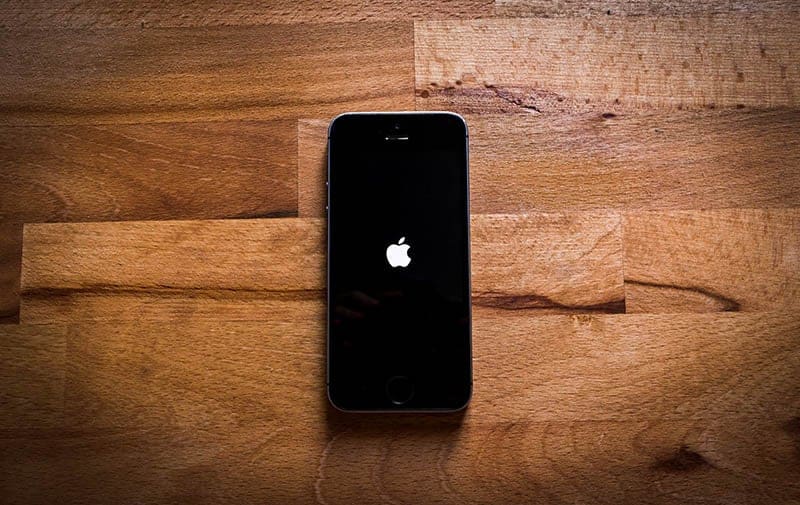
Dit kun je doen als je iPhone spontaan uitvalt
Je iPhone valt uit, terwijl de batterij nog niet lijkt te zijn. Wat is de oorzaak en wat kun je eraan doen? Wij helpen je op weg met een aantal antwoorden en oplossingen!

Wat te doen als je geen meldingen krijgt op je iPhone of iPad
Je bent gewend om meldingen te krijgen van apps, e-mail, binnenkomende telefoongesprekken en herinneringen voor taken. Als die meldingen niet werken kun je een belangrijke melding mislopen. Hoe kun je dit oplossen?
Meld je aan voor de iCulture nieuwsbrief

Ontvang het belangrijkste Apple-nieuws, de beste tips en meer direct in je inbox!
- Het belangrijkste Apple-nieuws
- Gemaakt voor iedere Apple-fan
- Dagelijks of wekelijks, jij bepaalt
- Ieder moment opzegbaar