
macOS 10.14 Mojave tips
Met onze macOS 10.14 Mojave tips haal je meer uit macOS 10.14 Mojave. Ontdek hoe bepaalde macOS 10.14 Mojave instellingen en macOS 10.14 Mojave functies werken, dankzij duidelijke stappenplannen. In onze macOS 10.14 Mojave tips bespreken we bijna elke instelling en alle mogelijkheden van macOS 10.14 Mojave.
Nieuws

Zo kun je je router beter beveiligen
Je router zorgt ervoor dat je toegang hebt tot internet. Maar om veilig te kunnen werken moet je wel wat instellingen nalopen. Door je router te beveiligen, houd je potentiële indringers buiten.
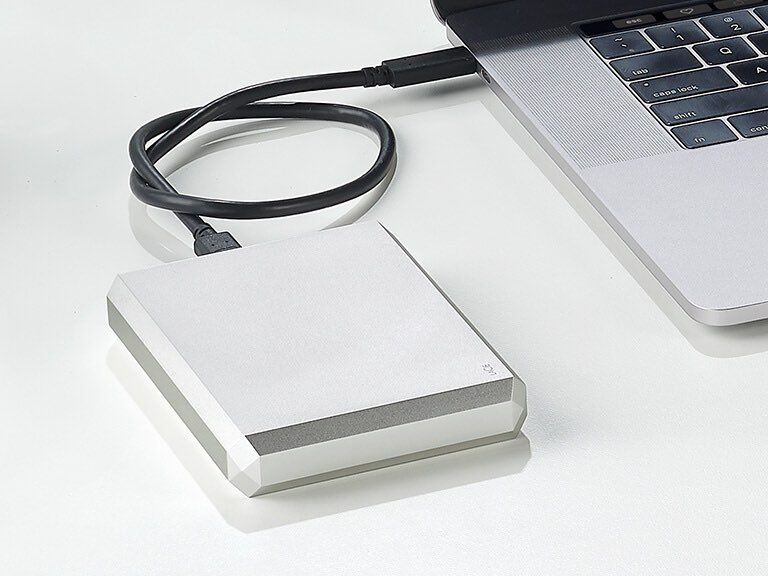
Externe schijven formatteren op de Mac: welke structuur moet je kiezen?
Voor het formatteren van de interne schijf in je Mac zal je vaak voor Apple's APFS-formaat kiezen. Maar hoe zit het met externe schijven en usb-sticks? Op een Mac kun je externe schijven formatteren, zodat ze weer helemaal leeg zijn en je ze kunt gebruiken alsof ze nieuw zijn. In deze tip leggen we het uit.

Zo gebruik je Instagram op de Mac
Hoe kun je Instagram gebruiken op je Mac? In deze tip leggen we je uit wat je allemaal kunt doen op de Mac en hoe het werkt.
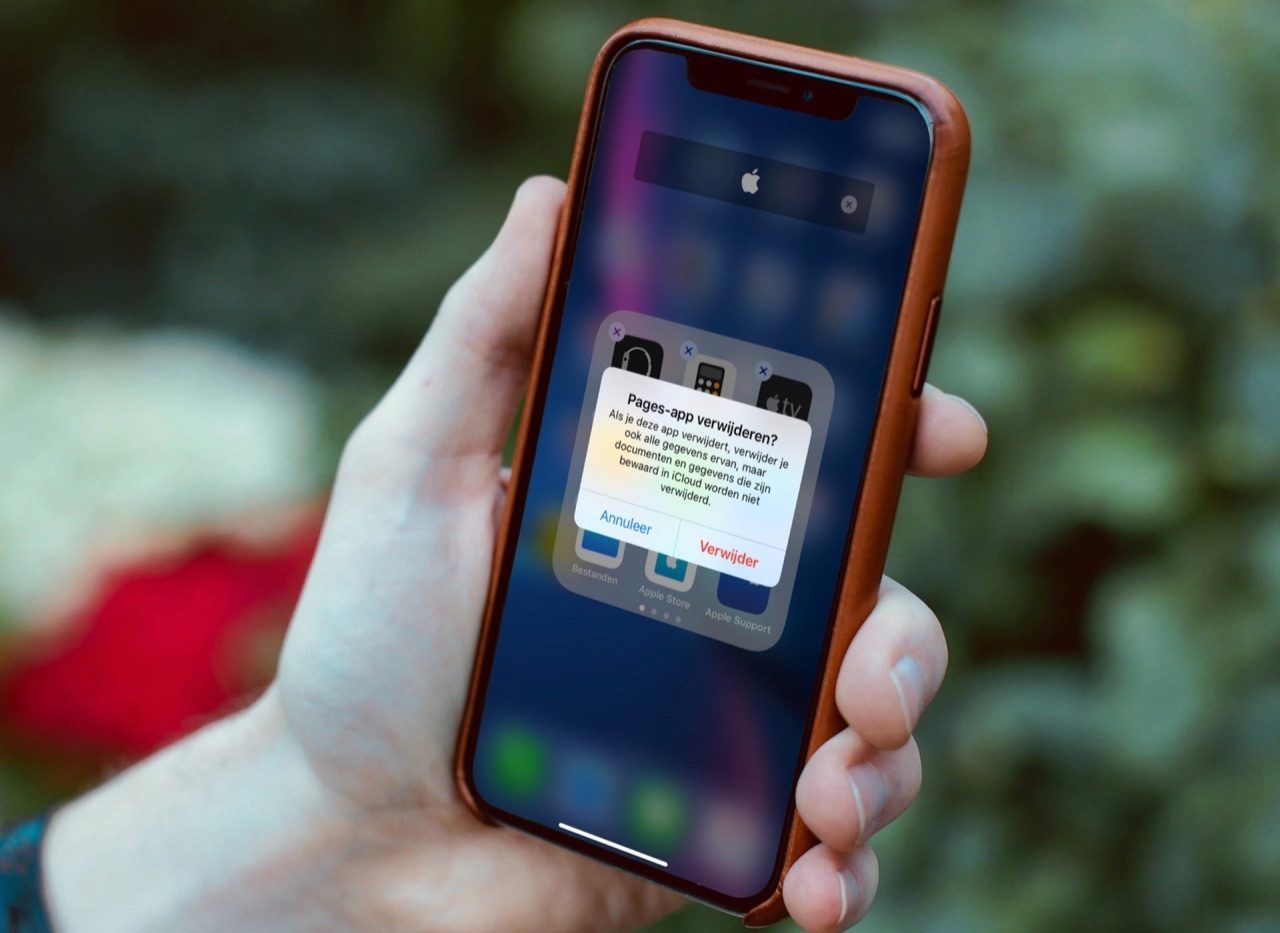
Zo verwijder je appgegevens uit iCloud om extra ruimte vrij te maken
Sommige iOS-apps slaan informatie op in iCloud, zodat je toegang hebt vanaf een andere iDevice of Mac. In deze tip leggen we uit hoe je appgegevens uit iCloud wist, bijvoorbeeld van apps die je niet meer gebruikt.

Aankopen bekijken in de Mac App Store: zo vind je eerder gedownloade apps
Je kunt eerder gekochte apps altijd in de Mac App Store terugvinden, downloaden en installeren. In dit artikel zie je welke apps je eerder hebt gekocht en gedownload.

Zo installeer je extra lettertypes op de Mac
Lettertypes zijn er in allerlei soorten en maten en veel ervan staan standaard op je Mac. Toch zijn er nog een heleboel andere lettertypes die je gratis kunt gebruiken. In deze tip leggen we je uit hoe je deze lettertypes toevoegt en ze gebruikt in Pages, Numbers en Keynote.
Meld je aan voor de iCulture nieuwsbrief

Ontvang het belangrijkste Apple-nieuws, de beste tips en meer direct in je inbox!
- Het belangrijkste Apple-nieuws
- Gemaakt voor iedere Apple-fan
- Dagelijks of wekelijks, jij bepaalt
- Ieder moment opzegbaar