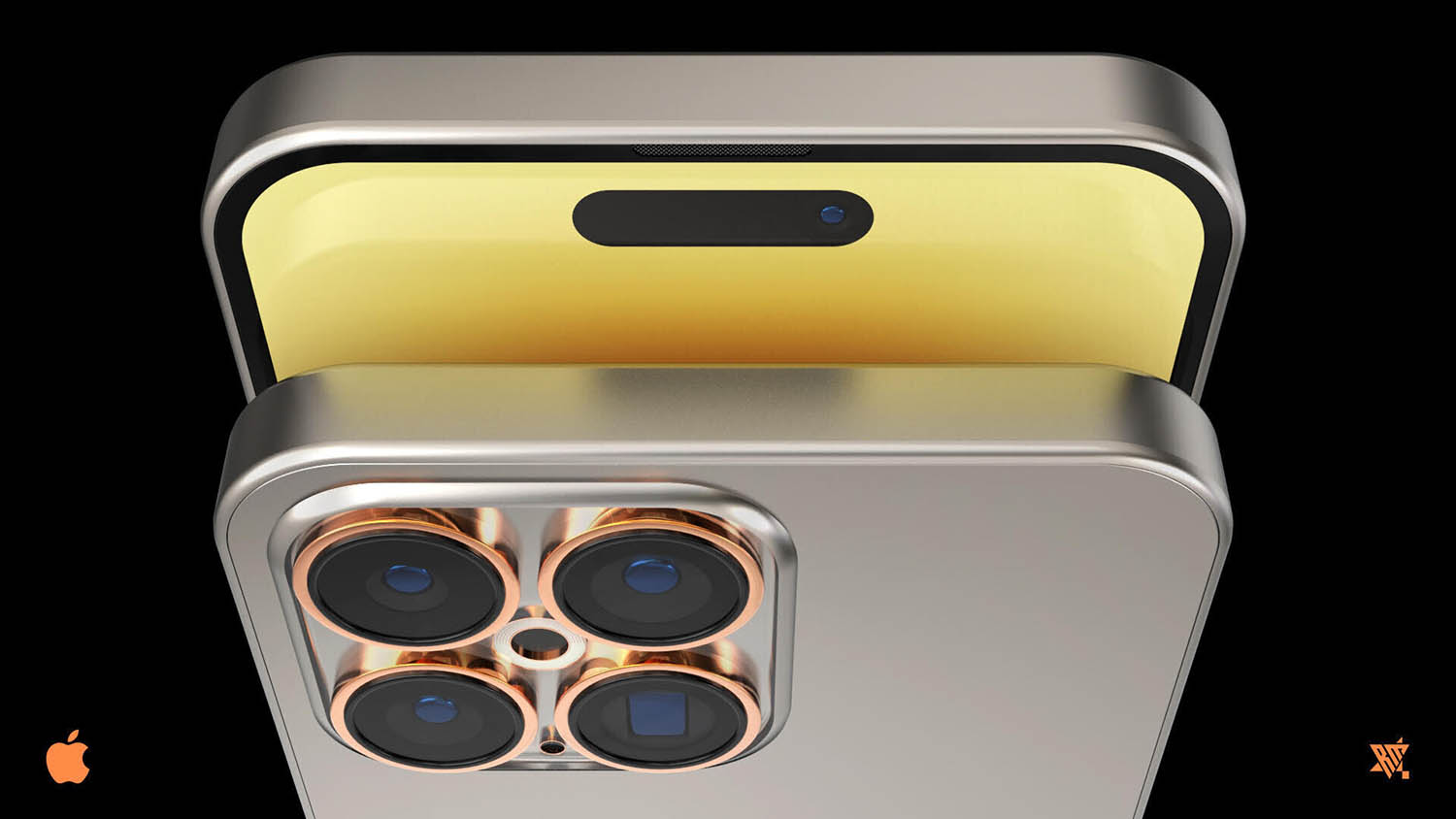
iPhone 16 Ultra tips
Met onze iPhone 16 Ultra tips haal je meer uit je iPhone 16 Ultra. Ontdek hoe bepaalde iPhone 16 Ultra instellingen en iPhone 16 Ultra functies werken, dankzij duidelijke stappenplannen. In onze iPhone 16 Ultra tips bespreken we bijna elke instelling en alle mogelijkheden van de iPhone 16 Ultra.
Nieuws
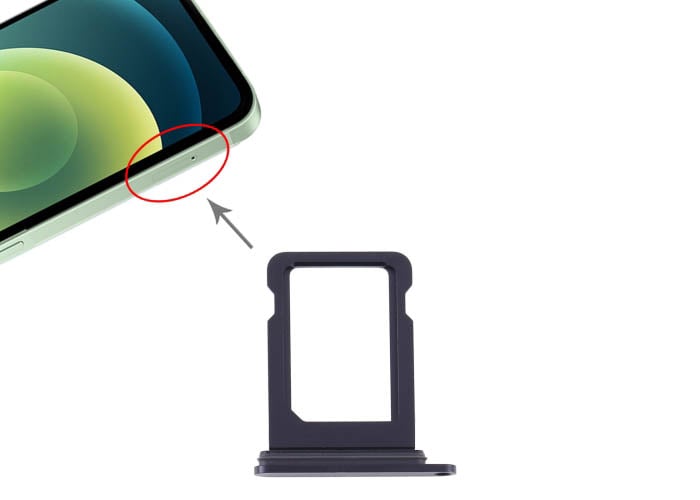
Dit kun je doen als je iPhone een ‘Geen simkaart’-melding geeft
Zit er een simkaart in je iPhone, maar krijg je desondanks de melding 'Geen simkaart'? Met de oplossingen uit dit artikel proberen we iets aan dit probleem te doen. Zo zijn er meerdere dingen die je kunt controleren als je iPhone de simkaart niet lijkt te herkennen.
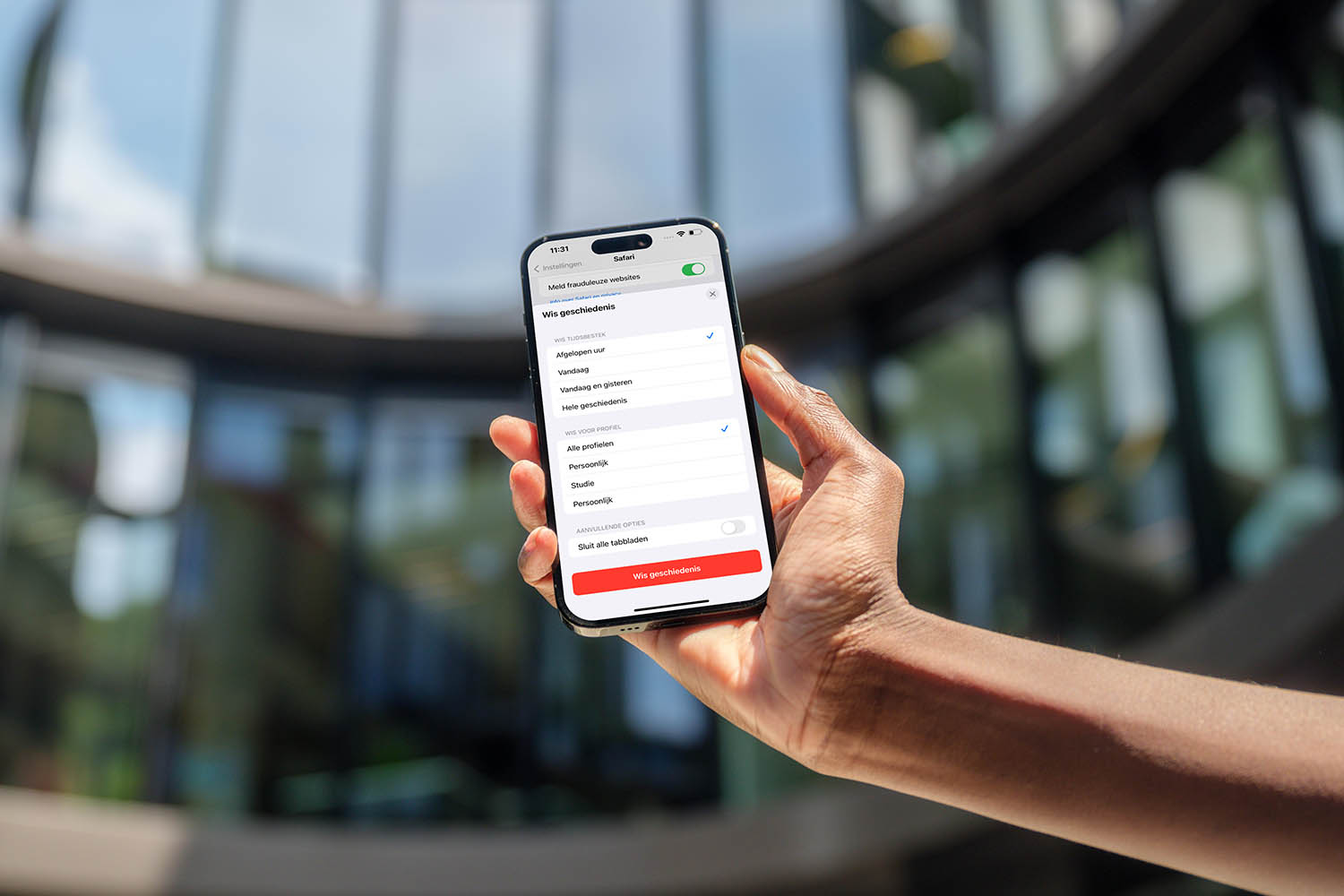
Browserhistorie van Safari bekijken en wissen op je iPhone en iPad
In de Safari-browser kun je bekijken welke websites je hebt gezocht. Deze browserhistorie op je iPhone en iPad kun je niet alleen bekijken, maar ook wissen. Wij leggen in deze tip uit hoe dat werkt.
Automatische downloads voor apps, muziek en boeken instellen doe je zo
Met automatische downloads kun je zorgen dat apps, muziek en boeken die je op de iPhone downloadt, ook op je andere apparaten verschijnen (en andersom). Deze tip legt uit hoe je automatische downloads van apps en andere content kunt instellen.
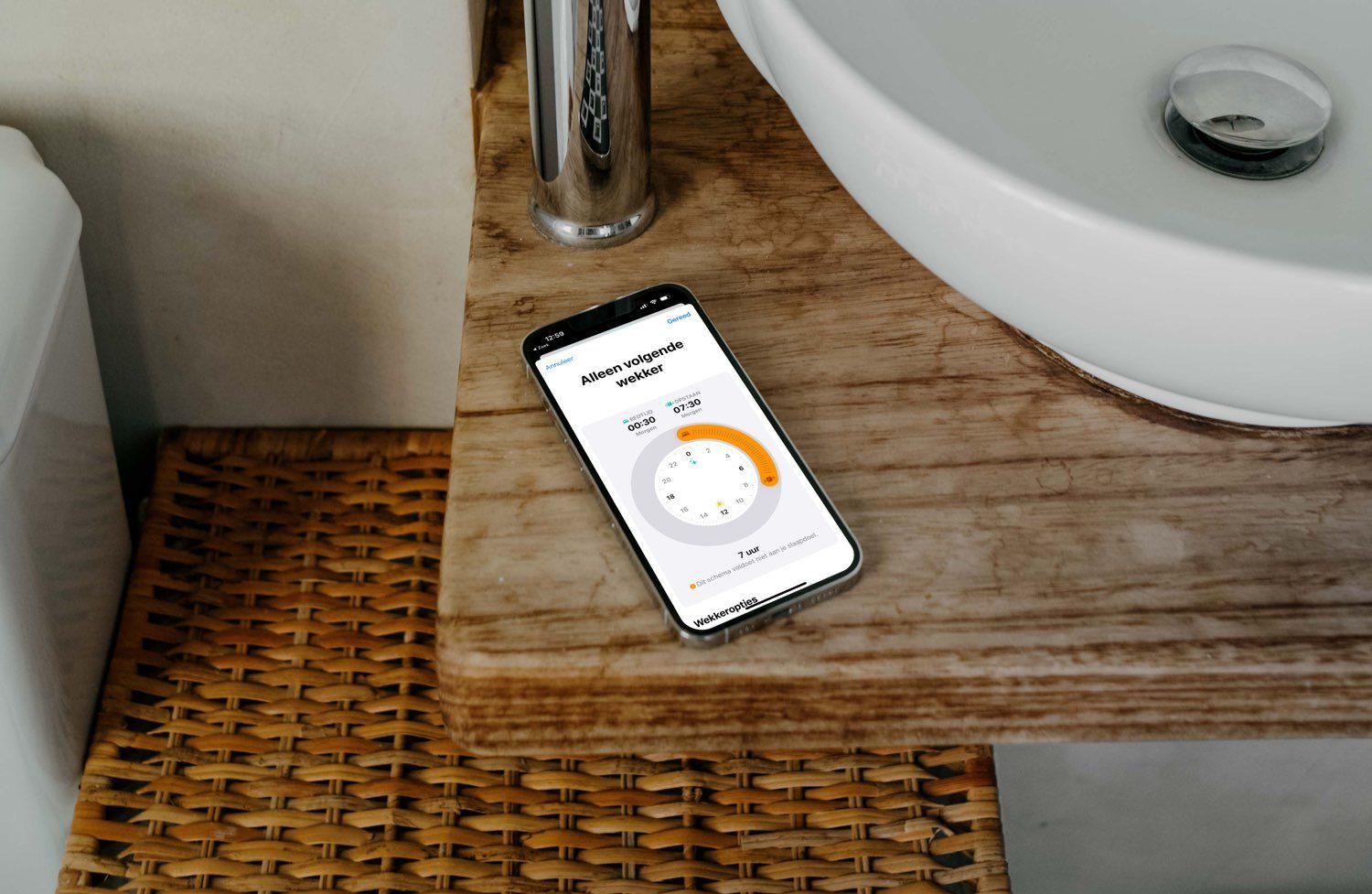
Zo kun je een slaapschema instellen op de iPhone in Gezondheid
Stel een slaapschema in op de iPhone, zodat je tijdig wordt gewekt en op het juiste moment naar bed gaat. Zo word je uitgerust wakker, op het juiste moment! In oudere iOS-versies vind je hiervoor de functies Bedtijd en Waakmelder.
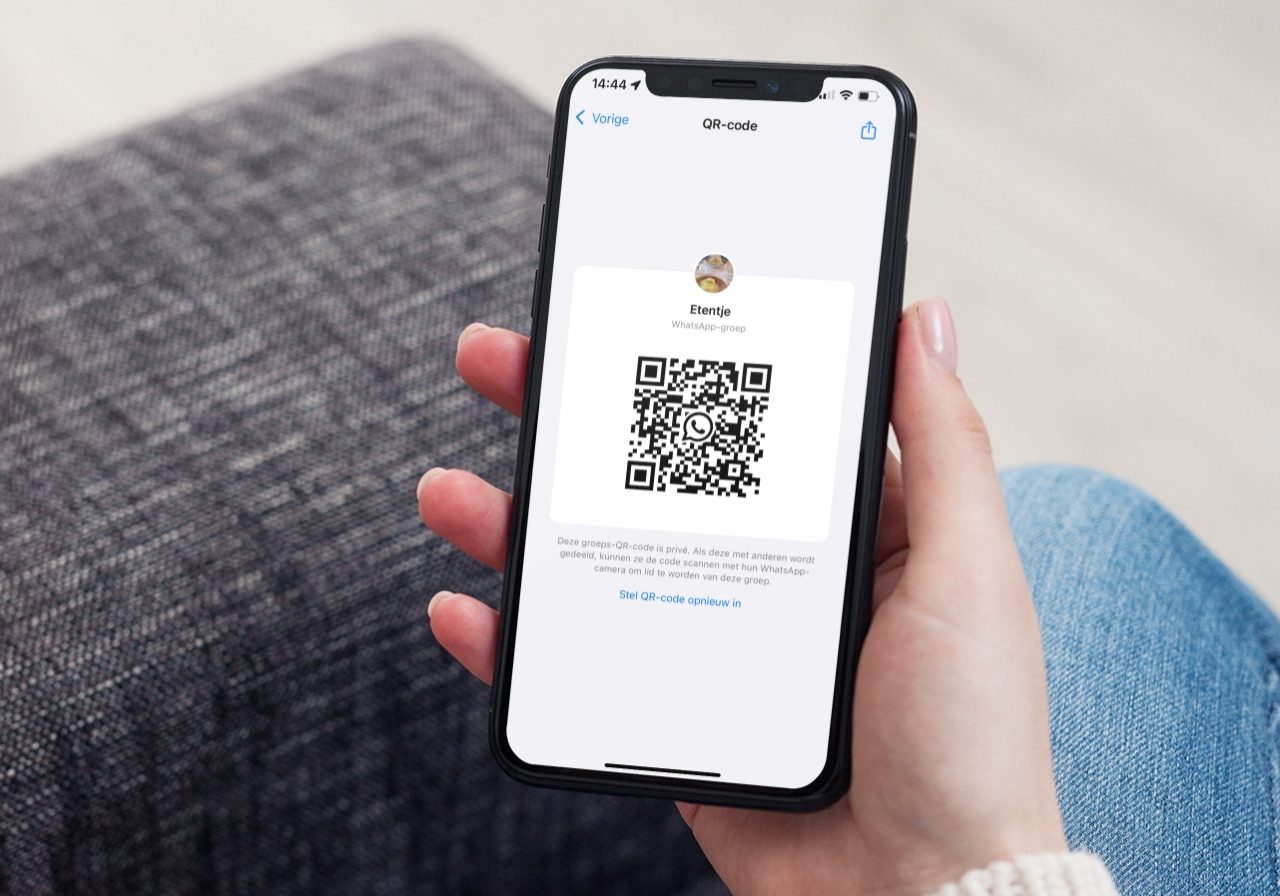
Mensen uitnodigen voor een WhatsApp groep doe je zo
Je kunt mensen uitnodigen voor een WhatsApp groep door een uitnodiging te versturen als link of via een QR-code. In deze tip lees je hoe dat werkt en waar je op moet letten.
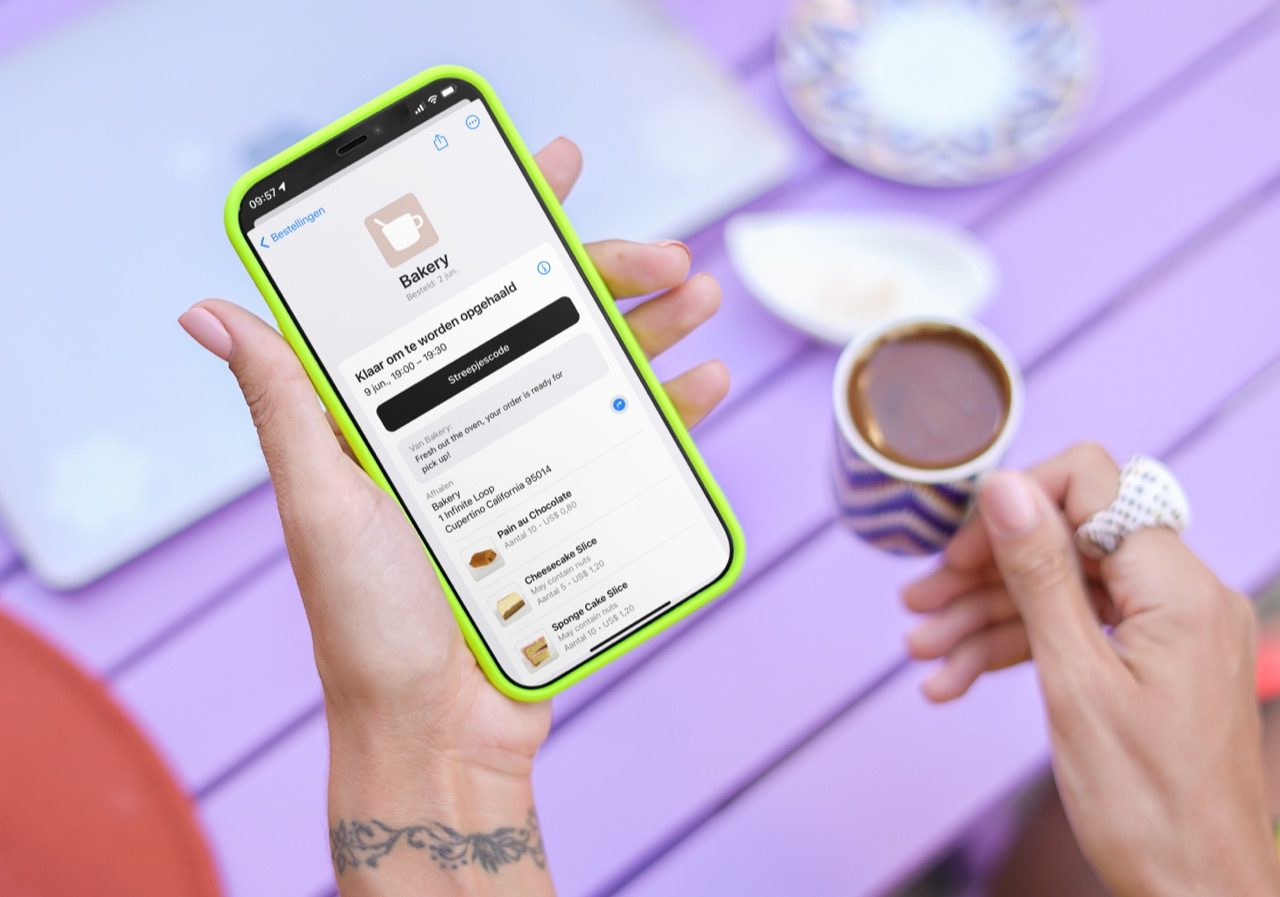
Zo kun je een Apple Pay-bestelling volgen met de Wallet-app
Op de iPhone is het mogelijk om online bestellingen te volgen via de ingebouwde Wallet-app. Dit werkt alleen bij leveringen en pakketten die met Apple Pay zijn afgerekend. Ook moet de winkel het ondersteunen. In deze tip lees je hoe het werkt.
Meld je aan voor de iCulture nieuwsbrief

Ontvang het belangrijkste Apple-nieuws, de beste tips en meer direct in je inbox!
- Het belangrijkste Apple-nieuws
- Gemaakt voor iedere Apple-fan
- Dagelijks of wekelijks, jij bepaalt
- Ieder moment opzegbaar