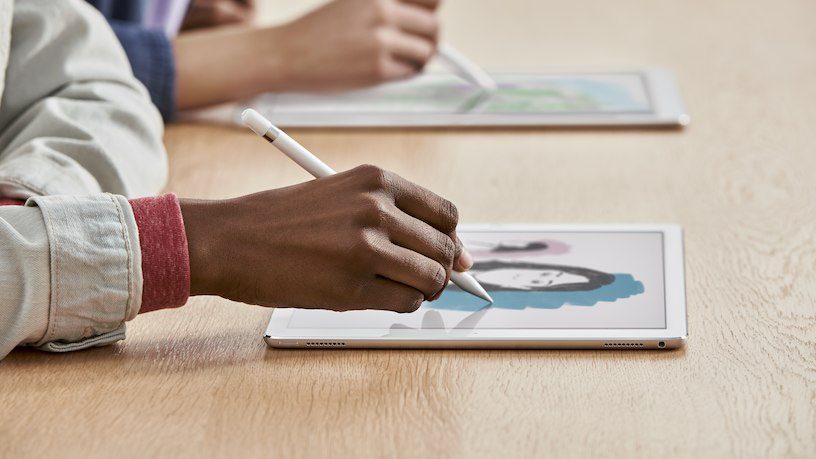
iPad Pro 2017 tips
Met onze iPad Pro 2017 tips haal je meer uit je iPad Pro 2017. Ontdek hoe bepaalde iPad Pro 2017 instellingen en iPad Pro 2017 functies werken, dankzij duidelijke stappenplannen. In onze iPad Pro 2017 tips bespreken we bijna elke instelling en alle mogelijkheden van de iPad Pro 2017.
iPad Pro 2017 review ⦁ Prijs (vanaf €739,-)
Nieuws
Zo bepaal je zelf welke apps gebruikmaken van iCloud
Dankzij iCloud heb je overal toegang tot je bestanden, maar de opslagruimte is beperkt. In deze tip leggen we uit hoe je zelf bepaalt welke apps gebruik mogen maken van iCloud, zowel op de iPhone, iPad en Mac.

Zo kun je het dataverbruik per app bekijken
Wil je weten welke apps erg veel data verbruiken? Je kunt dit per app opzoeken en eventueel blokkeren. Ook kun je zien welke apps de meeste data verbruiken, waarbij je kunt aangeven of er gebruik mag worden gemaakt van mobiele data of alleen wifi.

Zo verwijder je de kijkgeschiedenis van Netflix en YouTube
Op Netflix en YouTube kun je heel makkelijk je kijkgeschiedenis verwijderen, zodat je in de 'Verderkijken'-lijst niet meer achtervolgd wordt door die ene waardeloze serie. Op YouTube kun je bovendien je zoekgeschiedenis wissen. Handig wanneer je iets geheim wil houden voor je vrienden. In deze tip leggen we uit hoe dit werkt voor Netflix en YouTube.
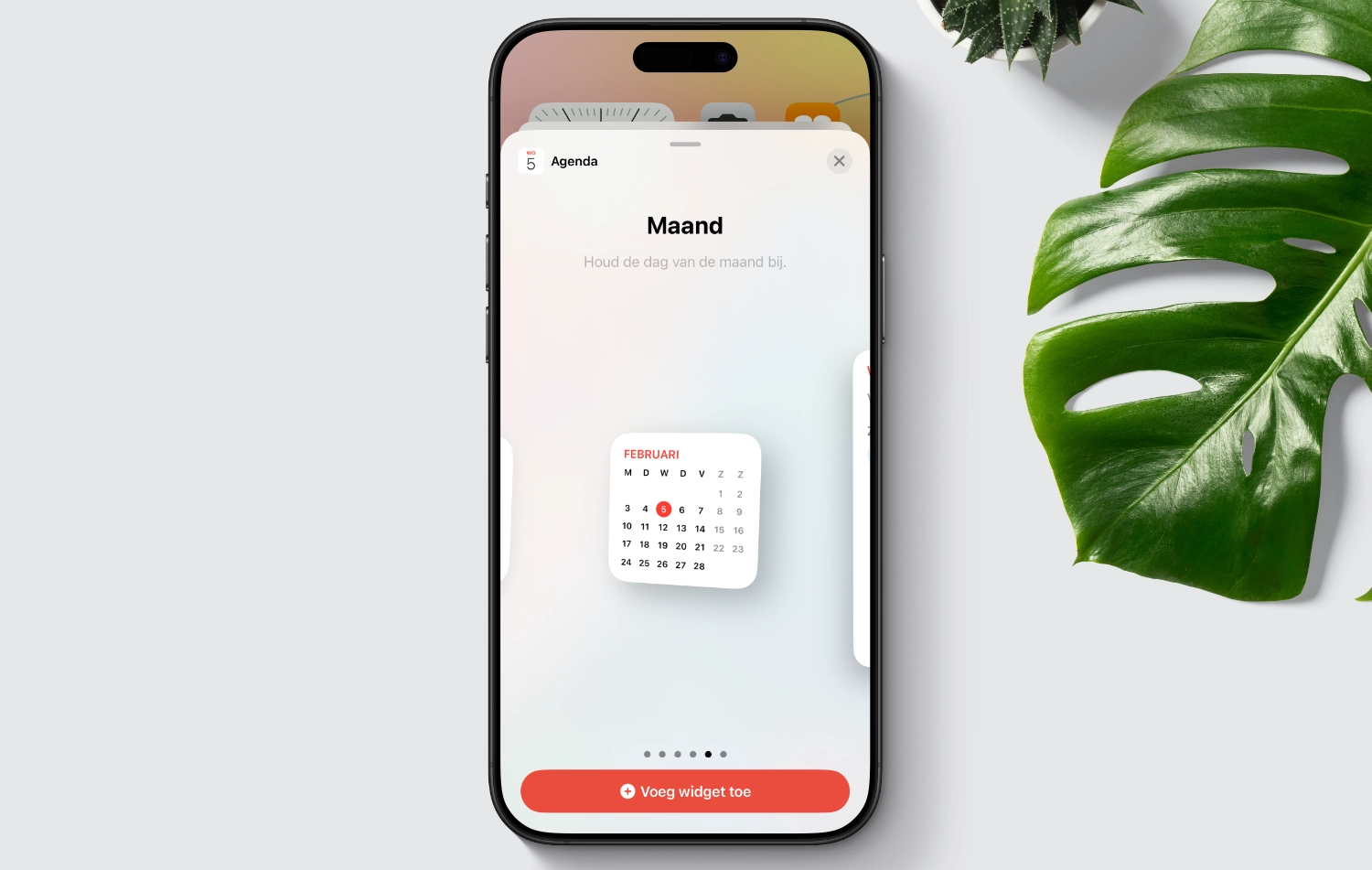
Agenda-widget op de iPhone en iPad gebruiken
Wil je in één oogopslag een overzicht van je afspraken in de agenda of op een kalender? Gebruik dan de agendawidget op iPhone en iPad! Deze kun je zelf aanpassen aan je wensen.
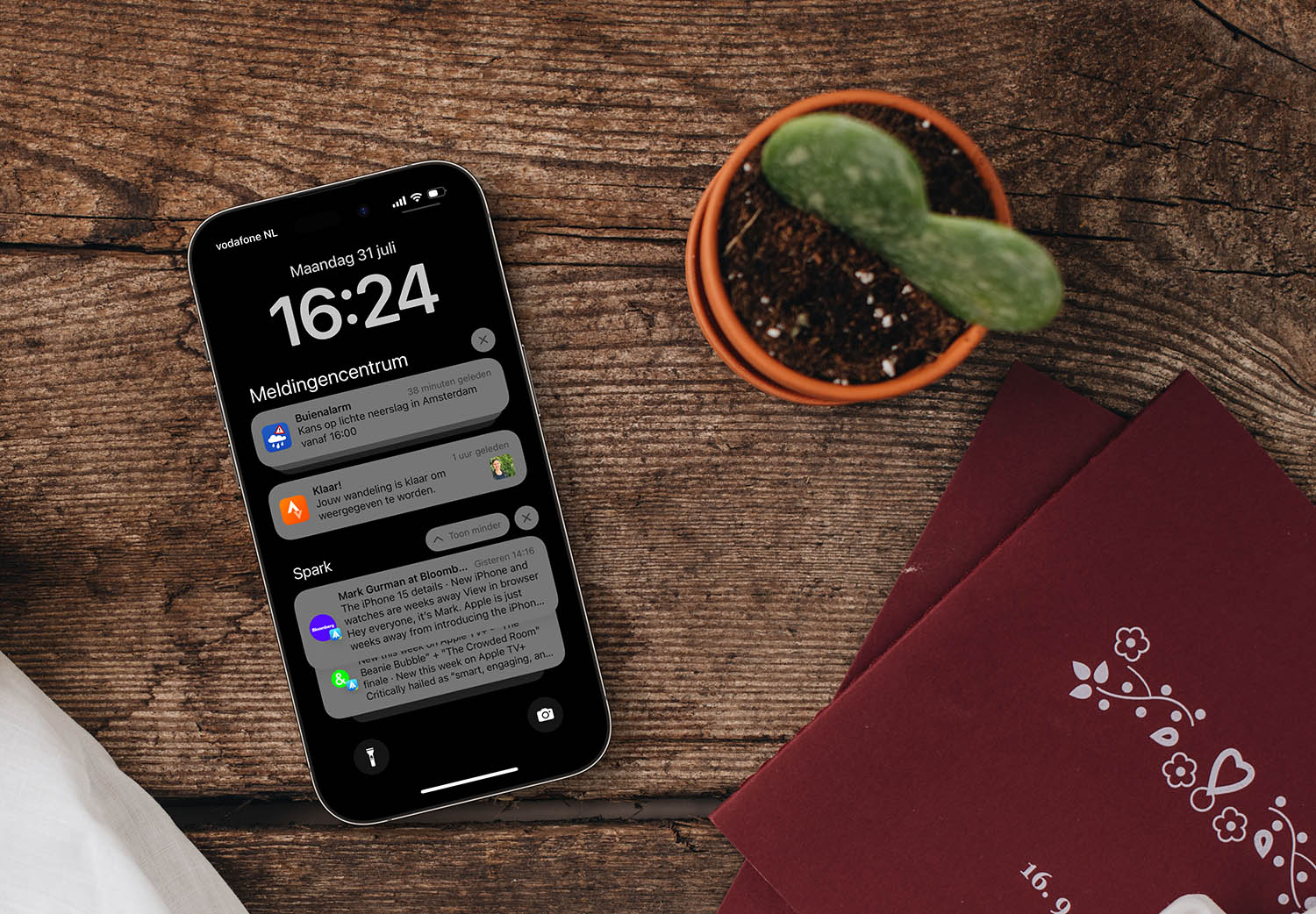
Meldingencentrum op de iPhone en iPad gebruiken
Iedere iPhone beschikt over een Meldingencentrum (voorheen Berichtencentrum), waar je de meest recente notificaties kunt bekijken. Ook op de iPad vind je een Meldingencentrum om te zien wat je hebt gemist. In deze tip leggen we uit wat je ermee kunt doen én hoe je de hoeveelheid meldingen in toom houdt.
Aankopen overzetten naar je nieuwe iPhone via de Mac
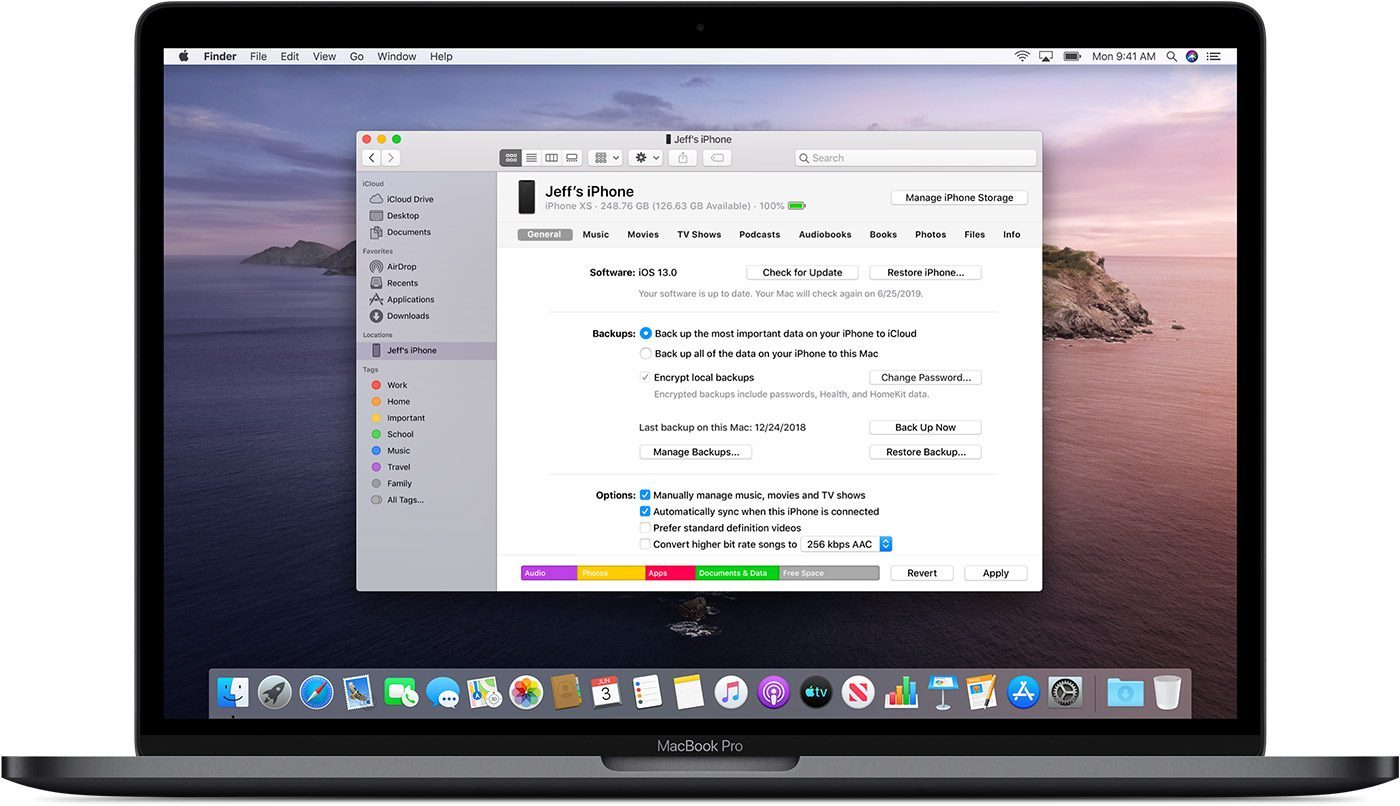
Stap je over naar een andere iPhone en wil je wel alle gekochte apps en andere content meenemen? In deze tip leggen we uit hoe het overstappen naar een nieuwe iPhone werkt, waarbij je alle apps en gegevens meeneemt. Je gebruikt hiervoor iTunes of de Finder op je Mac.
Meld je aan voor de iCulture nieuwsbrief

Ontvang het belangrijkste Apple-nieuws, de beste tips en meer direct in je inbox!
- Het belangrijkste Apple-nieuws
- Gemaakt voor iedere Apple-fan
- Dagelijks of wekelijks, jij bepaalt
- Ieder moment opzegbaar