iOS 5 tips
Met onze iOS 5 tips haal je meer uit iOS 5. Ontdek hoe bepaalde iOS 5 instellingen en iOS 5 functies werken, dankzij duidelijke stappenplannen. In onze iOS 5 tips bespreken we bijna elke instelling en alle mogelijkheden van iOS 5.
Nieuws
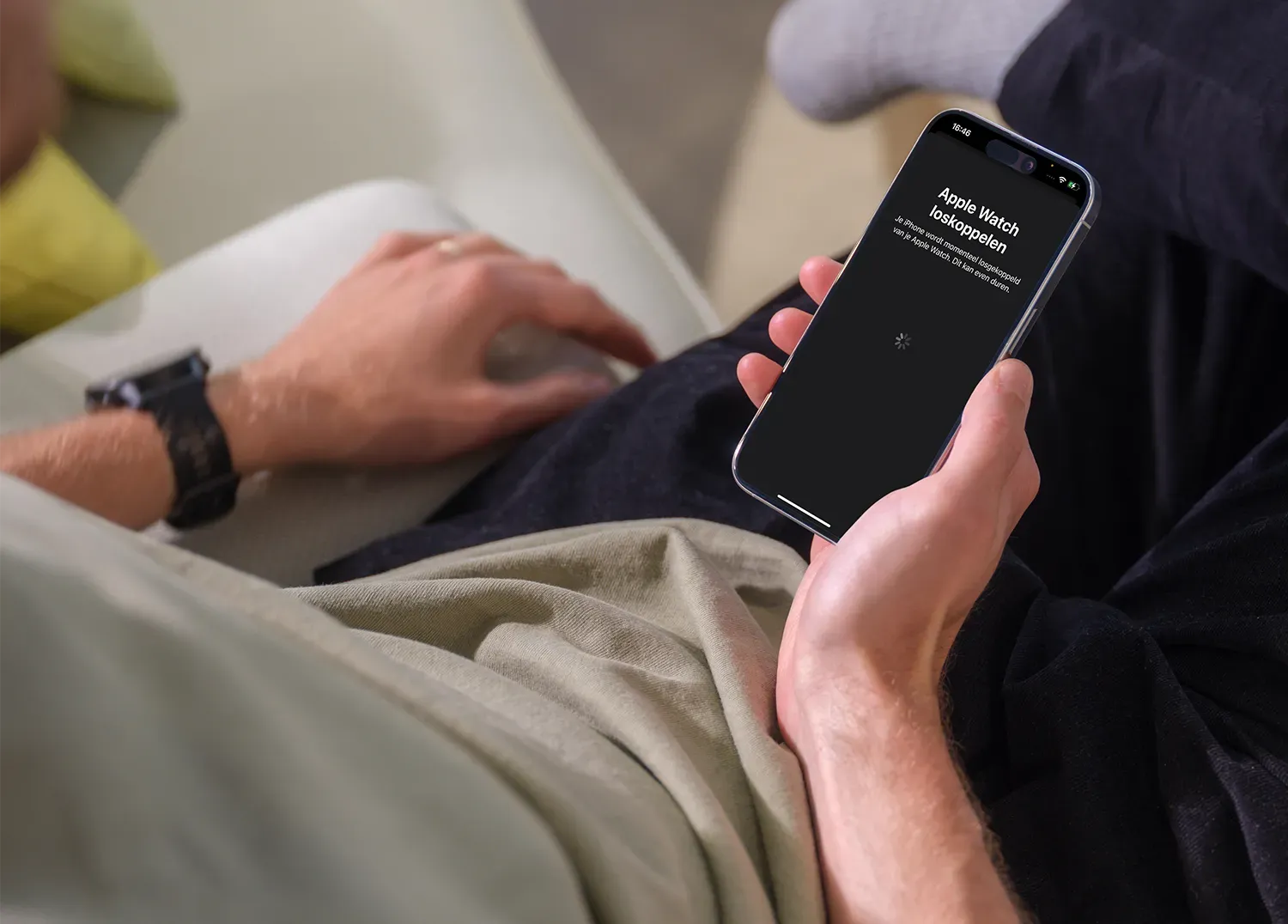
Apple Watch loskoppelen van je iPhone doe je zo
Wil je je Apple Watch loskoppelen van de iPhone, dan lees je in dit artikel het stappenplan. Loskoppelen is een goed idee als je Apple Watch stuk is of als iemand anders jouw Apple Watch gaat gebruiken. In deze tip leggen we je alles uit over het loskoppelen van je Apple Watch.

Zo kun je video’s converteren voor je iPhone en iPad
Wil je een video converteren om op je iPhone of iPad te bekijken? We bespreken de verschillende methoden en apps om te zorgen dat je film in een geschikt formaat is voor iOS en iPadOS.
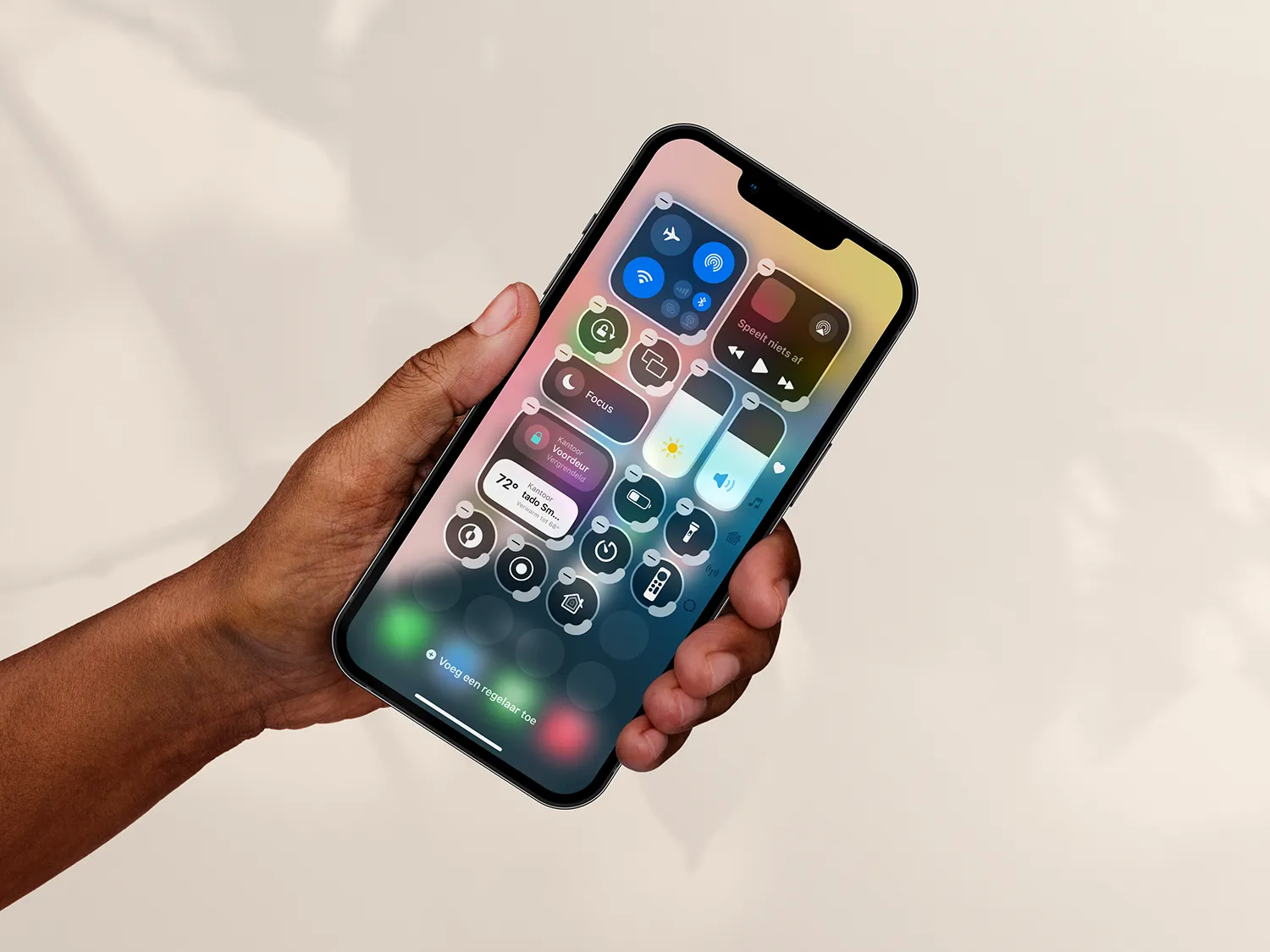
Bedieningspaneel aanpassen met extra knoppen: zo doe je dat in iOS 18
Je kunt het Bedieningspaneel aanpassen, zodat er allerlei handige knoppen bij komen op je iPhone en iPad. En sinds iOS 18 zijn er meer opties dan ooit. In deze tip lees je hoe je het Bedieningspaneel, ook wel Control Center genoemd, aanpast.

Zo maak je een lokale backup van je iPhone of iPad (reservekopie)
Wil je dat de gegevens op je iPhone of iPad niet verloren kunnen gaan? Lees dan in deze tip alles over een lokale backup maken op je Mac met iTunes of Finder. Van automatische backups tot het terugzetten van je reservekopie. Draadloos of via een kabeltje: zo maak je lokale backups en raak je nooit meer gegevens kwijt!
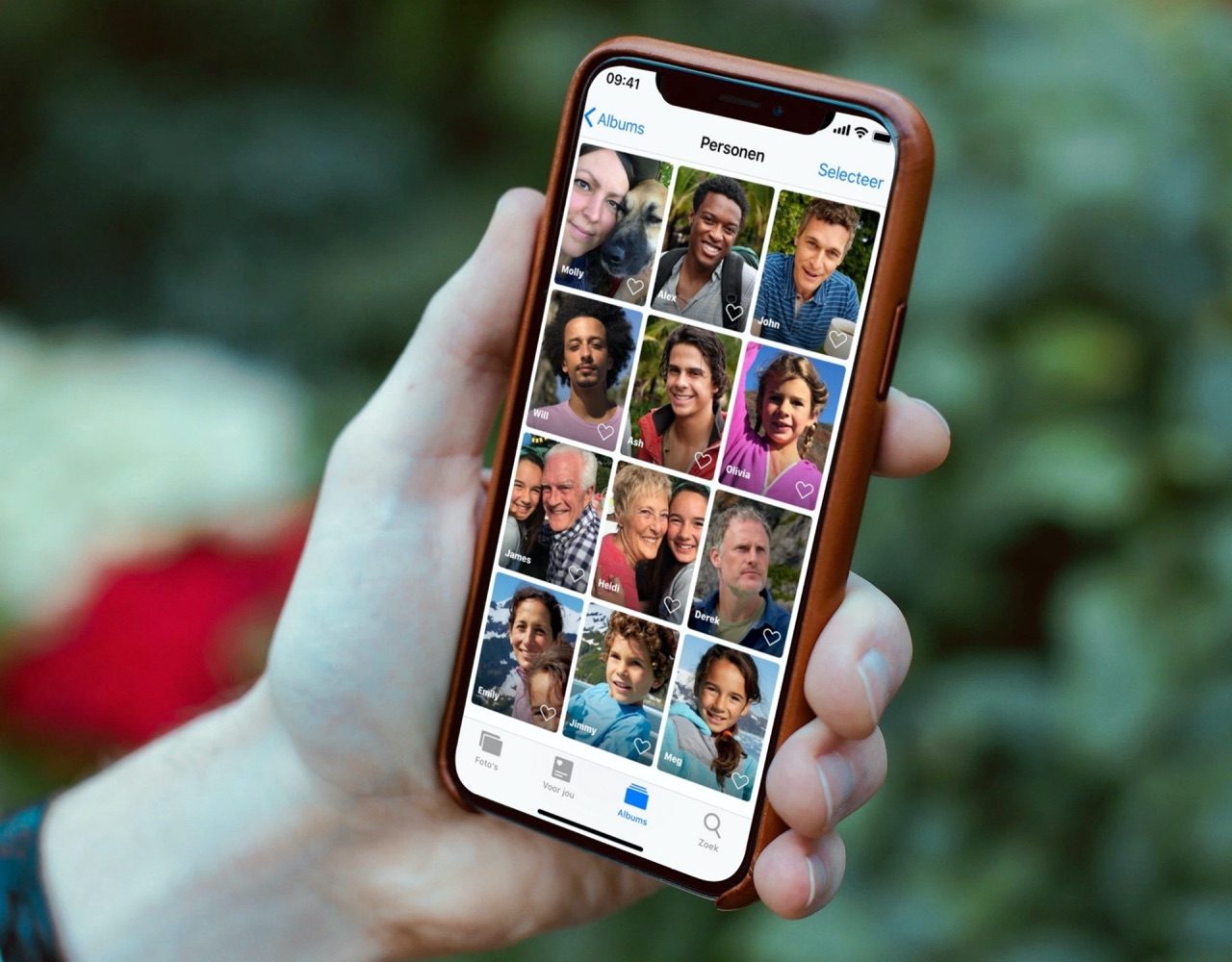
Personen in de Foto’s-app toevoegen, verwijderen of aanpassen
In de Foto's-app kun je namen toekennen aan personen, zodat alle foto's van dezelfde persoon bij elkaar gezet worden in een speciaal Personen-album. Hoe werkt deze functie? Lees hier hoe je personen toevoegt, wijzigt en weer verwijdert.
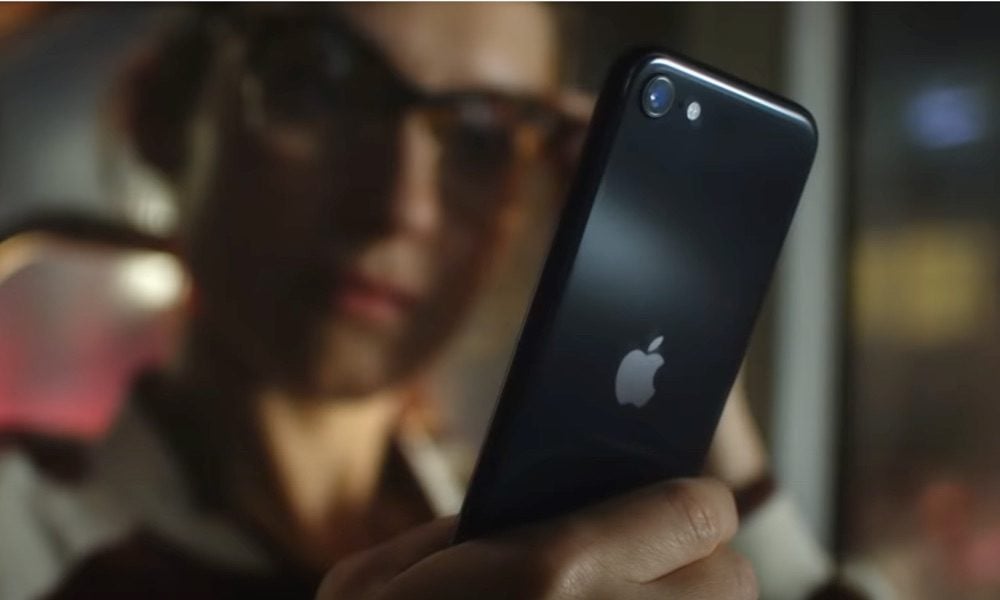
Zo bescherm je je iPhone optimaal bij diefstal: met Stolen Device Protection
Dieven kijken mee naar je toegangscode en stelen daarna je iPhone. Dit kan rampzalige gevolgen hebben, maar met de juiste maatregelen voorkom je dat iemand met jouw digitale leven aan de haal gaat.
Meld je aan voor de iCulture nieuwsbrief

Ontvang het belangrijkste Apple-nieuws, de beste tips en meer direct in je inbox!
- Het belangrijkste Apple-nieuws
- Gemaakt voor iedere Apple-fan
- Dagelijks of wekelijks, jij bepaalt
- Ieder moment opzegbaar