
iOS 26 tips
Met onze iOS 26 tips haal je meer uit iOS 26. Ontdek hoe bepaalde iOS 26 instellingen en iOS 26 functies werken, dankzij duidelijke stappenplannen. In onze iOS 26 tips bespreken we bijna elke instelling en alle mogelijkheden van iOS 26.
Nieuws

Niet storen gebruiken op iPhone en iPad: zo haal je alles uit deze functie
Met de Niet storen-functie op de iPhone en iPad kun je voorkomen dat er meldingen, berichten en telefoontjes binnenkomen. Zet de functie aan als je even rust wilt! Deze tip legt uit hoe het werkt.

Scherm extra dimmen op iPhone en iPad
Met de verborgen dimfunctie in iOS kun je snel het scherm van een iPhone of iPad extra dimmen. Dit komt goed van pas als je bijvoorbeeld 's avonds in bed ligt of in een donkere ruimte bent. Deze tip legt uit hoe je het instelt.
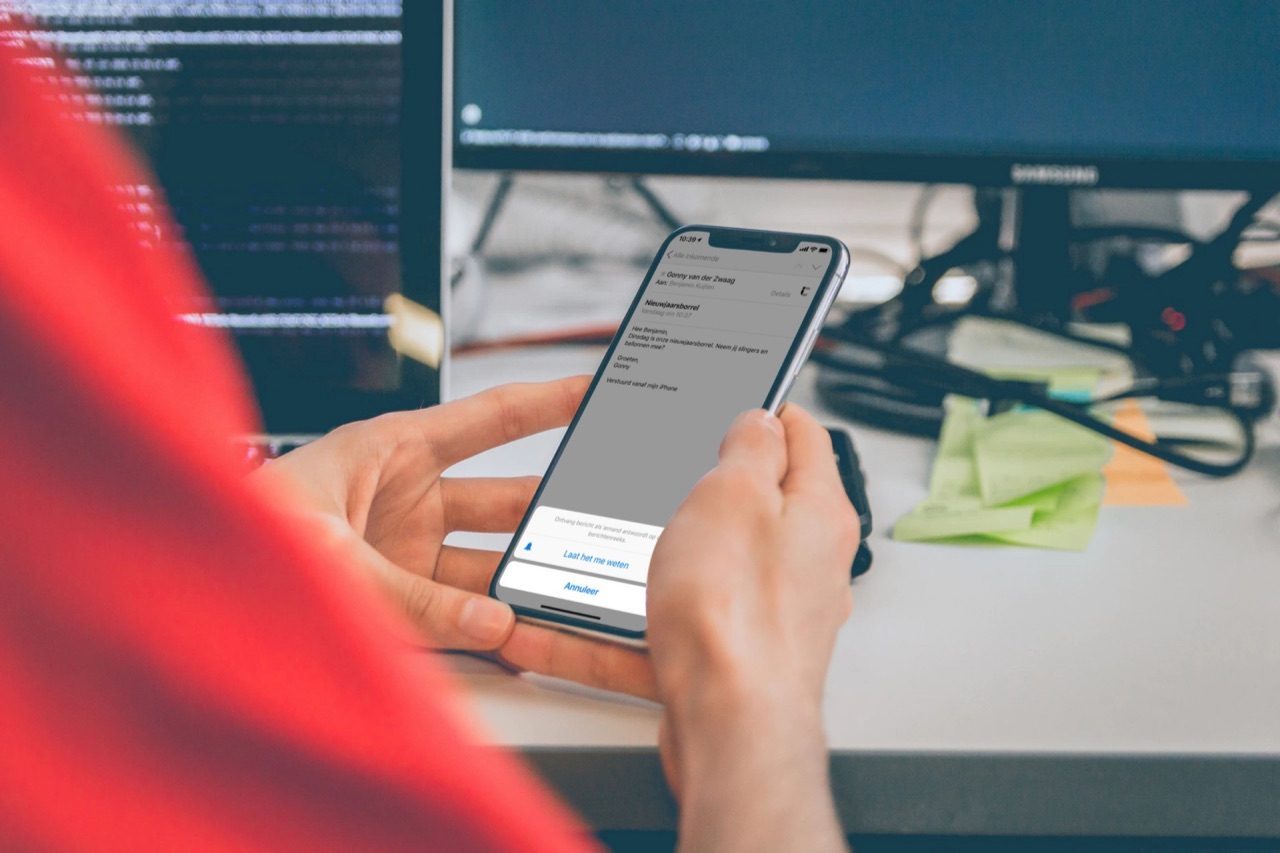
Ontvang notificaties voor specifieke e-mails op je iPhone en iPad
Als je een belangrijke e-mail ontvangen hebt, kun je dit zo instellen dat je een melding krijgt bij een nieuw antwoord op dit specifieke e-mailbericht. In deze tip laten we je zien hoe je dit inschakelt.
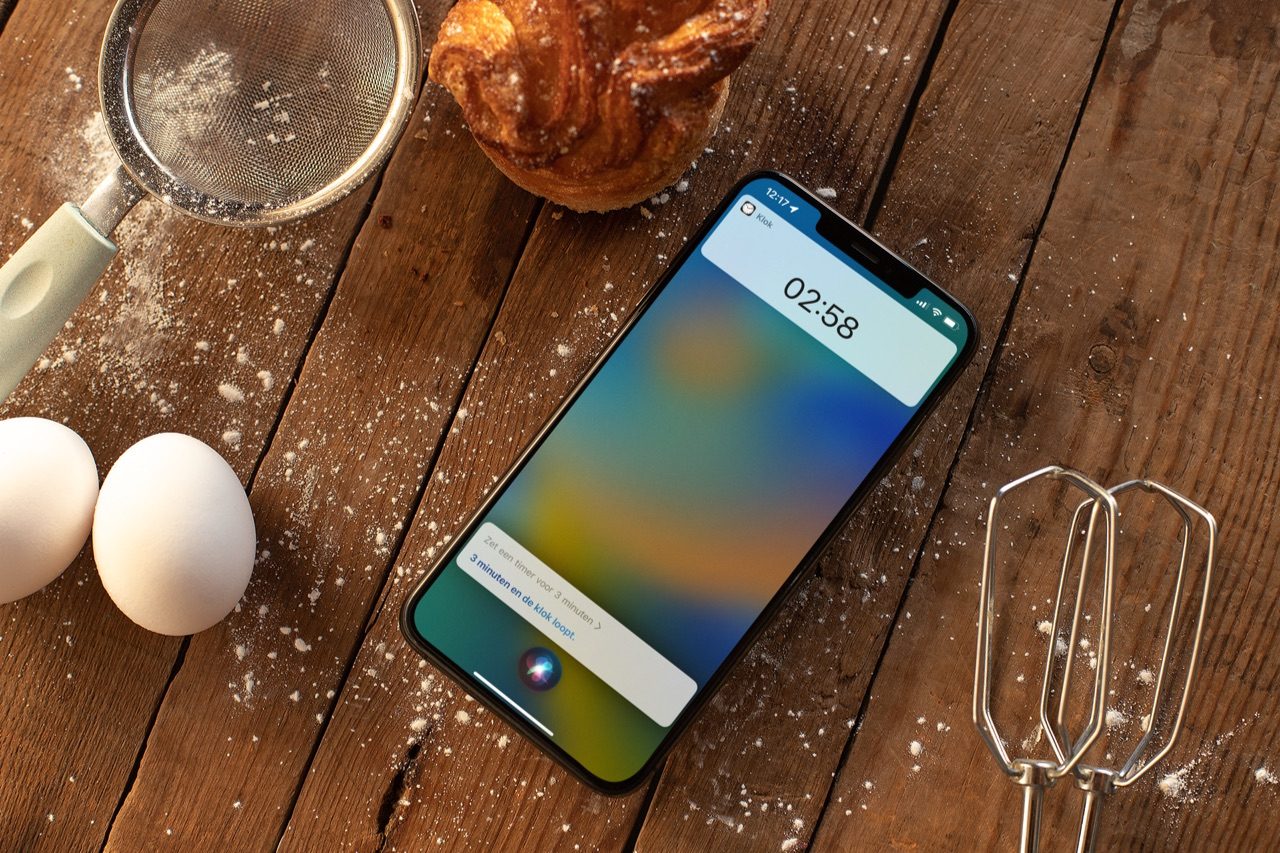
Zo gebruik je Siri handsfree (sinds iOS 17 ook zonder Hey in sommige talen)
Gebruik 'Hé Siri' om de digitale assistent op de iPhone en iPad te activeren, zonder je handen te gebruiken. In deze tip lees je hoe Siri handsfree werkt en hoe je het inschakelt. En sinds iOS 17 kun je in het Engels de assistent ook activeren door alleen 'Siri' te zeggen.
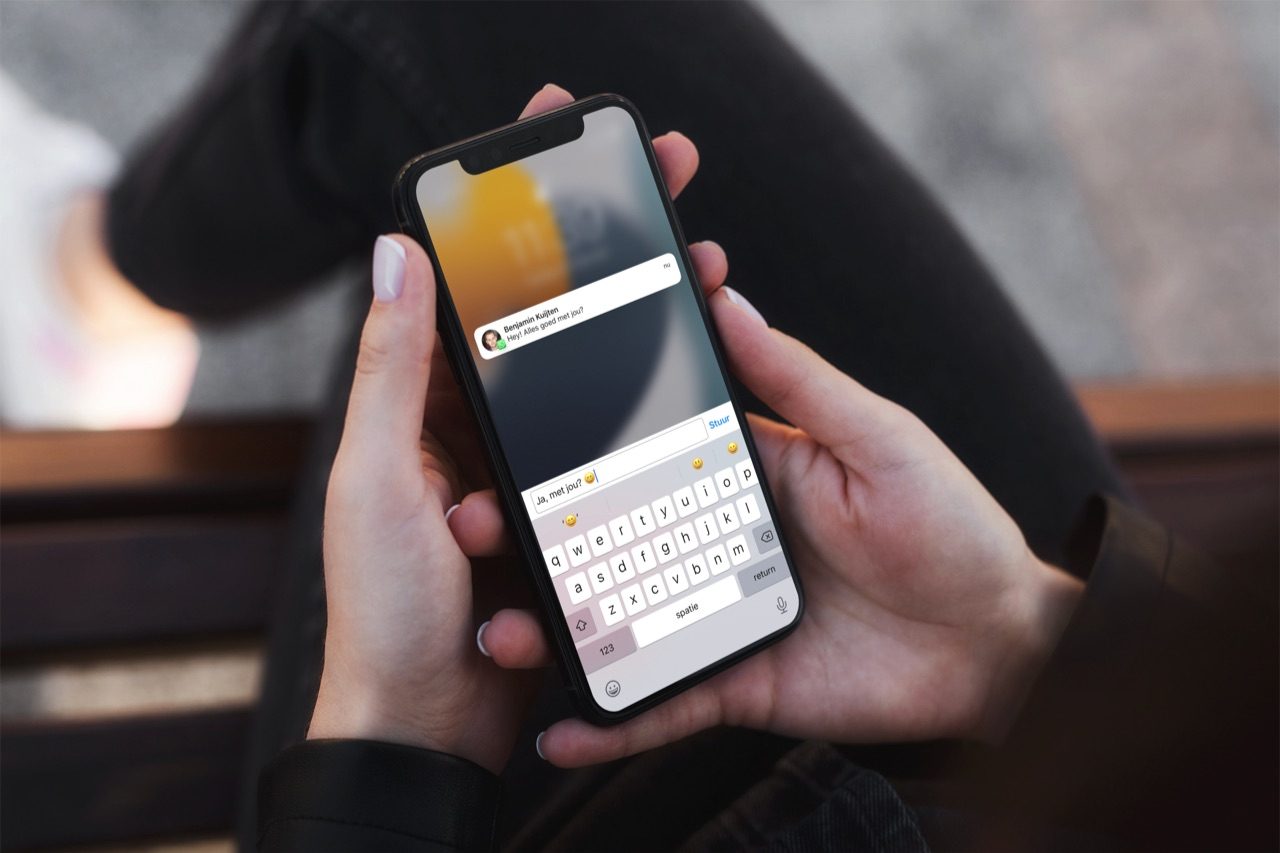
Snel antwoorden met iMessage vanaf een vergrendelde iPhone uitschakelen
Je kunt standaard op een iMessage-bericht reageren vanaf het toegangsscherm, zelfs als een iPhone of iPad vergrendeld is. Wil je dit liever niet, dan kun je deze instelling uitschakelen. Deze tip legt uit hoe je dat doet.
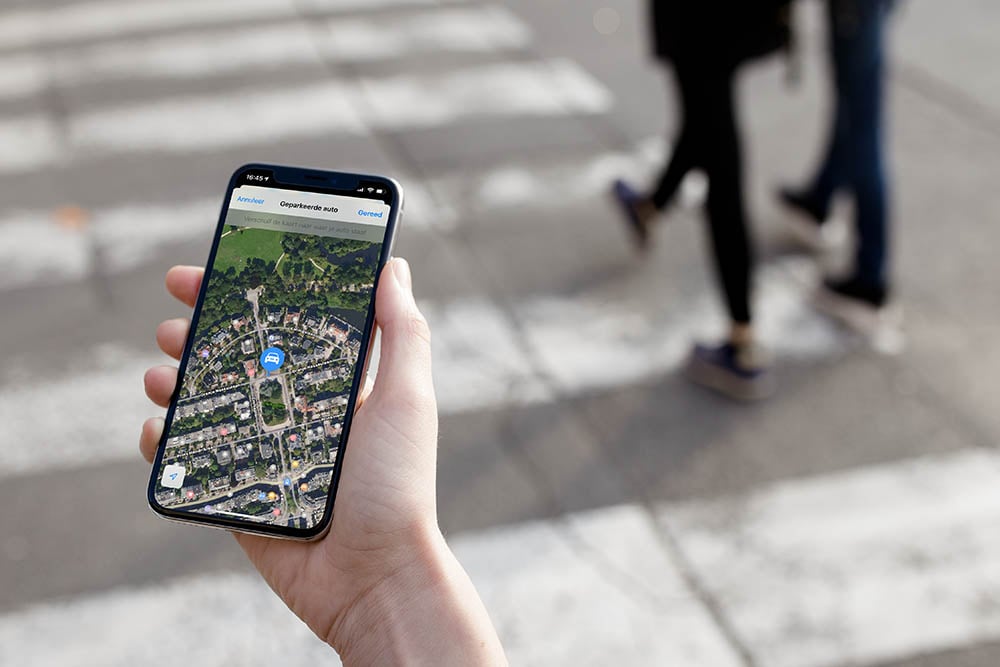
Waar staat mijn auto ook alweer? Geparkeerde auto bekijken in Apple Kaarten
De Kaarten-app op de iPhone onthoudt waar je je auto geparkeerd hebt. Apple Kaarten slaat je parkeerlocatie op en toont die vervolgens op de kaart. Je kunt ook een foto uploaden of een notitie toevoegen. Maar je moet wel aan een paar voorwaarden voldoen.
Meld je aan voor de iCulture nieuwsbrief

Ontvang het belangrijkste Apple-nieuws, de beste tips en meer direct in je inbox!
- Het belangrijkste Apple-nieuws
- Gemaakt voor iedere Apple-fan
- Dagelijks of wekelijks, jij bepaalt
- Ieder moment opzegbaar