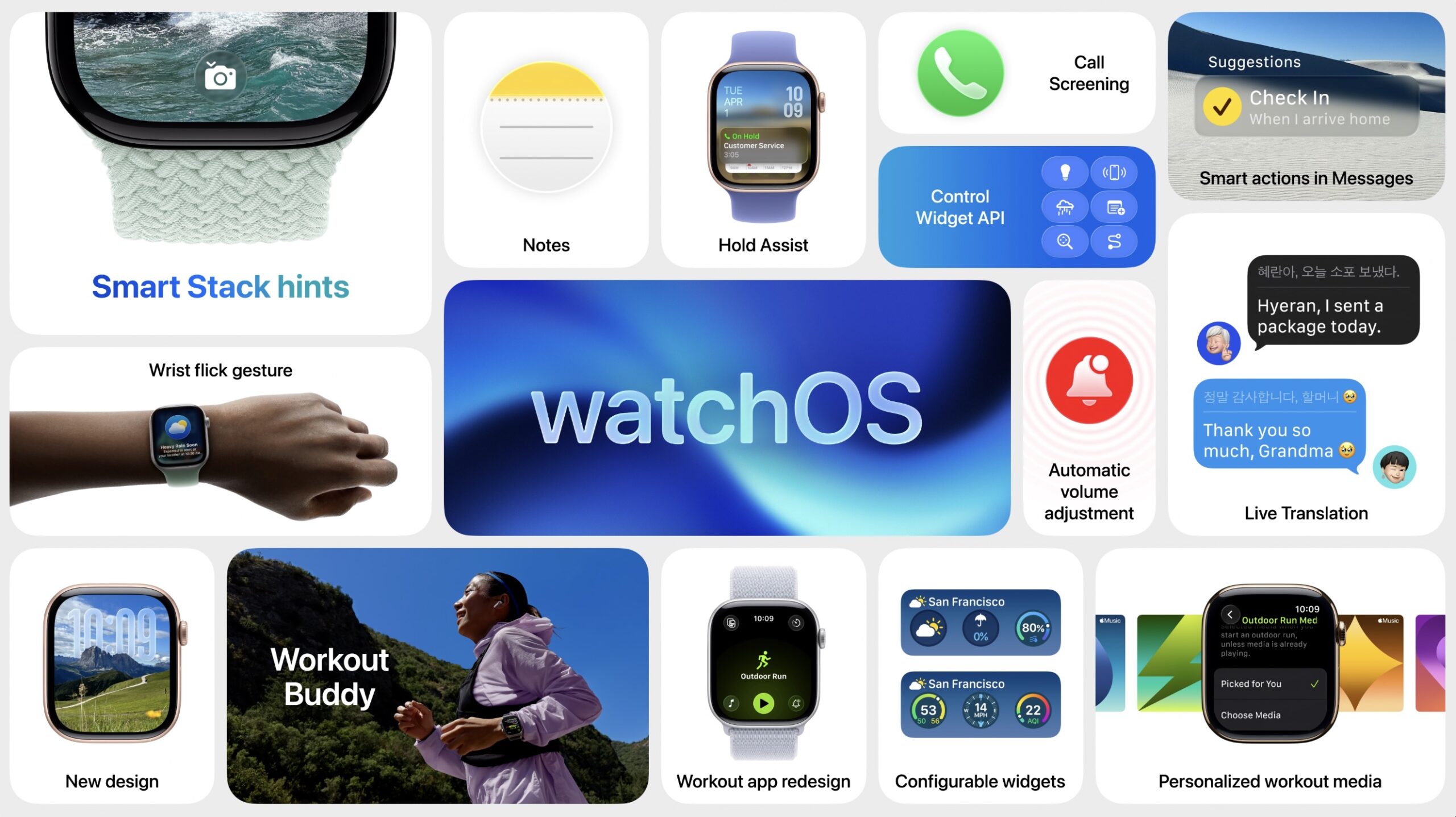
watchOS 26 tips
Met onze watchOS 26 tips haal je meer uit watchOS 26. Ontdek hoe bepaalde watchOS 26 instellingen en watchOS 26 functies werken, dankzij duidelijke stappenplannen. In onze watchOS 26 tips bespreken we bijna elke instelling en alle mogelijkheden van watchOS 26.
Nieuws
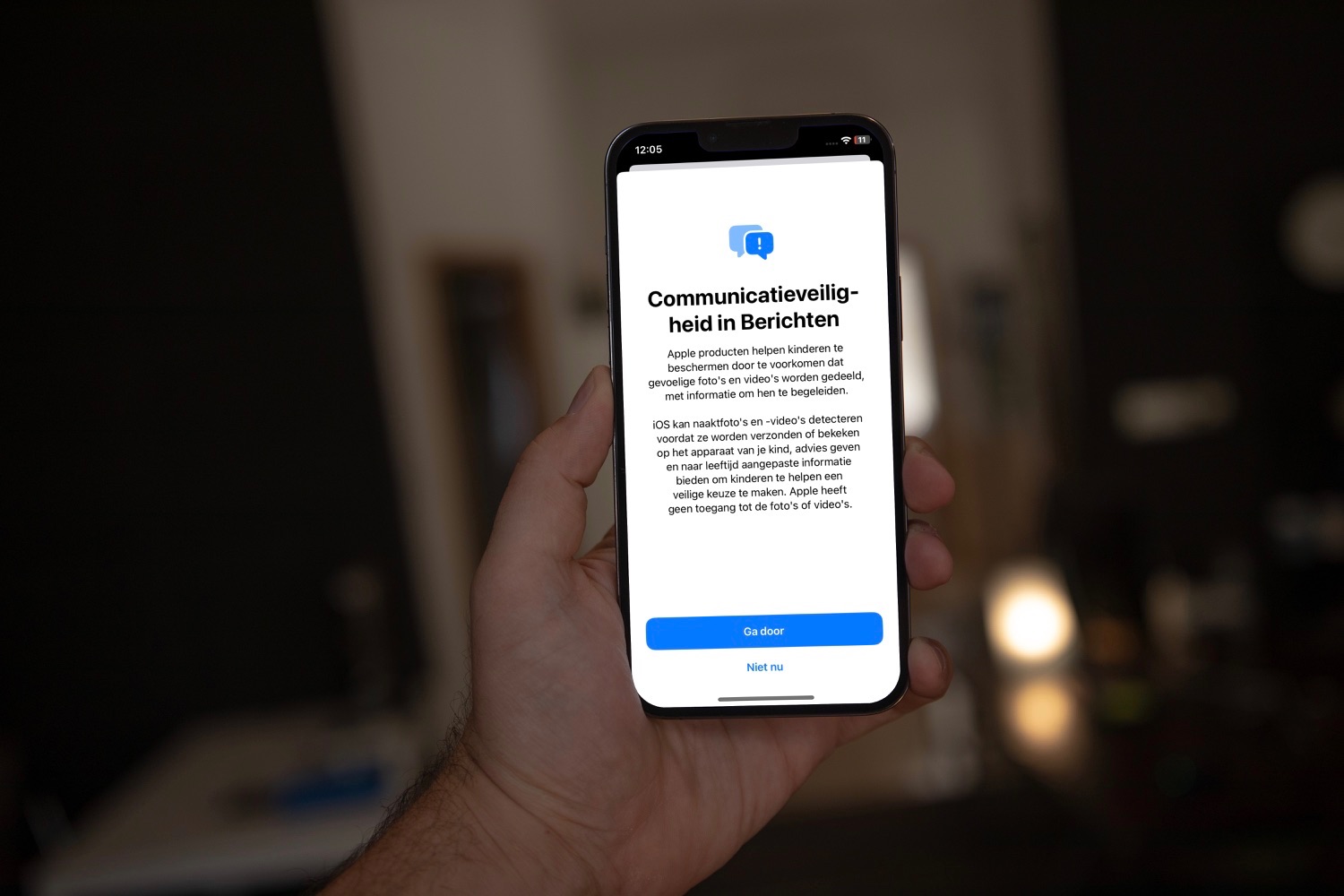
Communicatieveiligheid op de iPhone: zo kun je kinderen beschermen tegen gevoelige beelden
Apple heeft al langer de functie communicatieveiligheid in iMessage, waarmee kinderen een waarschuwing kunnen krijgen bij het ontvangen en versturen van naaktbeelden. Vanaf iOS 17 breidt deze functie uit naar meer dan alleen de Berichten-app. Lees hier wat je allemaal kan met Communicatieveiligheid in iOS 17.
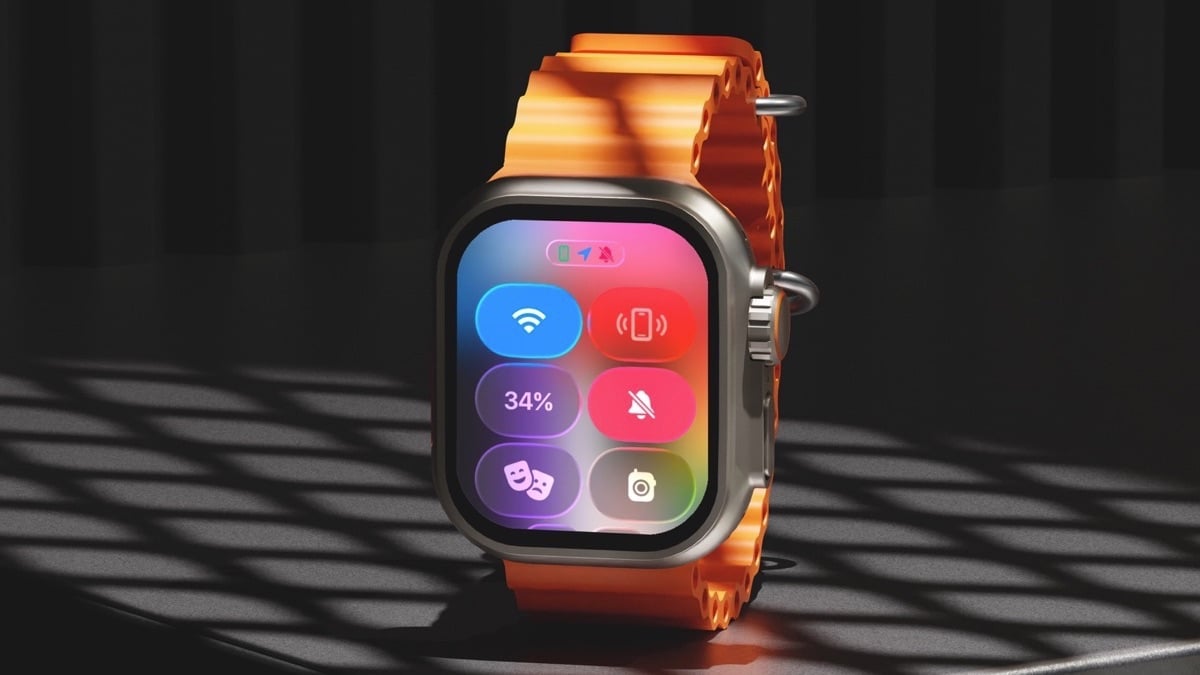
Zo haal je alles uit het Bedieningspaneel op de Apple Watch (met veel nieuws in watchOS 26)
De Apple Watch heeft een eigen Bedieningspaneel (Control Center). Hier kun je zelf allerlei standaardinstellingen aanpassen en activeren, zoals Focus, de vliegtuigmodus en meer. Lees hier hoe het werkt, welke knoppen er zijn, hoe je het aanpast en wat er nieuw is in watchOS 26.
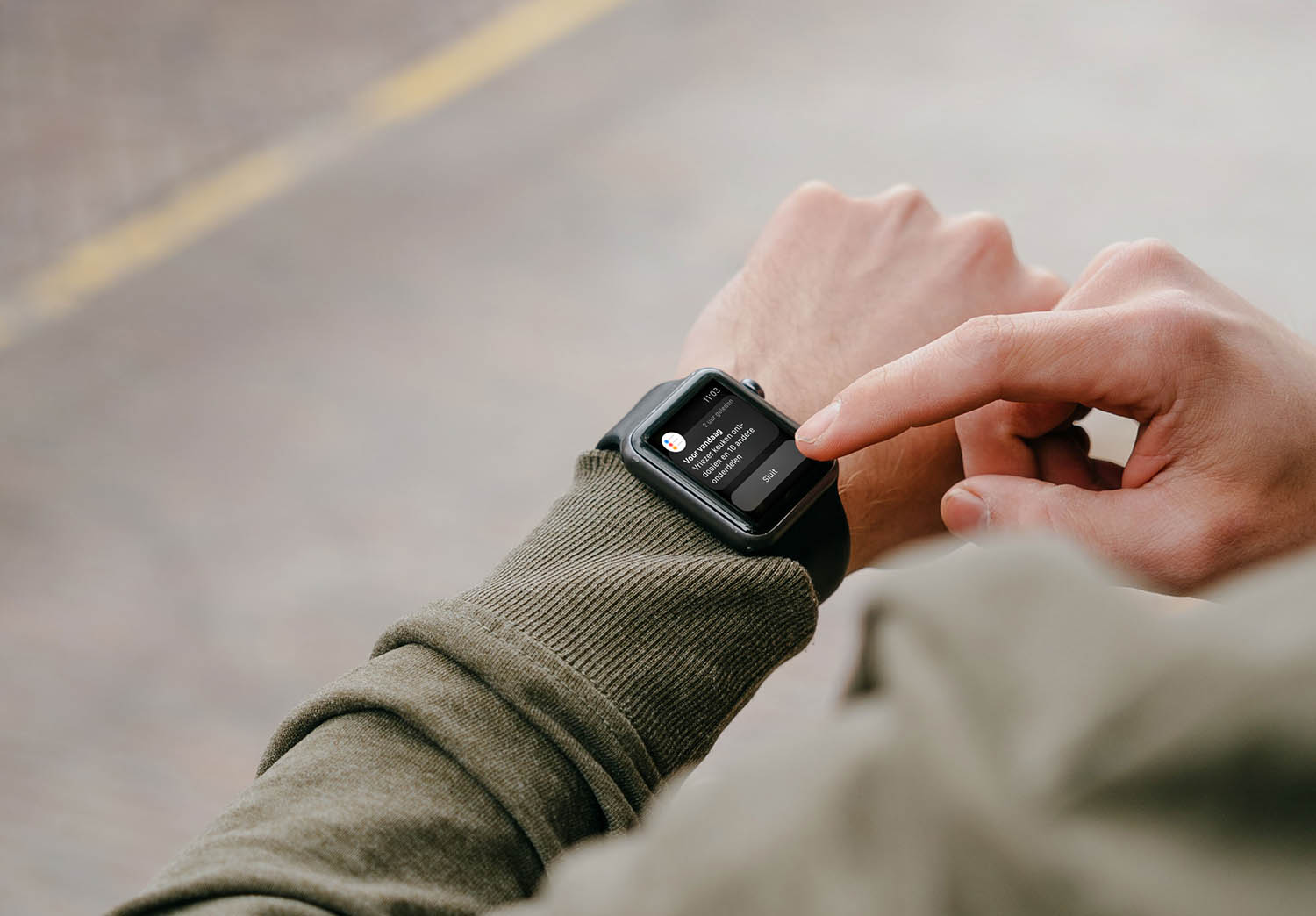
Apple Watch op stil of het volume automatisch laten aanpassen: zo werkt dat
Je Apple Watch maakt standaard een geluidje bij inkomende meldingen of als je gebeld wordt, maar dat kun je heel eenvoudig uitschakelen. Maar vanaf watchOS 26 kun je er ook voor kiezen om het volume automatisch aan te laten passen.
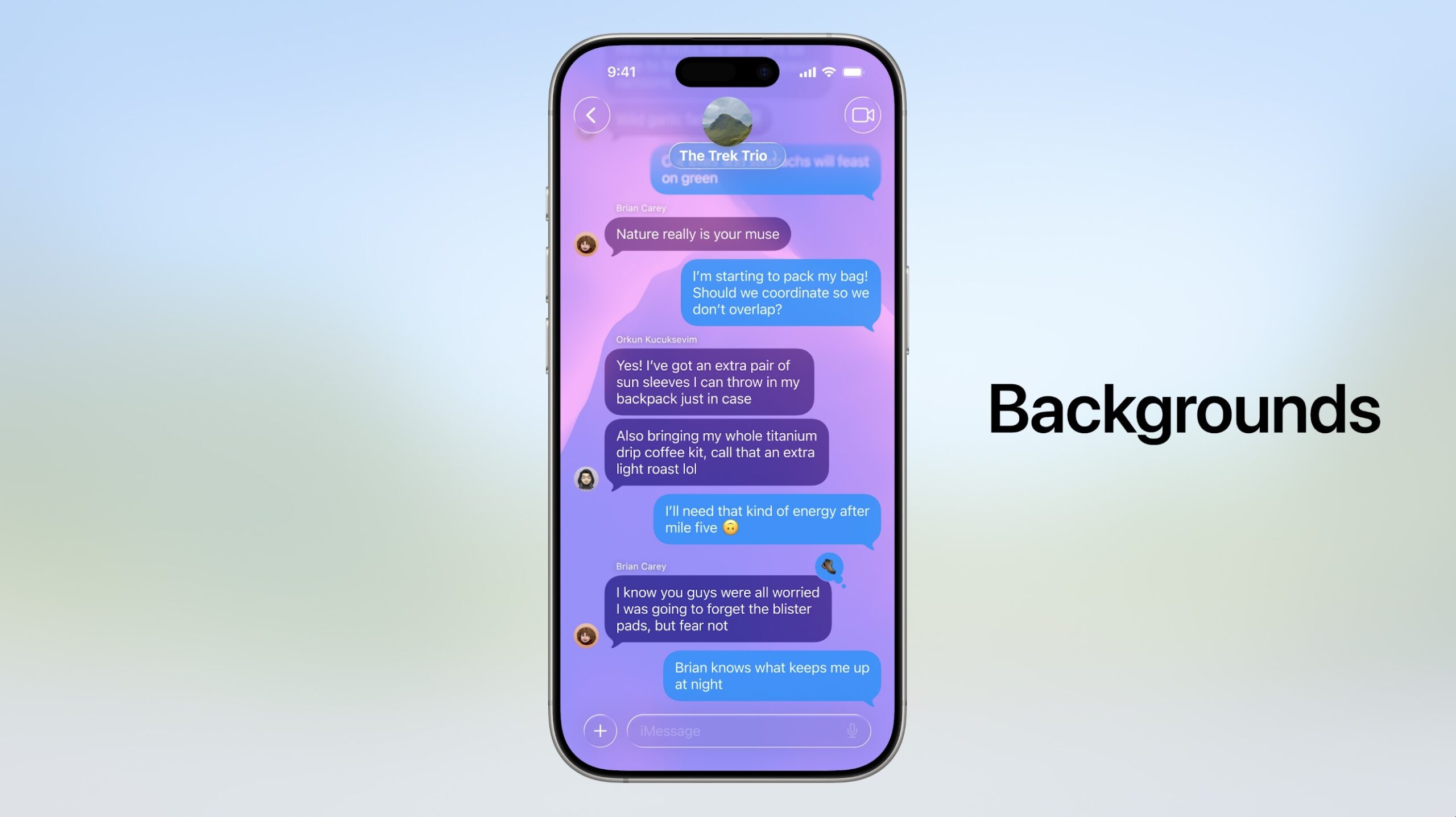
In iOS 26 heeft iMessage meer kleur: zo stel je een achtergrond per chat in
Je kan in iMessage een achtergrond instellen sinds iOS 26. Zo geef je je chats meer kleur en zijn ze ook makkelijker per contact te herkennen.
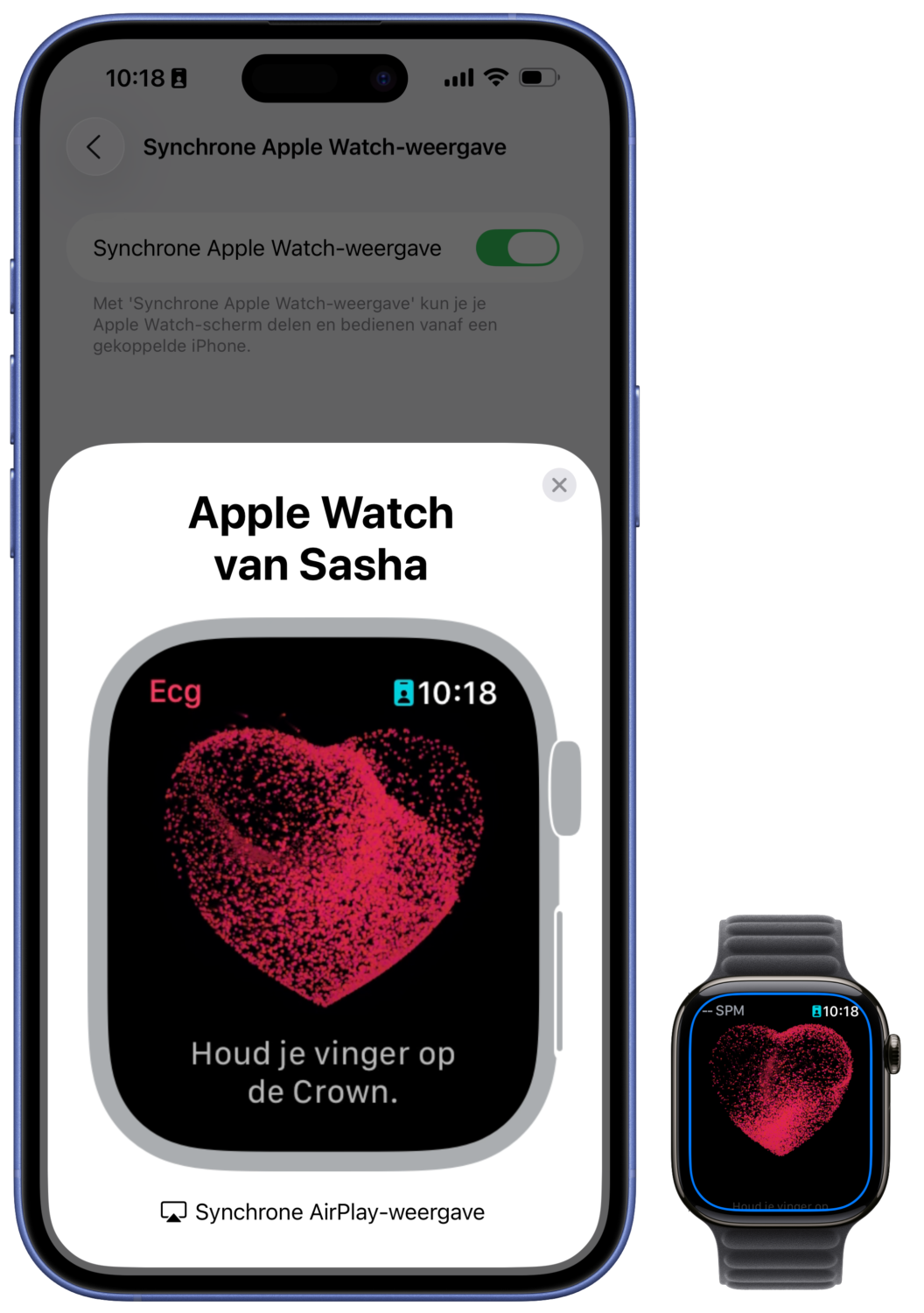
Apple Watch Mirroring: zo bedien je de Apple Watch vanaf je iPhone
De Apple Watch bedienen vanaf je iPhone kan dankzij de toegankelijkheidsfunctie Apple Watch Mirroring. Deze functie wordt ook wel synchrone Apple Watch-weergave genoemd. Wij laten je zien hoe dit werkt en wat je hiervoor nodig hebt.
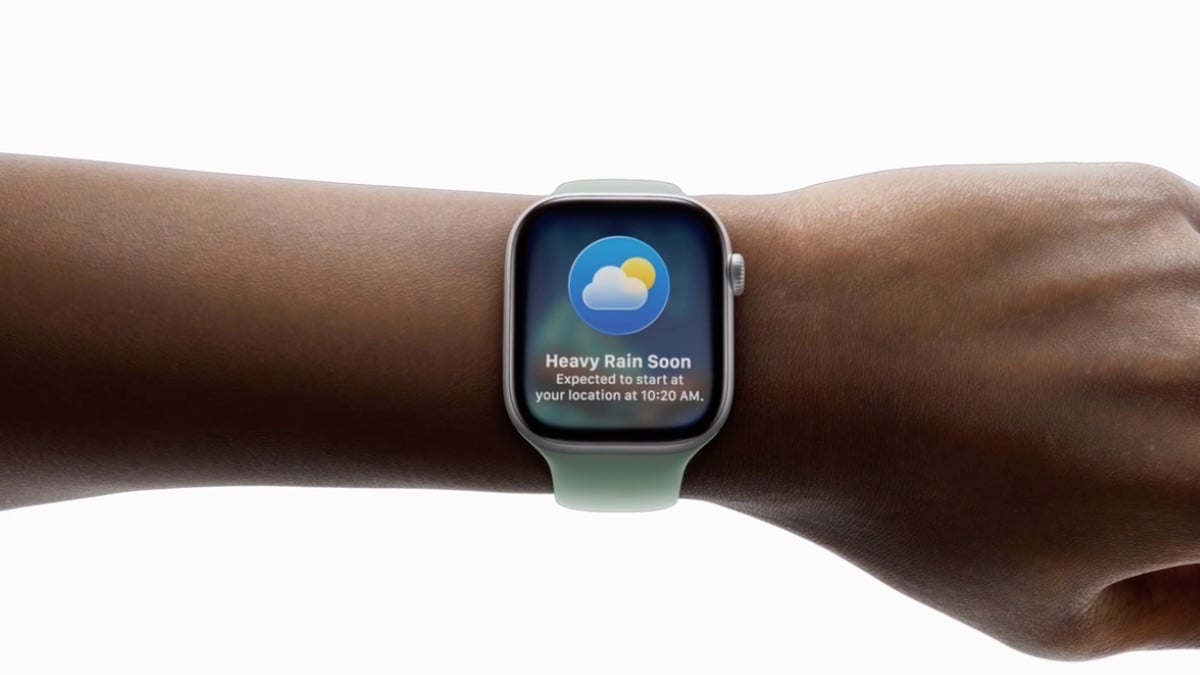
Dit simpele gebaar in watchOS 26 lost een frustratie van de Apple Watch op: zo gebruik je het
De Apple Watch heeft er in watchOS 26 een handig gebaar bij gekregen. Met een simpele polsbeweging kun je meldingen snel uit beeld laten verdwijnen, zonder het scherm aan te hoeven raken. Lees hier op welke modellen het werkt en hoe je de polsbeweging maakt.
Meld je aan voor de iCulture nieuwsbrief

Ontvang het belangrijkste Apple-nieuws, de beste tips en meer direct in je inbox!
- Het belangrijkste Apple-nieuws
- Gemaakt voor iedere Apple-fan
- Dagelijks of wekelijks, jij bepaalt
- Ieder moment opzegbaar