iOS 18 tips
Met onze iOS 18 tips haal je meer uit iOS 18. Ontdek hoe bepaalde iOS 18 instellingen en iOS 18 functies werken, dankzij duidelijke stappenplannen. In onze iOS 18 tips bespreken we bijna elke instelling en alle mogelijkheden van iOS 18.
Nieuws
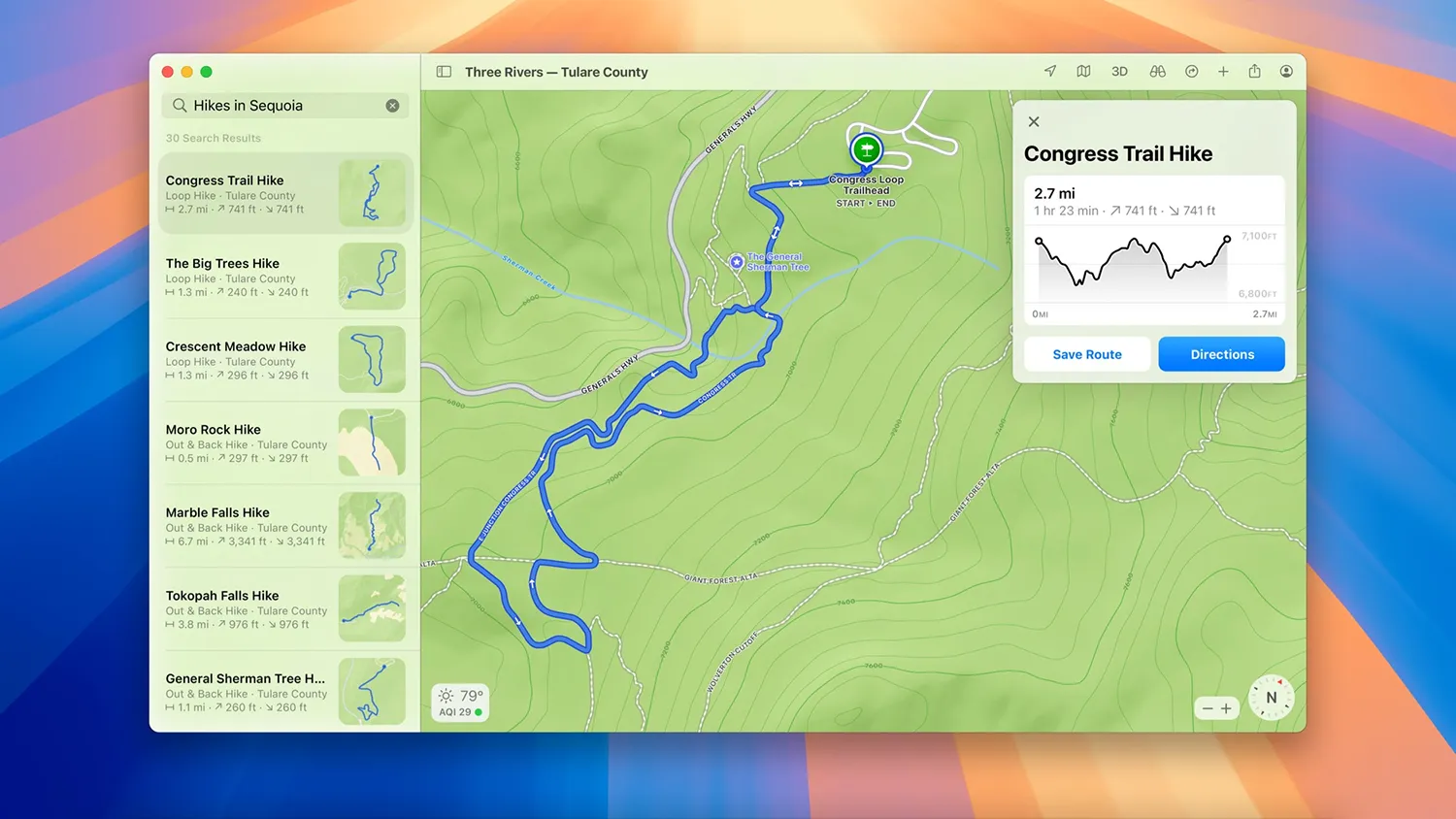
Topografische kaarten op de iPhone, Mac en Apple Watch: dit kun je ermee
Topografische kaarten laten hoogteverschillen zien en dat is wel zo handig als je een wandeling in bergachtig terrein gaat plannen. Je krijgt de topografische kaarten te zien in Apple Kaarten op de iPhone, Mac en Apple Watch, waarbij je ook populaire wandeltochten en hoogteverschillen kunt bekijken. Dit moet je weten!
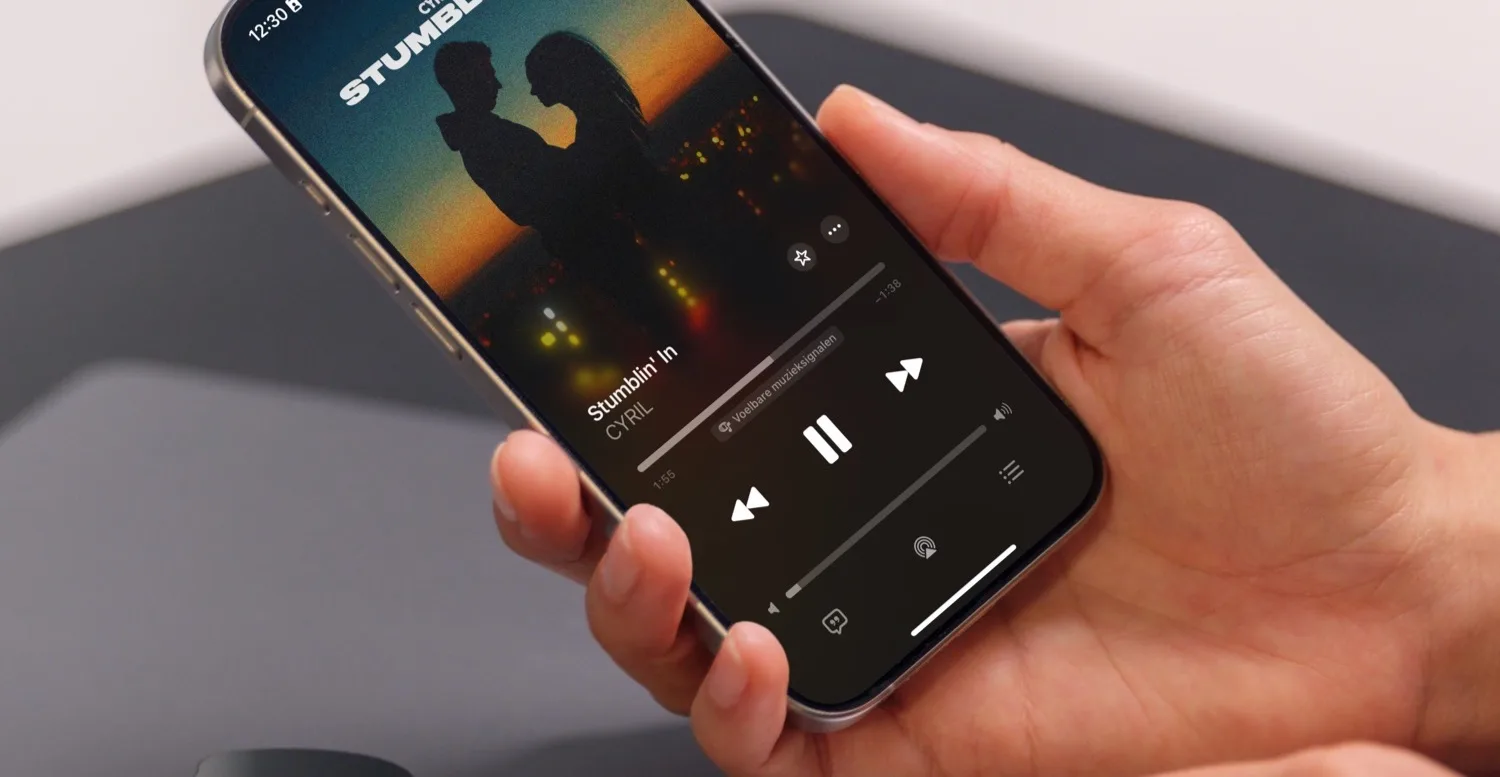
Trillingen op de maat van de muziek: zo werken voelbare muzieksignalen
Met voelbare muzieksignalen gaat je iPhone trillen op de maat van de muziek. Dit is een toegankelijkheidsfunctie, maar de trillingen van Apple Music en andere apps kan het luisteren naar muziek voor iedereen een andere dimensie geven.

Zelf wandelroutes maken in Apple Kaarten doe je zo
In deze tip lees je hoe je in Apple Kaarten een eigen wandelroute kunt maken. Dit werkt iets anders dan wat je al kende van de Kaarten-app.
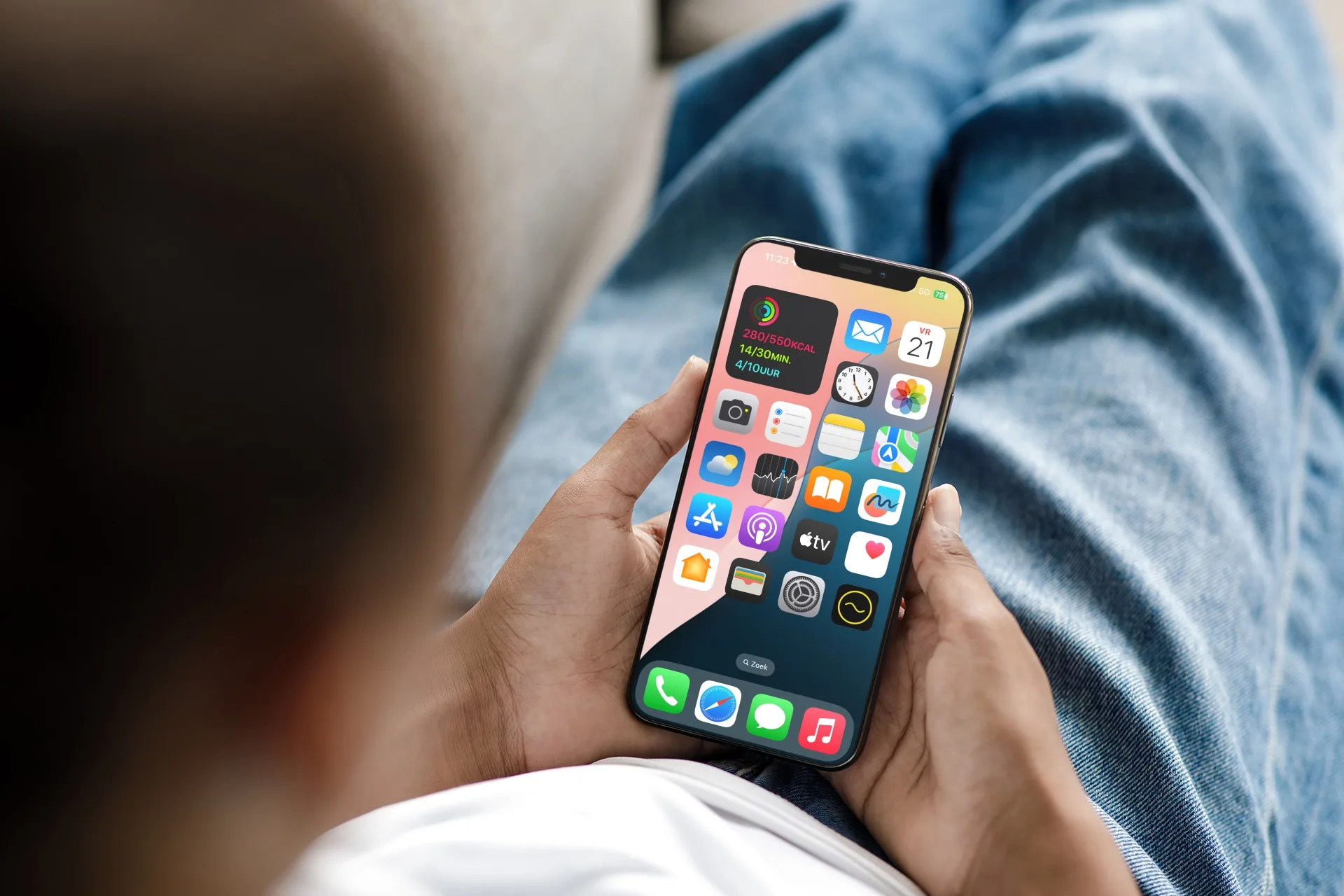
Namen van apps verbergen voor een rustiger beginscherm: zo stel je het in
Het is mogelijk om de namen van apps op je beginscherm te laten verdwijnen. Je maakt dan de appicoontjes ook groter. In deze tip lees je hoe het werkt.

Apps verbergen: zo werkt het (maar het is niet 100% geheim)
Je kunt op de iPhone en iPad apps verbergen, zodat apps die je liever niet ziet of maar sporadisch nodig hebt, niet prominent op je beginscherm hoeft te hebben. In deze tip lees je hoe apps van je beginscherm verbergen werkt in iOS 18 en hoe dit werkte in eerdere iOS-versies.
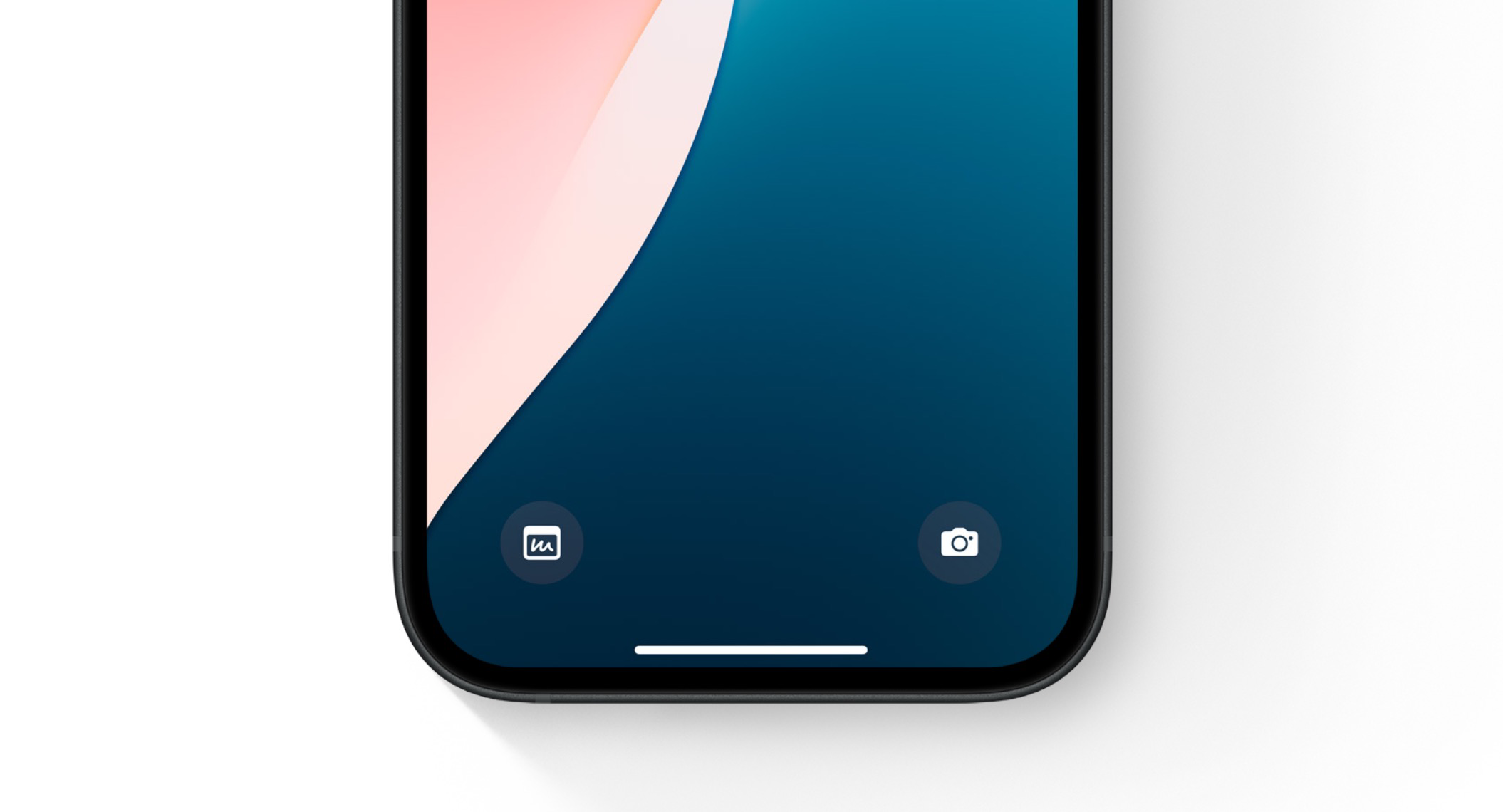
Zaklamp- en Camera-knoppen op je toegangsscherm veranderen op de iPhone doe je zo
Sinds iOS 18 is het mogelijk om de knoppen op je iPhone-toegangsscherm aan te passen. In deze tip lees je over de mogelijkheden en hoe het werkt.
Meld je aan voor de iCulture nieuwsbrief

Ontvang het belangrijkste Apple-nieuws, de beste tips en meer direct in je inbox!
- Het belangrijkste Apple-nieuws
- Gemaakt voor iedere Apple-fan
- Dagelijks of wekelijks, jij bepaalt
- Ieder moment opzegbaar