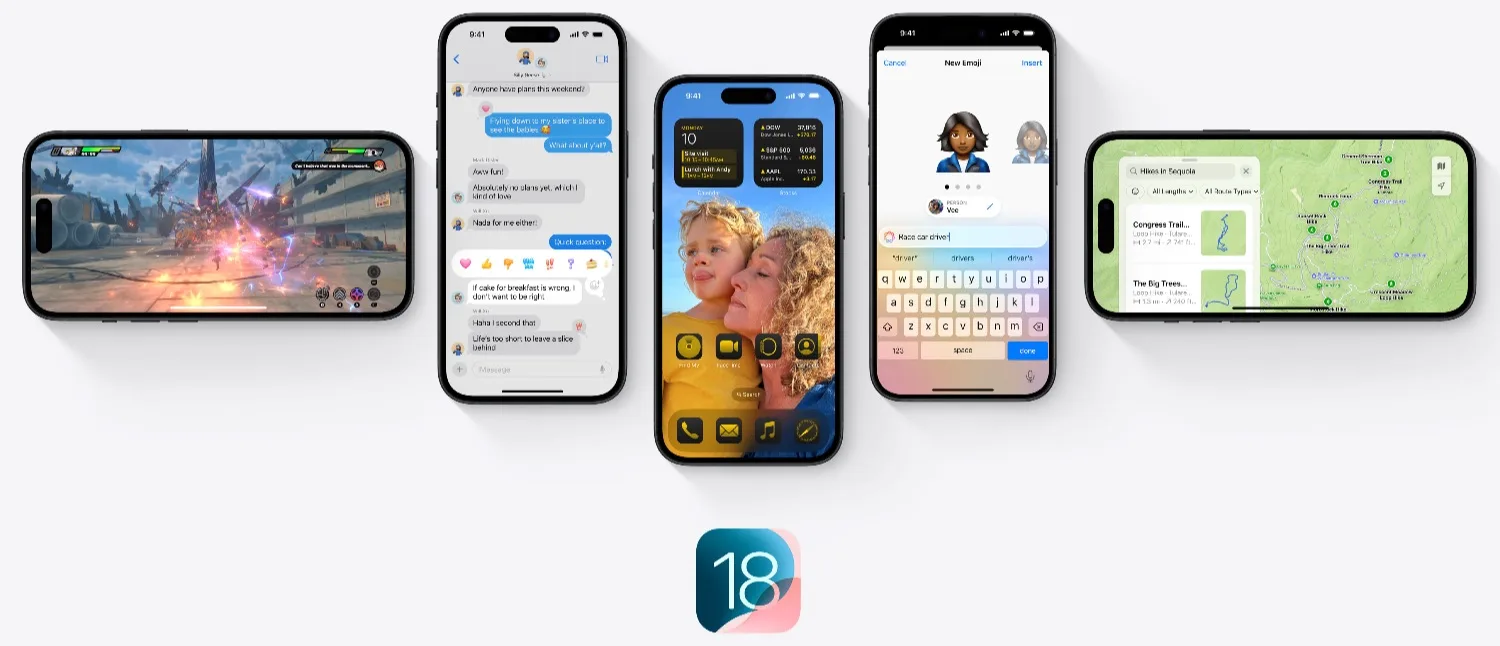
iOS 18 tips
Met onze iOS 18 tips haal je meer uit iOS 18. Ontdek hoe bepaalde iOS 18 instellingen en iOS 18 functies werken, dankzij duidelijke stappenplannen. In onze iOS 18 tips bespreken we bijna elke instelling en alle mogelijkheden van iOS 18.
Nieuws
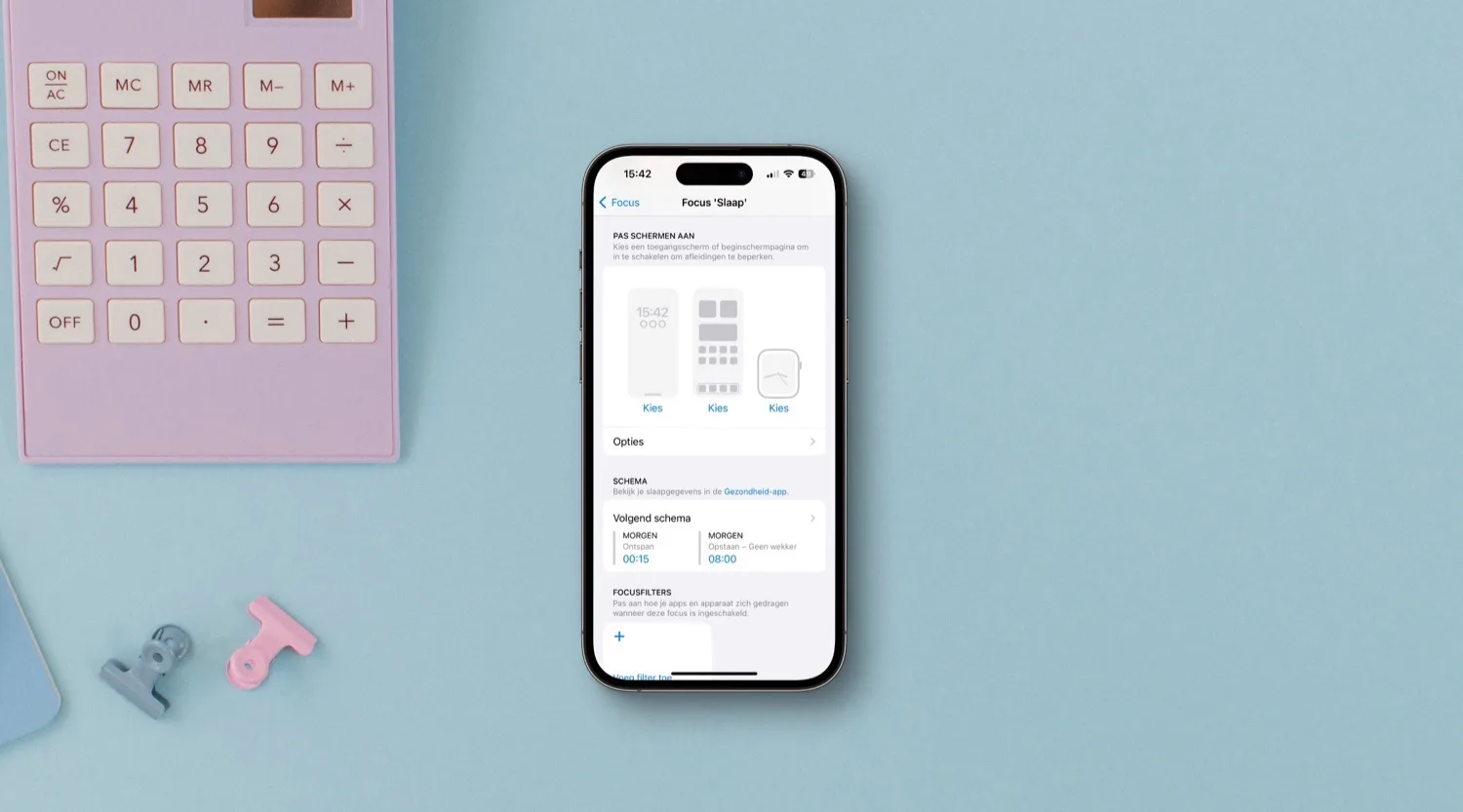
Haal meer uit de Focus-mode: toegangsscherm, beginscherm of Apple Watch-wijzerplaat koppelen
Met deze stappen krijg je nog meer rust tijdens het gebruik van een Focus-mode, want je stelt gewoon een specifiek toegangsscherm, beginscherm of Apple Watch-wijzerplaat in. Deze is aangepast met de apps en info die horen bij jouw Focus-mode.
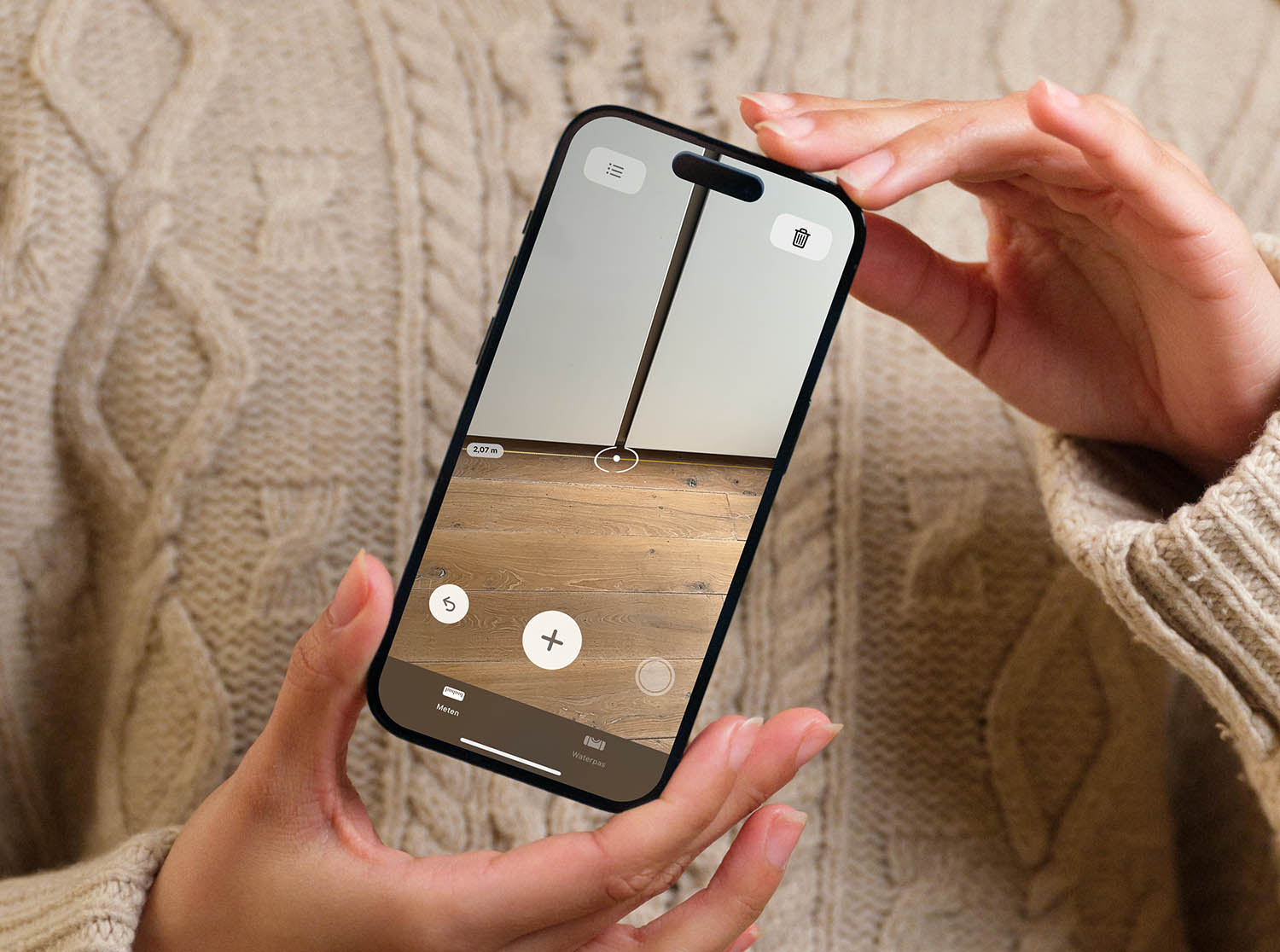
Zo werkt de Meten-app op de iPhone en iPad
Op de gemiddelde iPhones en iPads vind je de Meten-app. In het Engels heet deze app: Measure. Met de Meten-app kun je dankzij augmented reality (AR) lengtes opmeten met de camera van je iPhone. Hoe werkt de Meten-app precies? Je leest het hier - of bekijk onze uitlegvideo!
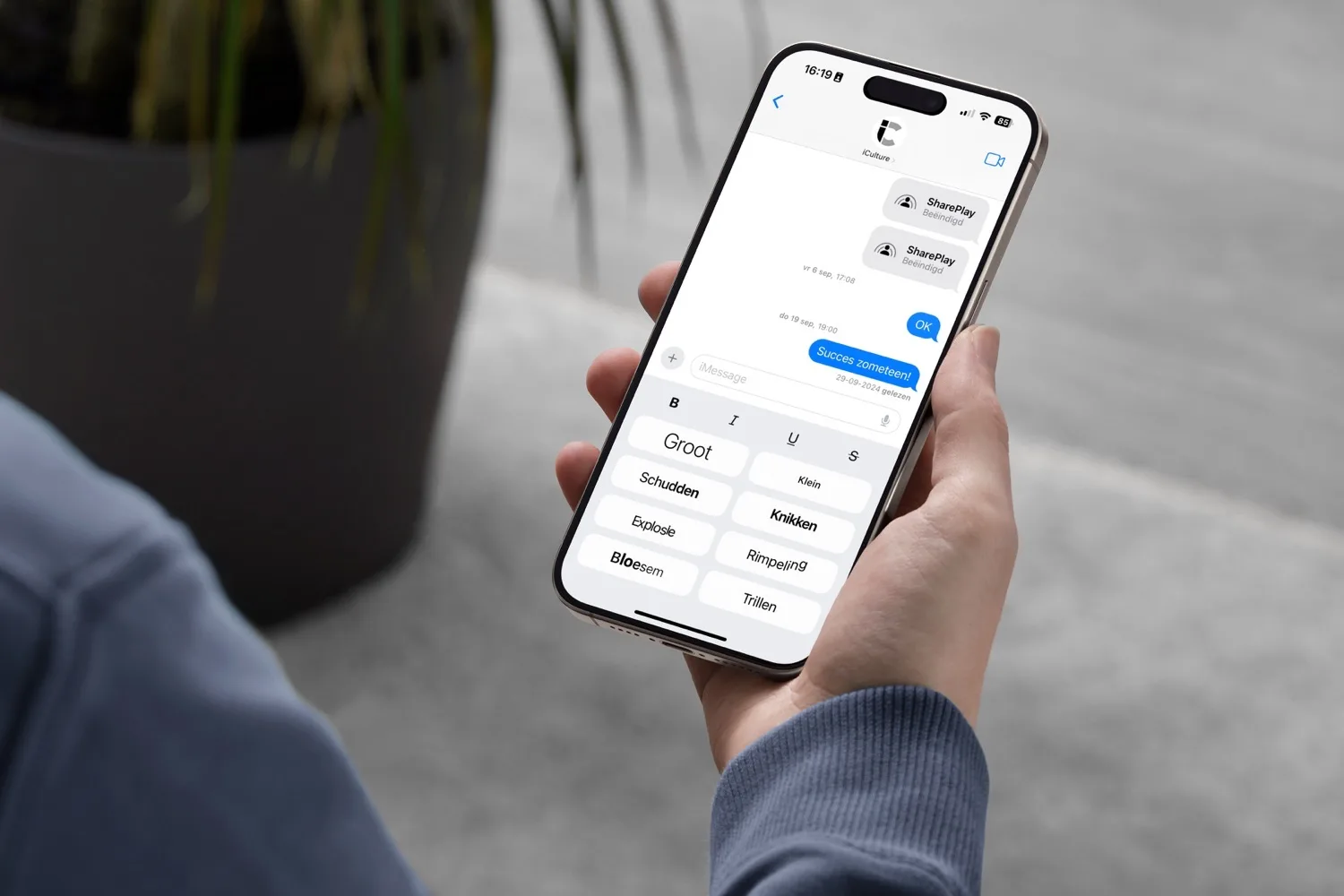
Vet, cursief en meer: tekstopmaak wijzigen voor je iMessage-berichten doe je zo
In iOS en macOS kun je in iMessage berichten met tekstopmaak versturen. Er zijn zelfs mogelijkheden om teksteffecten te versturen, waardoor je woorden animeren.

Oogtracking in iOS: zo bedien je de iPhone en iPad met je ogen
Als je moeite hebt met het bedienen van je iPhone of iPad met je handen, kun je ook je ogen gebruiken. Lees hier hoe de oogtracking voor het bedienen van je iPhone en iPad werkt.
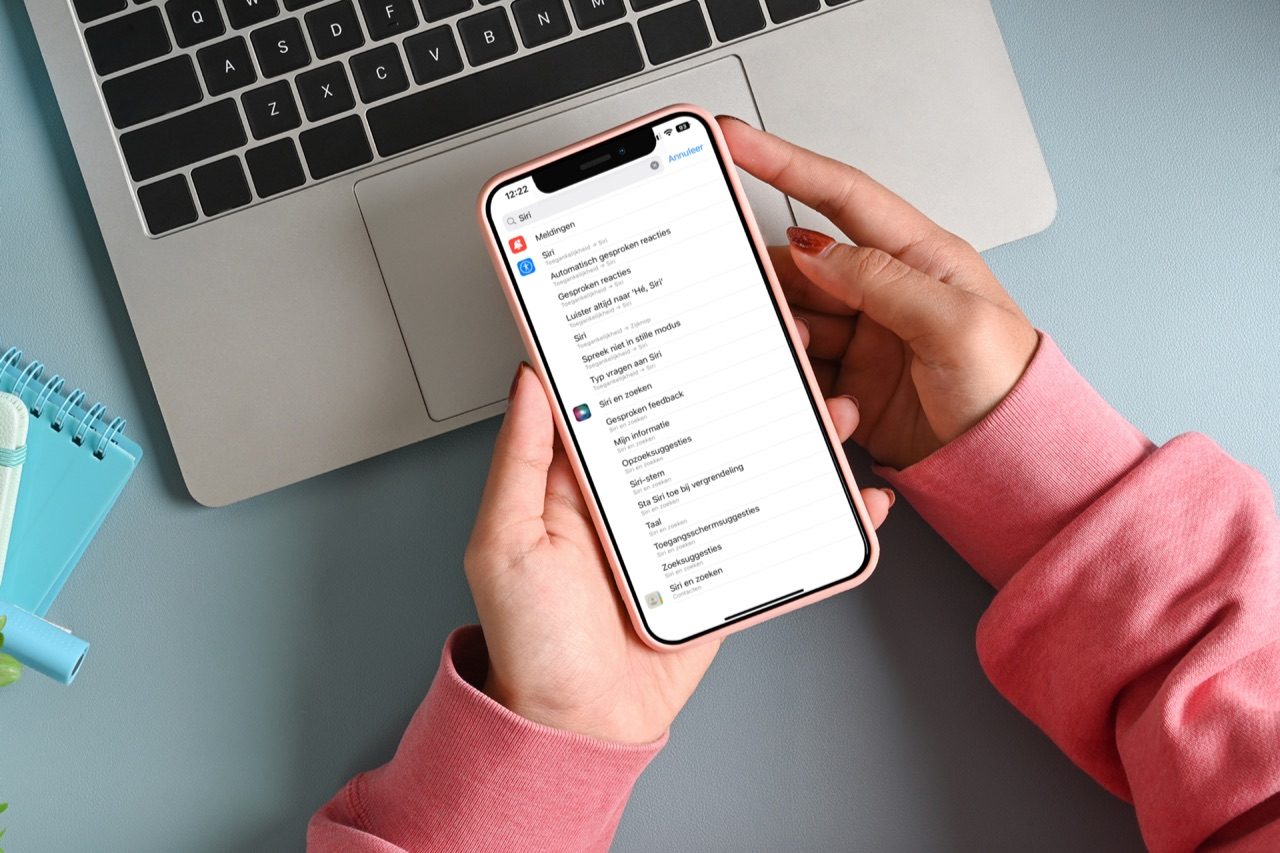
De Instellingen-app biedt een handige zoekfunctie: zo gebruik jij het optimaal
Heb je moeite om bepaalde instellingen te vinden op de iPhone of iPad? De Instellingen-app heeft een handige zoekbalk die niet altijd zichtbaar is. Daarmee vind je razendsnel de instelling die je zoekt.

Zo gebruik je het T9-toetsenbord op de iPhone
De iPhone ondersteunt het T9-toetsenbord om sneller je contacten te bellen. In deze tip lees je hoe je dit toetsenbord gebruikt.
Meld je aan voor de iCulture nieuwsbrief

Ontvang het belangrijkste Apple-nieuws, de beste tips en meer direct in je inbox!
- Het belangrijkste Apple-nieuws
- Gemaakt voor iedere Apple-fan
- Dagelijks of wekelijks, jij bepaalt
- Ieder moment opzegbaar