Apple Kaarten: alles over de Apple-kaartendienst op iPhone, iPad en Mac

Apple Maps (oftewel: Apple Kaarten) is de kaartendienst van Apple. Je gebruikt het om routes te plannen, locaties op te zoeken en informatie op te vragen over winkels, restaurants en andere interessante plekken. De app is standaard aanwezig op iedere iPhone, iPad, Mac en Apple Watch en werkt nauw samen met andere Apple-diensten, zoals Siri en CarPlay.
Inhoudsopgave
- Wat is Apple Maps precies?
- Op welke toestellen is Apple Kaarten beschikbaar?
- Welke functies zijn er in Apple Kaarten?
- Hoe kan ik locaties zoeken in Apple Kaarten?
- Hoe kan ik navigeren met Apple Kaarten?
- Look Around met Apple Kaarten
- Wat is Flyover in Apple Kaarten?
- 3D-kaarten in Apple Maps
- Wat is het verschil tussen Apple Maps en Google Maps?
- Tips voor Apple Kaarten
Wat is Apple Maps precies?
Apple Maps, ook wel Apple Kaarten genoemd, is Apple’s eigen variant op het welbekende Google Maps. Je kunt ermee locaties opzoeken, navigeren, informatie opvragen over winkels, restaurants en bedrijven, satellietbeelden bekijken en nog veel meer. Het is dus een soort uitgebreide landkaart met extra functies.
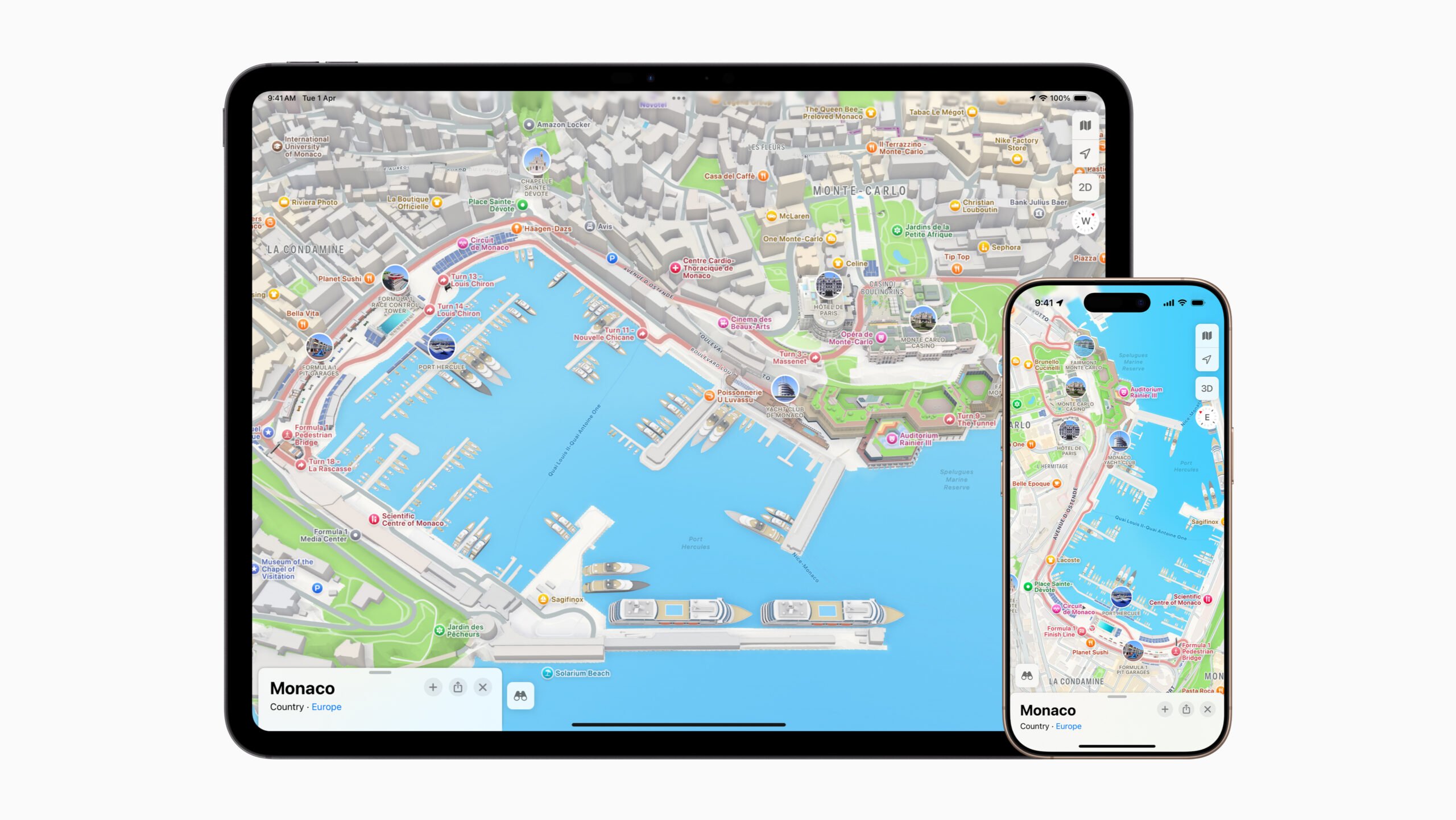
Apple Maps, ook wel Apple Kaarten genoemd, is Apple’s eigen variant op Google Maps. Je kunt er locaties mee opzoeken, navigeren, satellietbeelden bekijken en allerlei extra informatie zien, zoals openingstijden, recensies en foto’s. Het is daarmee veel meer dan alleen een simpele landkaart.
Apple Kaarten verscheen in 2012 als alternatief voor Google Maps op de iPhone en iPad. Sinds 2013 staat de app ook standaard op de Mac en met de komst van de Apple Watch is Apple Kaarten ook op het horloge beschikbaar. Apple gebruikt eigen kaartmateriaal, aangevuld met gegevens van onder andere TomTom en OpenStreetMap. De afgelopen jaren heeft Apple de kaarten in Nederland en België flink verbeterd, met nauwkeurigere wegen, herkenbare gebouwen en meer details in steden.
Tegenwoordig kun je bovendien complete gebieden offline downloaden, zodat je ook zonder internetverbinding kunt navigeren.
Op welke toestellen is Apple Kaarten beschikbaar?
Apple Kaarten is te gebruiken op bijna elk Apple-toestel. Daarnaast is Apple Maps te gebruiken op het internet, via de website van Apple. De Apple Kaarten-app is standaard op onderstaande apparaten geïnstalleerd:
- iPhone en iPad (iOS 6 en later)
- Mac (OS X Mavericks en later)
- Apple Watch (alle modellen)
- Vision Pro
- CarPlay
Op de Apple TV is geen losse Kaarten-app aanwezig, maar via alternatieve apps kun je in sommige gevallen toch kaartmateriaal bekijken. Apple Kaarten is sinds 2024 ook in verschillende webbrowsers te gebruiken.
Welke functies zijn er in Apple Kaarten?
Apple Kaarten bevat diverse functies. Hieronder vind je de belangrijkste eigenschappen van Apple Kaarten:
- Locaties opzoeken: Steden, straten, adressen, winkels, restaurants en bedrijven opzoeken via de zoekfunctie.
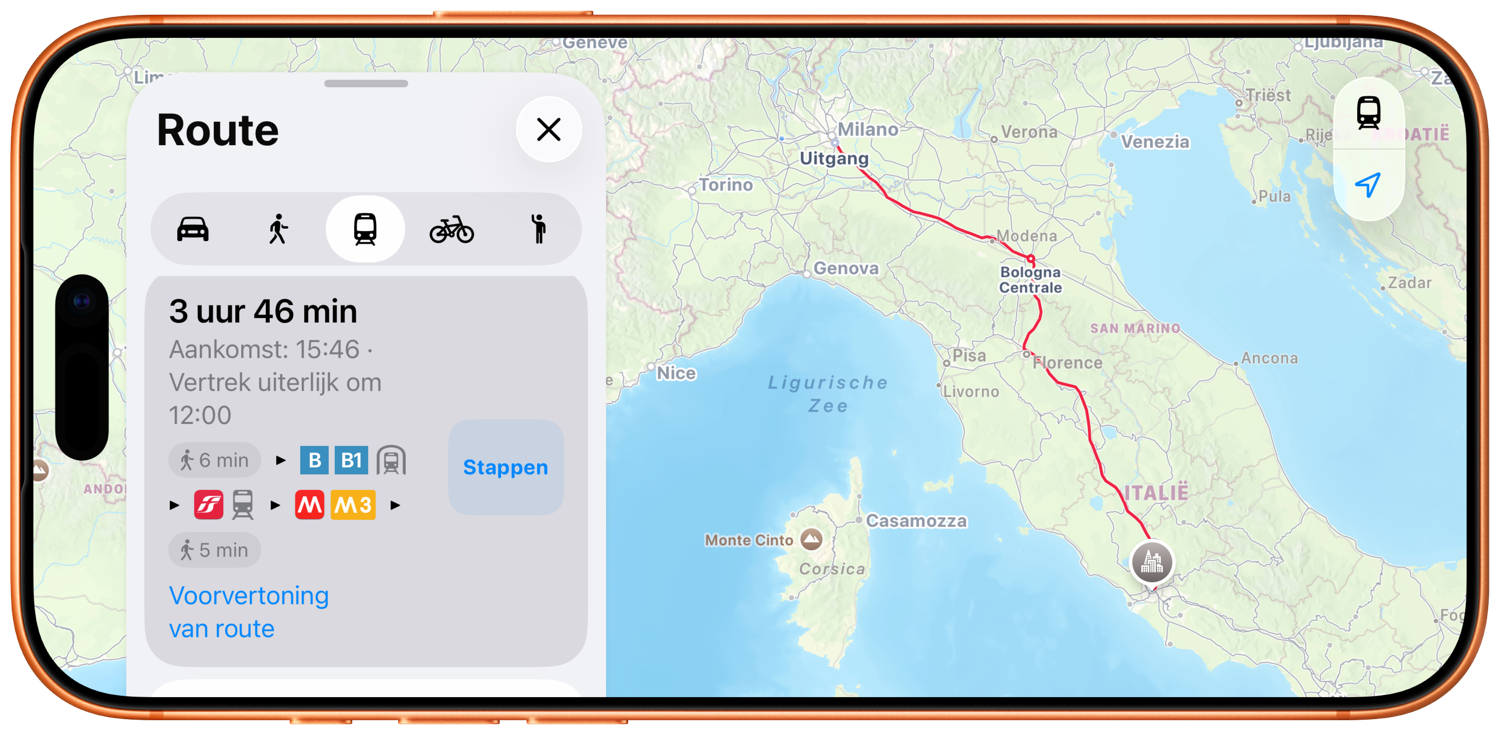
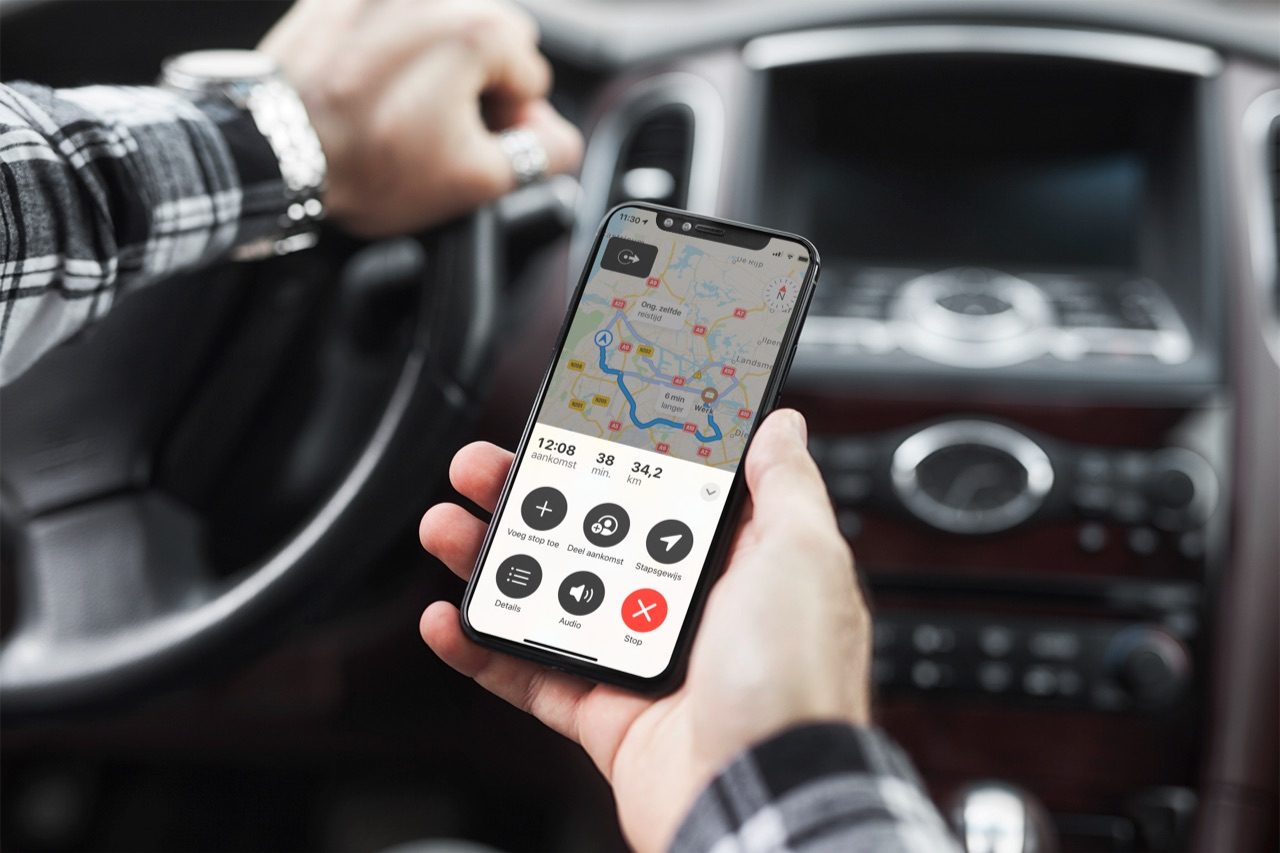
- Navigeren: zogenaamde turn-by-turn-navigatie met gesproken begeleiding. Bij het plannen van een route kun je kiezen uit de auto, te voet, met het openbaar vervoer of met een taxi.
- Kaartweergaven: kiezen tussen de gewone kaart, de ov-kaart of satelliet.
- Favoriete plaatsen en verzamelingen, delen van locatie tijdens rit en melding maken van ongelukken of controles.
Bij elke functie zijn er nog meerdere mogelijkheden. Zo krijg je bij het navigeren met de auto ook verkeersinformatie en kun je binnenkijken in winkelcentra en luchthavens. Niet elke functie is in elk land beschikbaar.
Hoe kan ik locaties zoeken in Apple Kaarten?
Als je de Apple Kaarten-app opent, krijg je meteen een zoekbalk in beeld. Je kunt hier van alles invullen: van een plaatsnaam tot een compleet adres of bedrijfsnaam. Zoek je bijvoorbeeld het adres van je favoriete restaurant, dan hoef je alleen maar de naam van het restaurant in te tikken. Vul je een straat in, dan kun je het beste beginnen met het huisnummer. Dit is een slimme truc om te voorkomen dat je de hele straatnaam moet invullen.
Tijdens het typen verschijnen suggesties en zoekresultaten direct in beeld. Je tikt een resultaat aan om erop in te zoomen, of je drukt op de zoekknop om alle resultaten te bekijken. Daarna kun je de gekozen locatie toevoegen aan je favorieten, delen met anderen of opnemen in een Apple Maps-collectie met locaties. Collecties en favorieten worden via iCloud gesynchroniseerd tussen je Apple-apparaten.
Bij winkels, restaurants en andere bedrijven zie je meer informatie, zoals openingstijden, recensies, foto’s, de website en het telefoonnummer. In Nederland zijn recensies vaak afkomstig van The Fork (voor restaurants) en Foursquare (voor overige bedrijven). Bij sommige restaurants kun je direct een tafel reserveren vanuit Apple Kaarten.
Gebruik je offline kaarten, dan kun je in het gedownloade gebied alsnog locaties zoeken en routes plannen. Niet alle live-informatie is dan beschikbaar, maar basisnavigatie en adressen werken ook zonder internet.
Zijn locatiegegevens incorrect? Dan zijn er meerdere manieren om feedback aan Apple door te geven:
- Locaties en plaatsen beoordelen in Apple Kaarten
- Foutje gezien? Zo meld je een probleem in Apple Kaarten
Apple Maps heeft ook een functie genaamd Dichtbij. Tik je op de zoekfunctie in Apple Kaarten op de iPhone of iPad, dan verschijnen er enkele categorieën van type locaties bij jou in de buurt, zoals tankstations, openbaar vervoer, shoppen en hotels. Er verschijnt dan een lijst van locaties in de buurt van jouw bestemming die in de gekozen categorie vallen. Meer over deze Dichtbij-functie in Apple Kaarten lees je in onze tip.
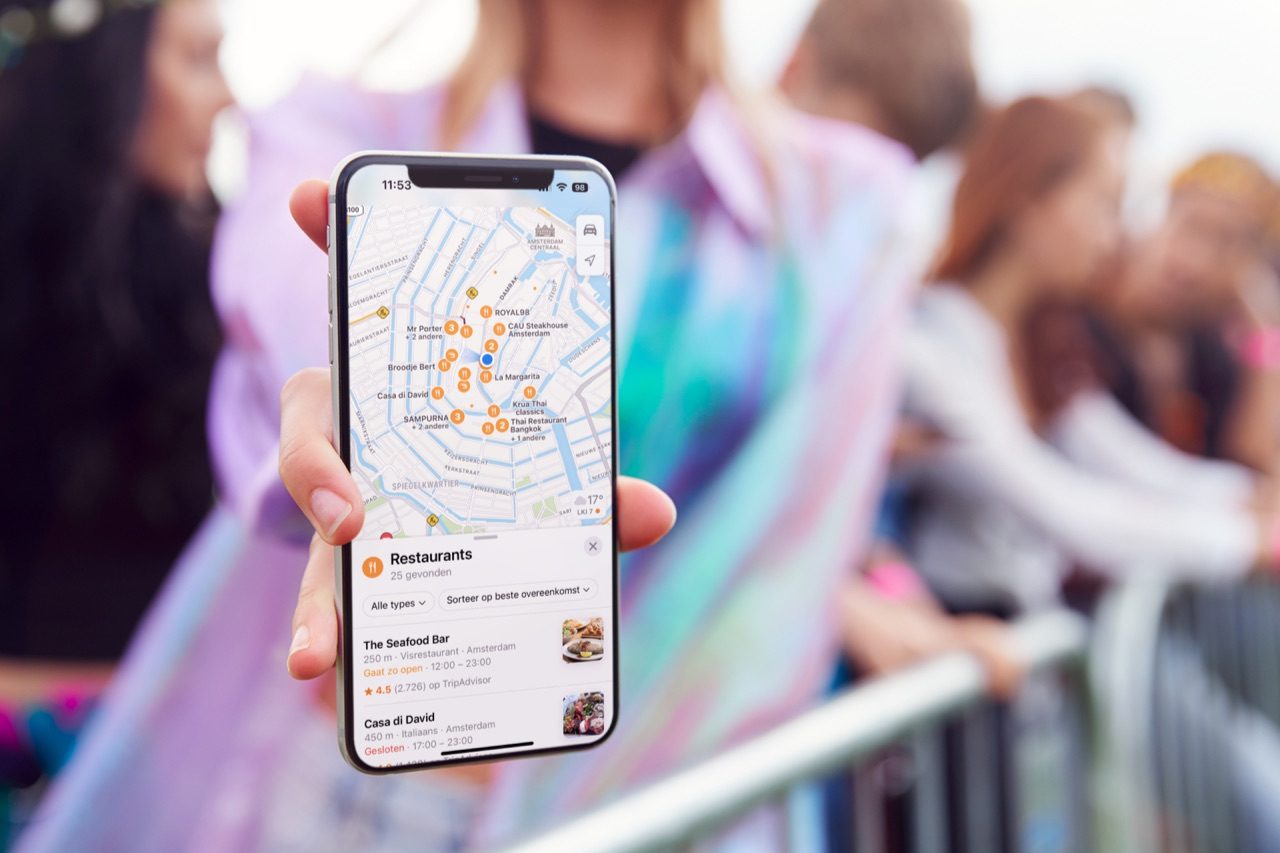
Zo werkt de Apple Kaarten Dichtbij-functie op de Apple Watch, iOS en CarPlay
Hoe kan ik navigeren met Apple Kaarten?
Het plannen van routes in Apple Kaarten kan met vijf verschillende vervoersmiddelen:
- Auto: navigeren met de auto via de openbare weg.
- Te voet: een route starten via wandelpaden, stoepen en andere wegen die toegankelijk zijn voor voetgangers.
- Fiets: Een speciale route in Nederland en België die gebruikmaakt van fietspaden.
- Ov: een route plannen met het openbaar vervoer, zoals de bus, trein, metro of tram. Niet overal beschikbaar.
- Rit: een route plannen met een ondersteunende taxidienst. Dit vereist een ritserviceapp uit de App Store. Niet overal beschikbaar.
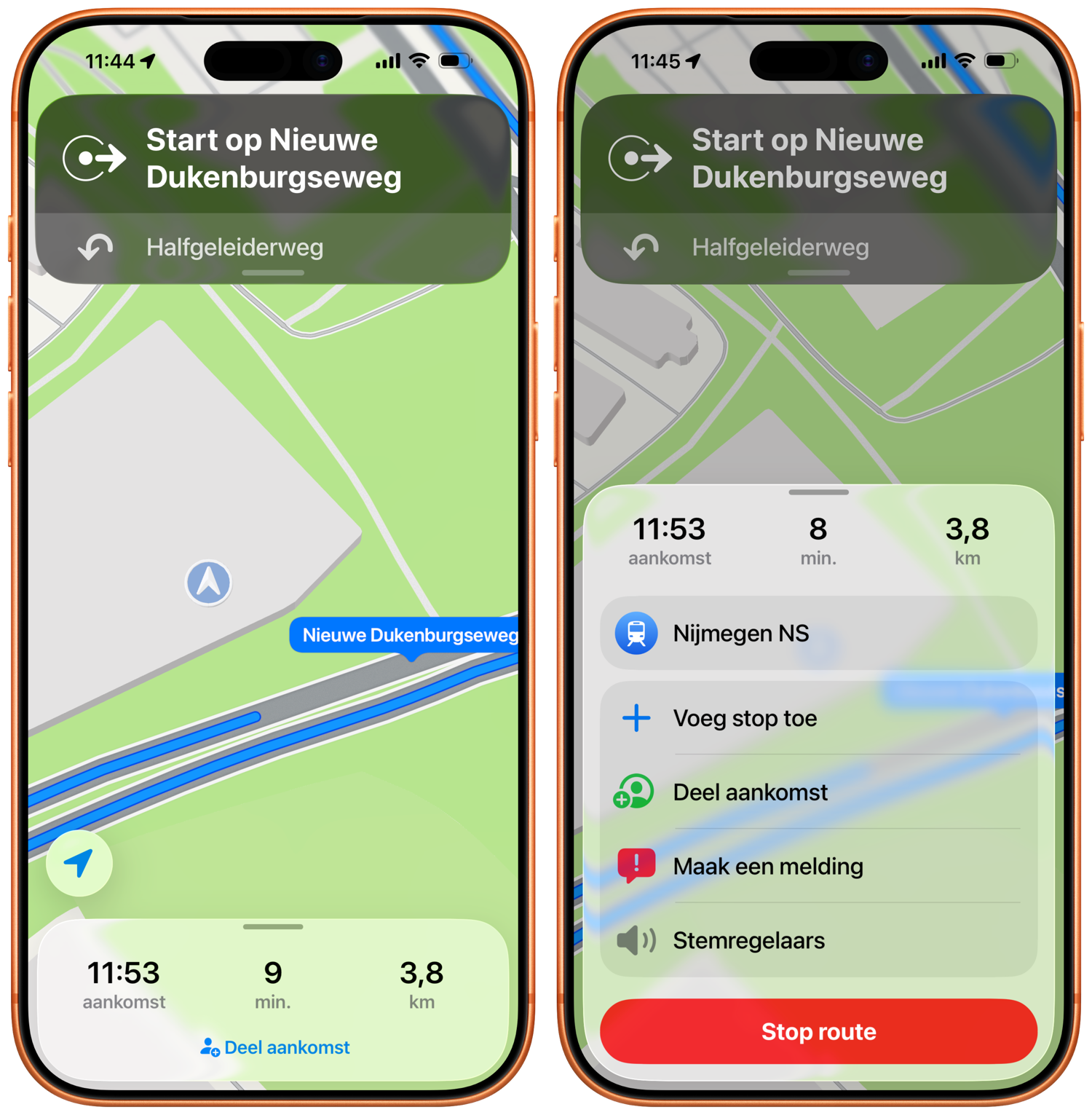
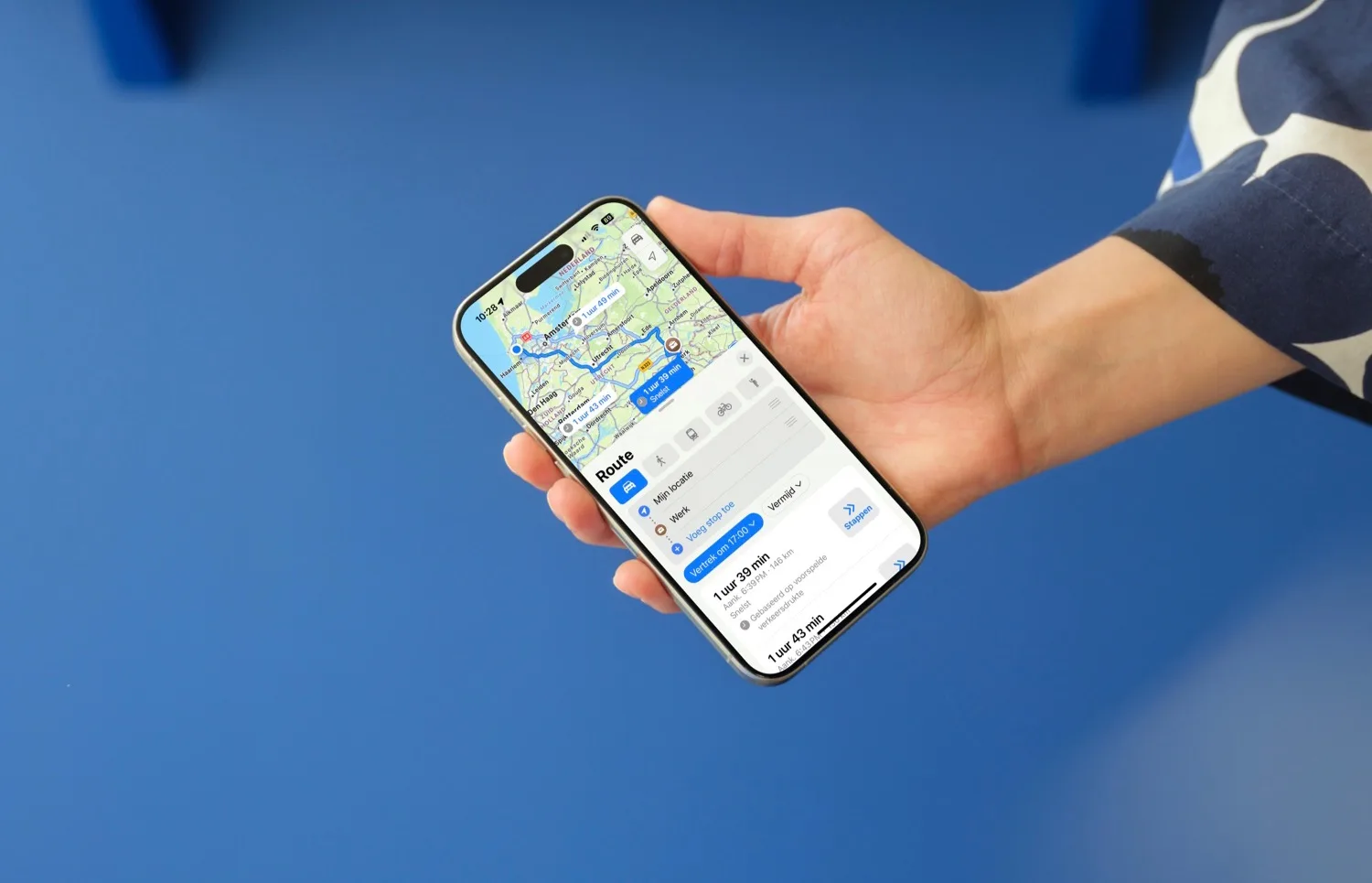
Je begint altijd met het zoeken van een bestemming. Vervolgens zie je verschillende routesuggesties met een geschatte reistijd en afstand. Met de icoontjes bovenin wissel je tussen auto, lopen, fiets, ov of rit. Tik op Start om direct te gaan navigeren.
Tijdens het rijden krijg je gesproken instructies, waarschuwingen voor files, wegwerkzaamheden en soms flitsers. In Nederland en België is rijstrookbegeleiding beschikbaar op veel snelwegen, zodat je precies ziet welke baan je moet aanhouden.
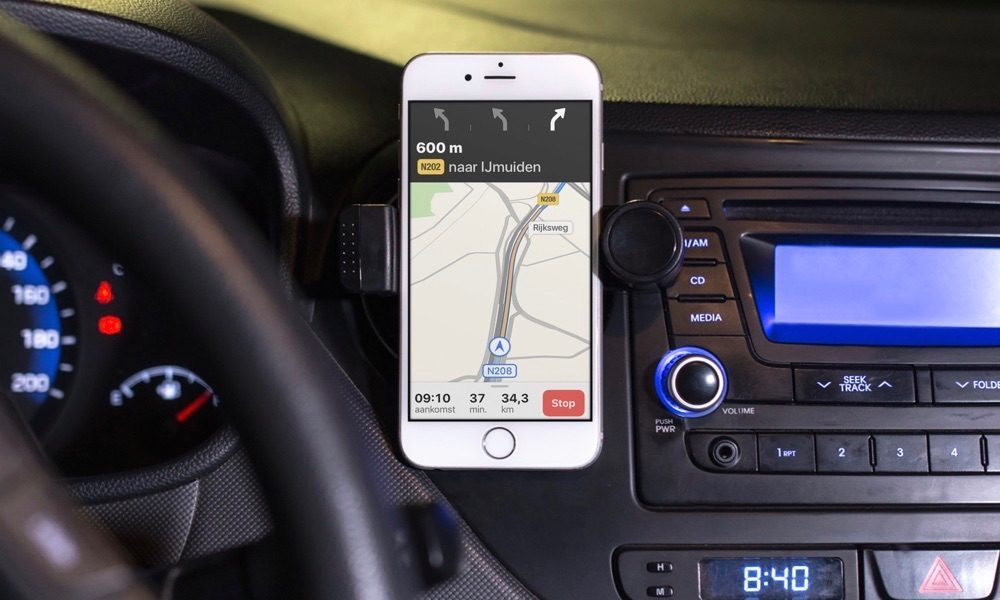
Apple Kaarten nu met rijstrookbegeleiding in Nederland en België
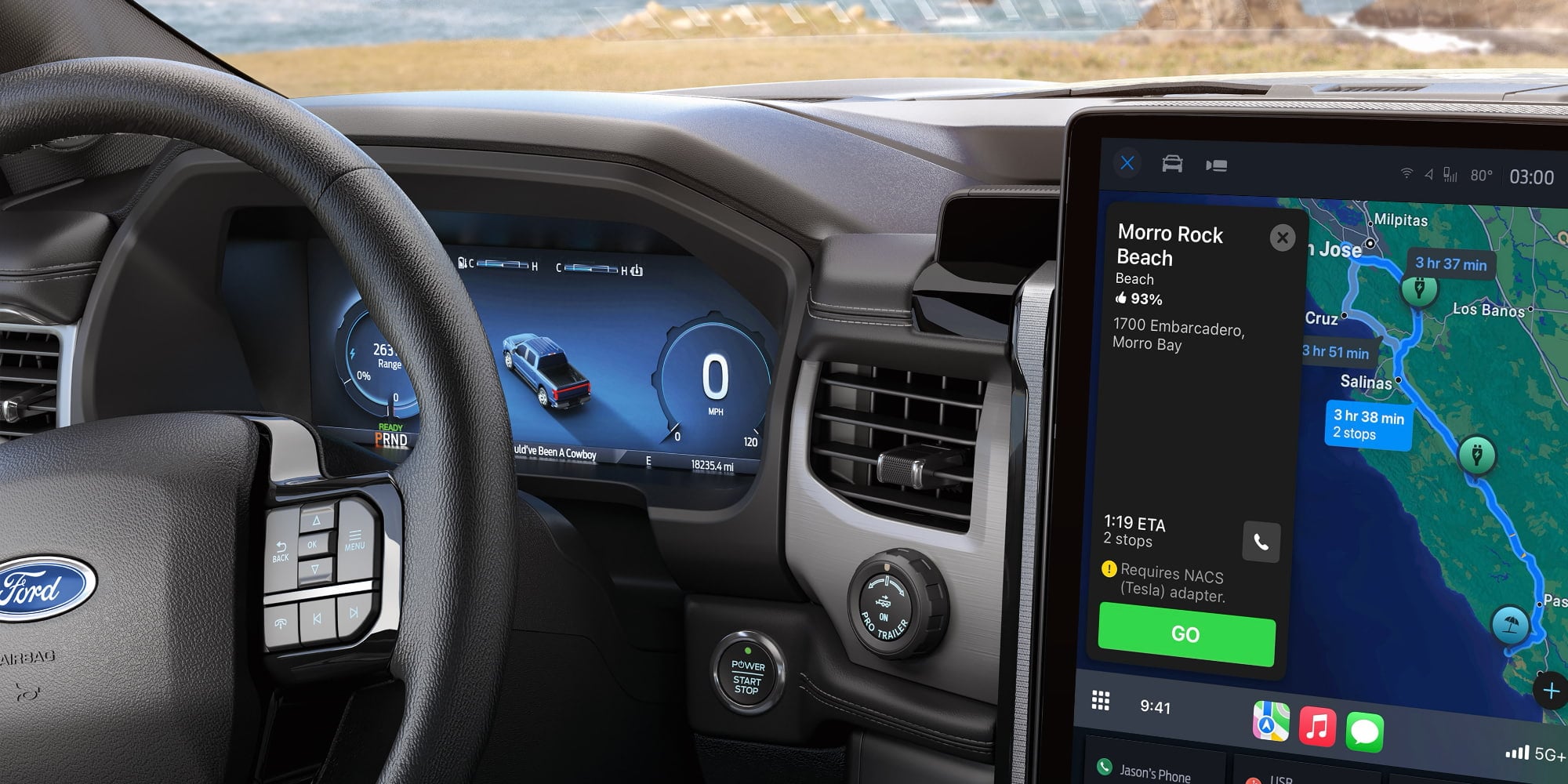
Behalve op je iPhone of iPad kun je ook navigeren met de Apple Watch. Je start de route dan op je iPhone (of met Siri op de Watch), waarna je op je pols trillingen en korte aanwijzingen ontvangt. In CarPlay werkt Apple Kaarten op het dashboardscherm van je auto, met grote knoppen en duidelijke weergave van de route.
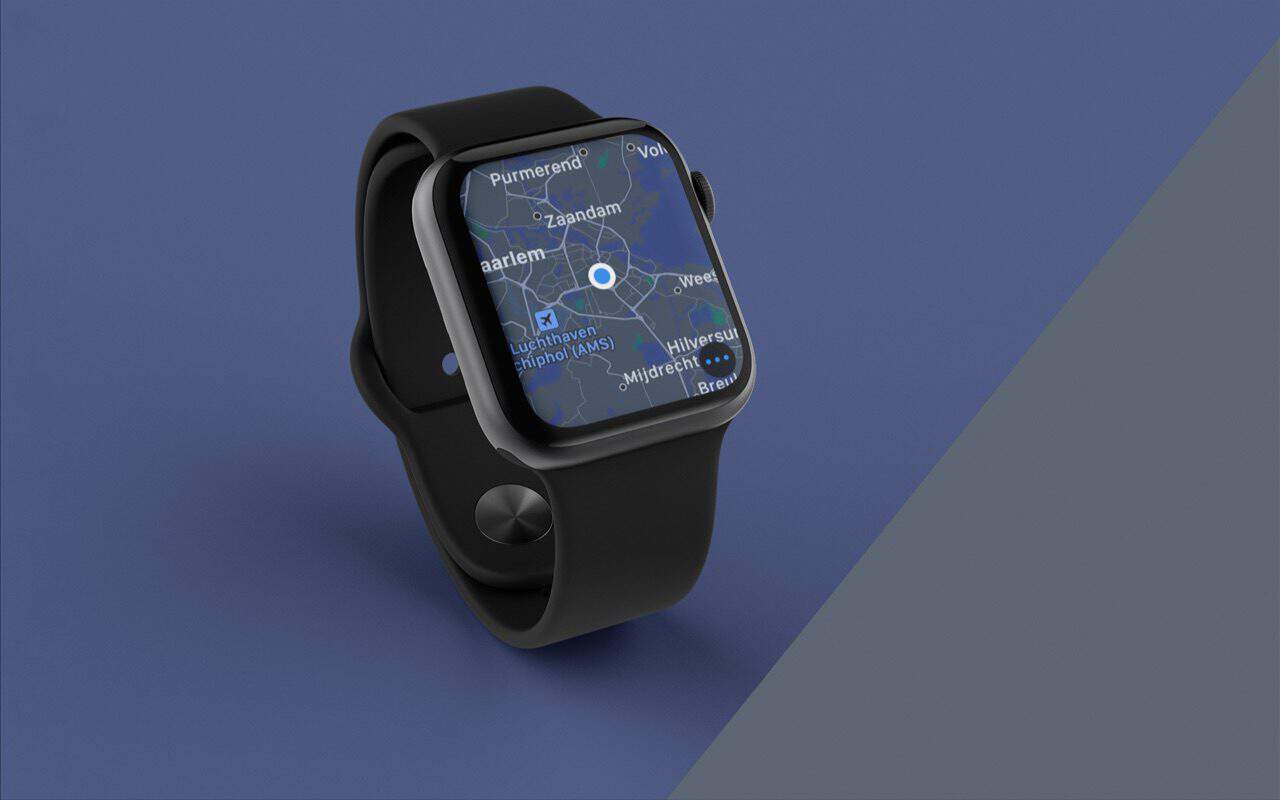
Apple Kaarten op de Apple Watch gebruiken: routes plannen en meer
In Nederland en veel buitenlandse plaatsen kun je in vrijwel het hele land ov-routes plannen via Apple Kaarten. Je bekijkt stations, lijnen, vertrektijden en looproutes naar perrons. Je kunt belangrijke stations als favoriet markeren en snel ov-routes oproepen vanuit de zoekbalk. In onze tip over ov-routes in Apple Kaarten lees je er alles over.
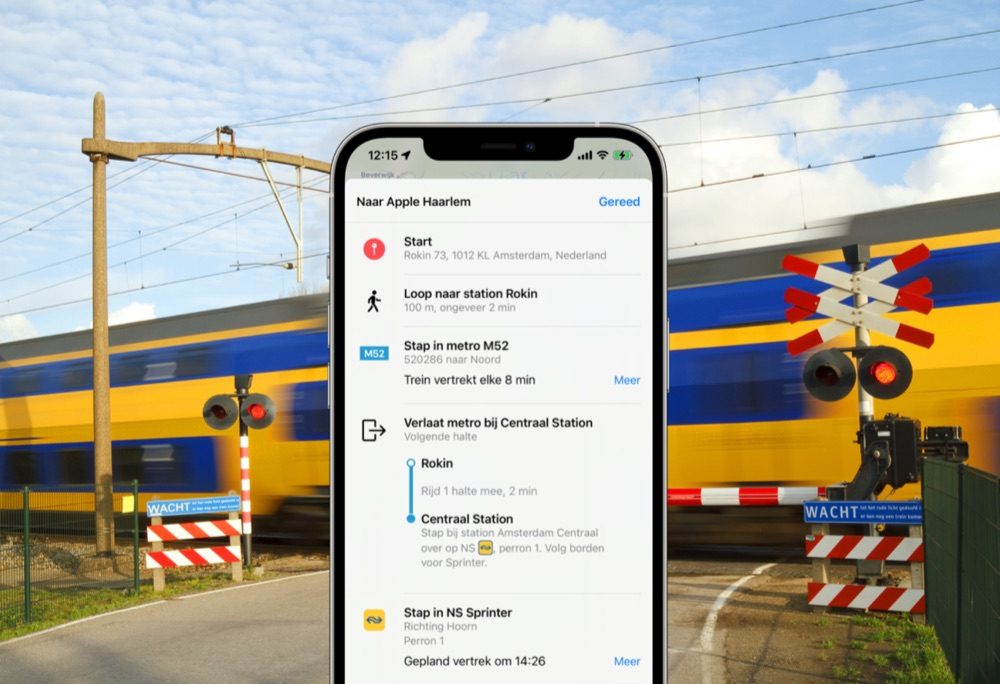
Ov-routes in Apple Kaarten: route plannen, lijnen volgen en meer
Look Around met Apple Kaarten
Look Around is Apple’s versie van Street View. Je ziet straten en gebouwen op ooghoogte in scherpe, vloeiende beelden. Dit is handig om vooraf te kijken hoe een straat eruitziet, waar de ingang van een gebouw is en of er in de buurt parkeergelegenheid lijkt te zijn.
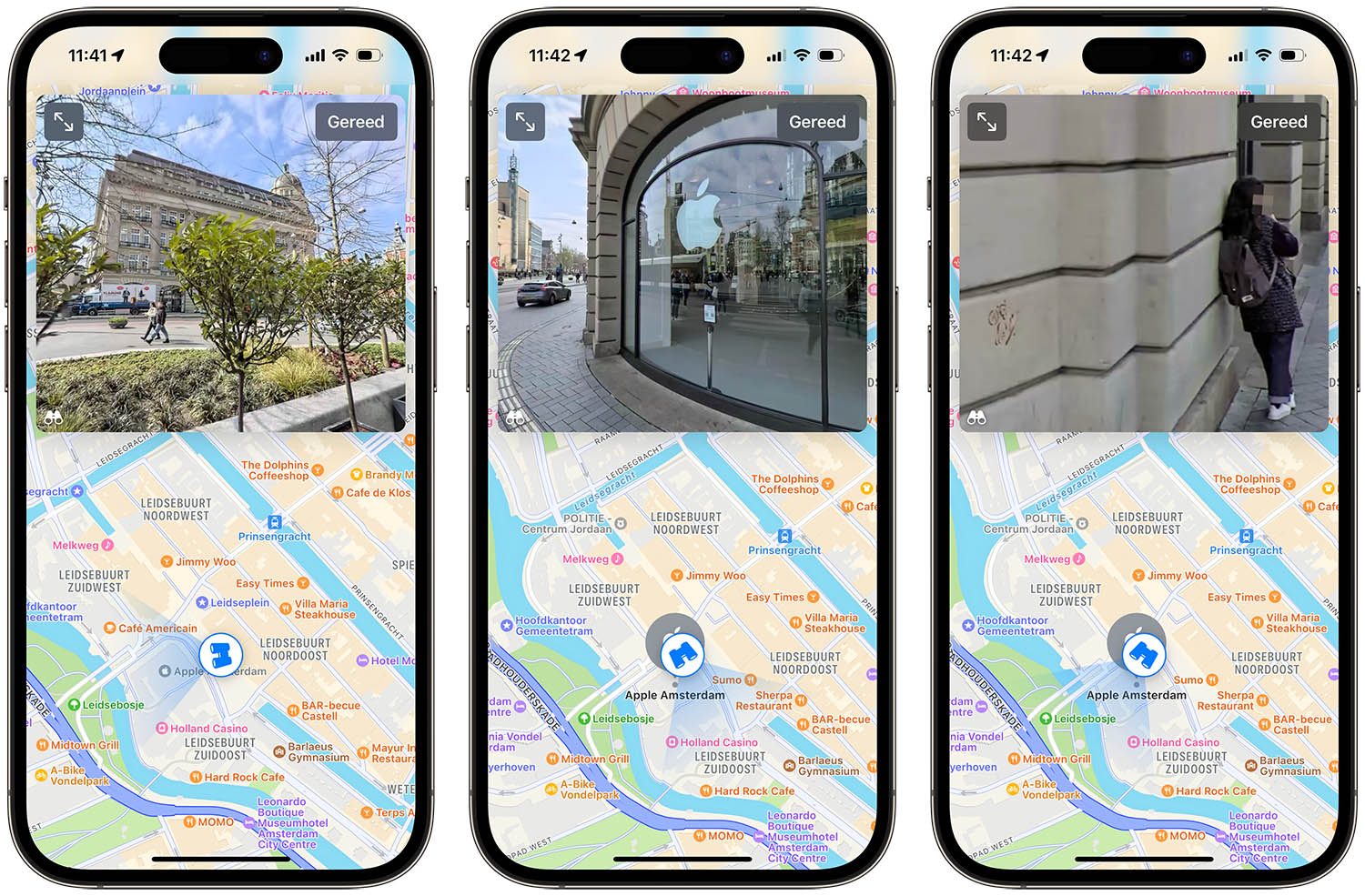
Look Around is nog niet in elke stad beschikbaar, maar het aantal ondersteunde plaatsen groeit. Waar Look Around beschikbaar is, zie je tijdens het navigeren of bij het bekijken van een adres een mini-voorvertoning. Door daarop te tikken, stap je direct in de Rondkijkmodus. Zo weet je of er een bushalte in de buurt is, hoe je het gebouw kunt herkennen en of je gemakkelijk kunt parkeren. Uiteraard krijg je geen livebeelden van de parkeervakken te zien, maar je kunt wel kijken of er bijvoorbeeld een parkeergarage vlakbij is.
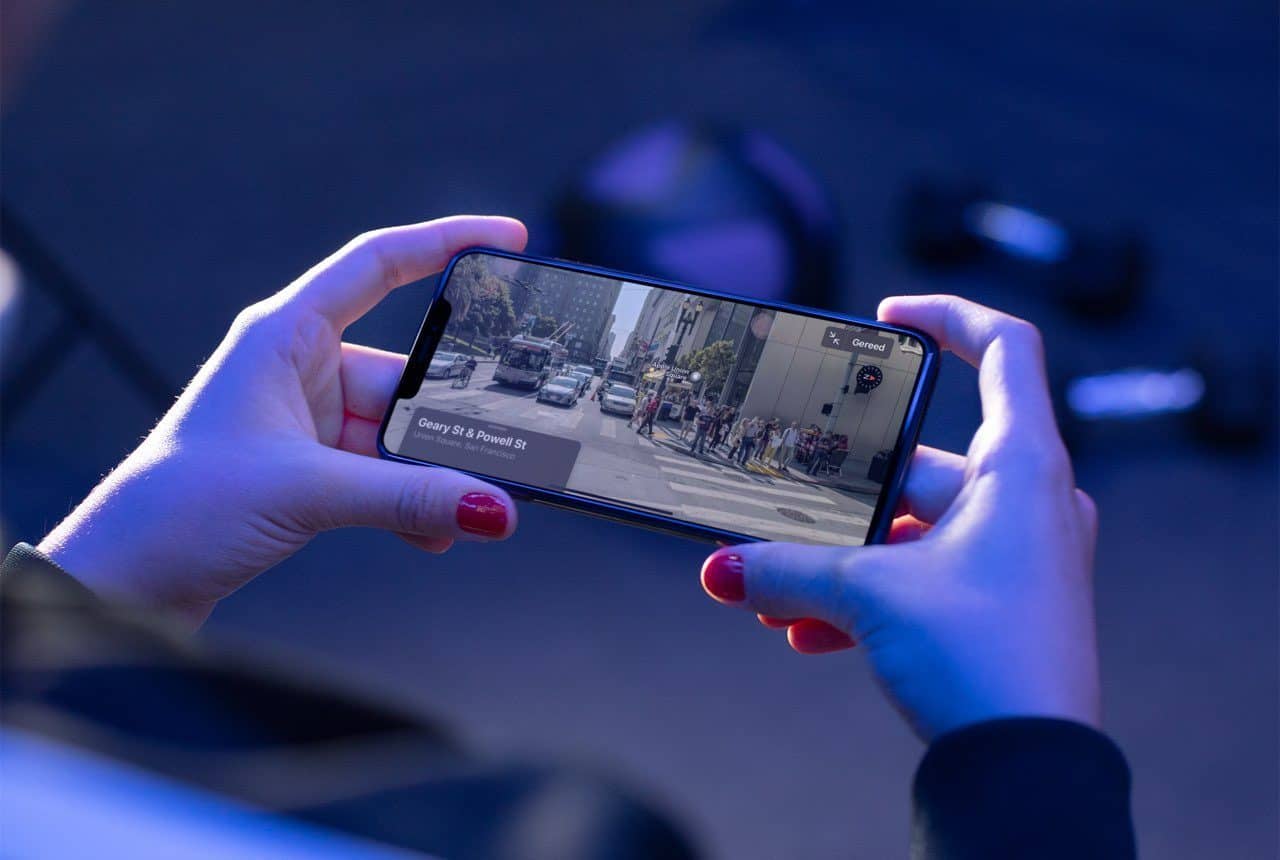
Zo gebruik je Look Around in de Apple Kaarten-app
Wat is Flyover in Apple Kaarten?
Met Flyover kun je in 3D over steden vliegen. Gebouwen en bezienswaardigheden worden dan in 3D weergegeven, zodat je een goed beeld krijgt van de stad. In sommige steden is er een Flyover-tour beschikbaar: een automatische rondvlucht langs belangrijke plekken.
Flyover is beschikbaar in verschillende grote steden wereldwijd, waaronder een aantal steden in Nederland en België (zoals Rotterdam en Antwerpen). Het is vooral leuk om toeristische highlights te bekijken of een stad alvast te verkennen voordat je vertrekt.
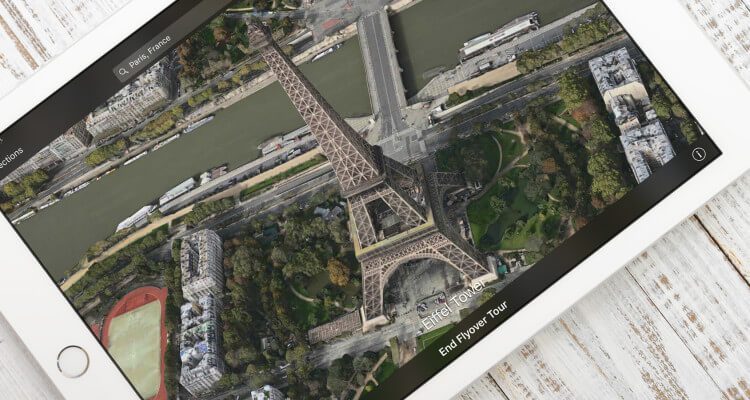
Alles over Flyover: rondvliegen in Apple Kaarten boven grote steden in 3D
3D-kaarten in Apple Maps
Naast de driedimensionale beelden van gebouwen zijn er ook nog 3D-kaarten. Daarbij krijg je een soort 3D-‘blokkendozen’ te zien in de normale kaartweergave (dus niet in de satellietweergave). Je activeert deze 3D-kaarten door op de 3D-knop in Apple Maps te tikken. Je krijgt op deze manier een beter idee van hoe de stad eruitziet. De 3D-kaarten zijn beschikbaar in tientallen steden wereldwijd, maar nog niet in Nederland en België. De 3D-kaarten komen vooral van pas tijdens het navigeren. Grote gebouwen worden dan tijdens het navigeren in 3D weergegeven, zodat je een beter zicht hebt op je omgeving.
Wat is het verschil tussen Apple Maps en Google Maps?
Apple verving in 2012 Google Maps als standaard kaartenapp op de iPhone. In het begin zat Apple Maps nog vol fouten, maar sindsdien heeft Apple de kaartendienst stap voor stap verbeterd. Vooral de afgelopen jaren is er een grote inhaalslag gemaakt, met gedetailleerdere kaarten, Look Around, betere ov-ondersteuning en meer functies voor navigatie.
Toch blijven er duidelijke verschillen tussen Apple Maps en Google Maps:
- Street View vs Look Around: Google Maps heeft Street View vrijwel overal, terwijl Apple’s Look Around minder breed beschikbaar is, maar waar het beschikbaar is, vaak moderner en vloeiender oogt.
- Beschikbaarheid: Google Maps werkt op vrijwel elk platform, terwijl Apple Kaarten vooral op Apple-apparaten te gebruiken is.
- Functies onderweg: in Google Maps kun je al langer uitgebreid zoeken naar tankstations, cafés of ketens zoals Starbucks langs je route. In Apple Kaarten kun je ook tussenstops toevoegen en zoeken langs de route, maar de opties zijn soms minder uitgebreid.
- Integratie: Apple Kaarten is dieper geïntegreerd in iOS, watchOS en CarPlay. Je profiteert van een strakke koppeling met Siri, Agenda, Herinneringen en de Telefoon-app.
- Privacy: Apple legt meer nadruk op privacy en verwerkt veel kaartgegevens op het toestel zelf. Google gebruikt meer data om bijvoorbeeld drukte op locaties en populaire routes te bepalen.
In de praktijk is het daarom handig om beide apps op je iPhone te hebben. In sommige situaties heb je meer aan Google Maps, in andere situaties is Apple Kaarten juist prettiger door de goede integratie met de rest van je Apple-apparaten.
Zo gebruik je Look Around in de Apple Kaarten-app
Apple is druk bezig om verbeterde kaarten te maken door met eigen auto’s op pad te gaan, maar het verzamelen en verwerken van al die data kost veel tijd. Er is een speciale webpagina waar je kan zien in welke regio’s de auto’s rondrijden. Daarnaast probeert Apple de kaarten te verrijken met allerlei extra informatie, zoals toeristische gidsen.
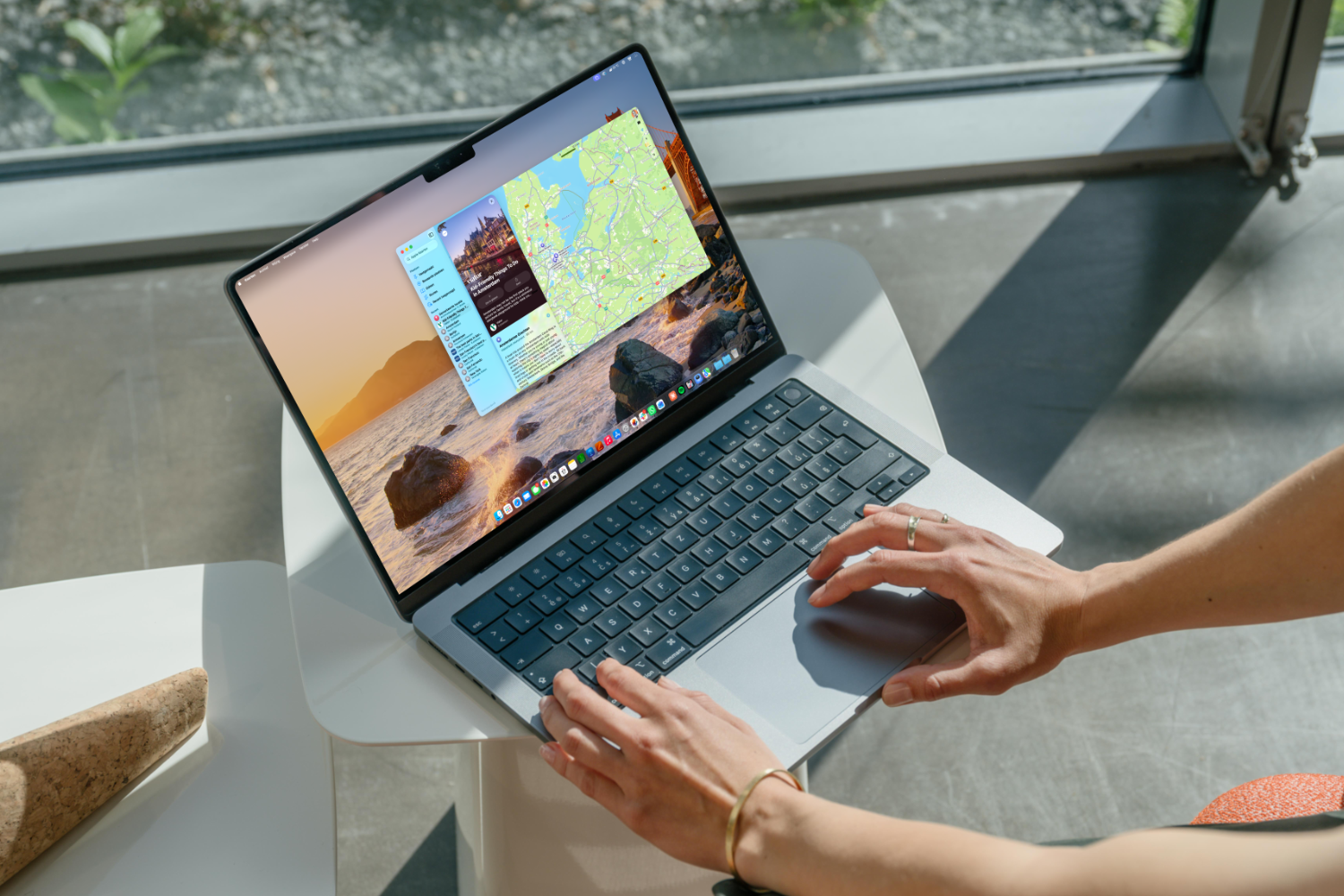
Zo gebruik je reisgidsen in Apple Kaarten op iPhone, iPad en Mac

Tips voor Apple Kaarten
Hieronder vind je onze belangrijkste tips voor Apple Kaarten overzichtelijk op een rij:
- Inzoomen met één vinger in Apple Kaarten en Google Maps: zo werkt het
- Plattegrond Schiphol en andere vliegvelden in Apple Kaarten: zo bekijk je ze
- Zo vermijd je snelwegen en tolwegen in Apple Kaarten
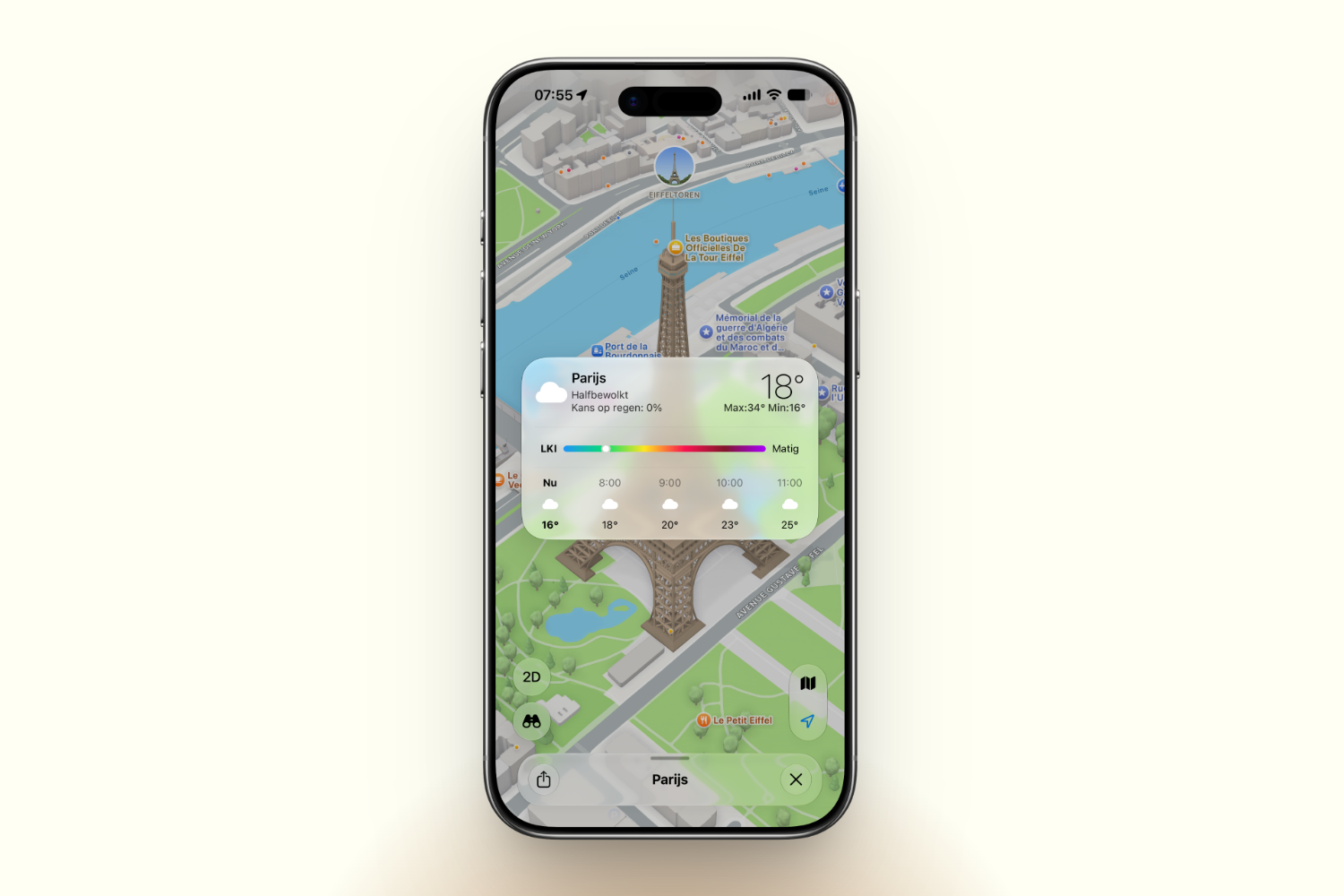
- Snel het weerbericht opvragen vanuit Apple Kaarten
- Waar staat mijn auto ook alweer? Geparkeerde auto bekijken in Apple Kaarten
- Zo kun je restaurants reserveren met Apple Kaarten en Siri in Nederland
- Zo meld je een probleem in Apple Kaarten
- Apple Kaarten in CarPlay: handmatig adres invoeren en populaire locaties zoeken
- Ov-routes in Apple Kaarten: route plannen, widget gebruiken en meer
- Zo werkt de Apple Kaarten Dichtbij-functie op de Apple Watch, iOS en CarPlay