Geluidsgloed (Sound Glow) op de HomePod instellen: zo maak je van je kamer een discotheek

Inhoudsopgave
Wat is Geluidsgloed op de HomePod?
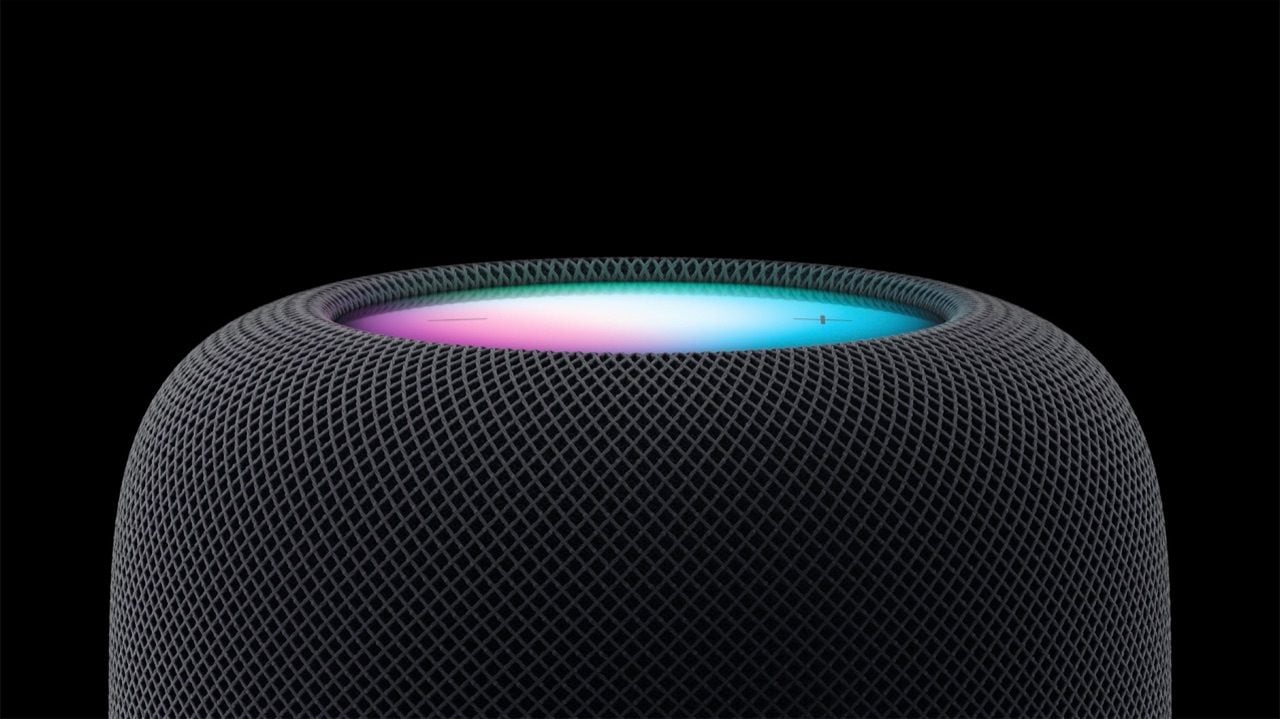
De HomePod en HomePod mini hebben een kleurenscherm bovenop, waarmee je kunt zien of Siri luistert en of er muziek afgespeeld wordt. Maar met de nieuwste software-updates heeft dit scherm een geheel nieuwe functie gekregen, genaamd Geluidsgloed. Met deze functie worden er kleuren op het schermpje bovenop getoond, die horen bij de albumhoes van het muzieknummer dat op dat moment wordt afgespeeld. Het geluid beweegt mee op het ritme van de muziek en dat kan in sommige situaties hele leuke effecten opleveren. Zeker als je in een verduisterde kamer meerdere HomePods combineert. Het is heeft een beetje hetzelfde effect als Ambilight-tv’s, maar dan op kleine schaal en op basis van geluid.
Geschikte modellen voor discofunctie van de HomePod
Om Geluidsgloed te kunnen gebruiken, heb je wel een geschikt HomePod-model nodig. Deze moet ook voorzien zijn van HomePod software-update 27.2 of nieuwer. Het werkt met deze modellen:
- HomePod (2e generatie, 2023)
- HomePod mini (1e generatie, 2020)
- HomePod mini 2 (2026)
Wat ook goed is om te weten: Geluidsgloed werkt met alle muziekdiensten, dus je hebt niet per se Apple Music nodig. Het werkt ook met Spotify of een andere dienst, zolang die maar de albumhoes toont en je via AirPlay de muziek afspeelt op de HomePod. Gebruik je de HomePods als speakers voor je televisie, dan wordt Geluidsgloed ook actief. Voorwaarde is wel dat afgespeelde content op de tv een afbeelding bevat (zoals een albumhoes of cover voor een film of serie).
Sound Glow instellen op de HomePod
Om Geluidsgloed in te stellen op de HomePod, doe je het volgende:
- Zorg eerst dat alle apparaten bijgewerkt zijn.
De HomePod moet voorzien zijn van software-update 27.2 of nieuwer, terwijl de iPhone moet bijgewerkt zijn naar minimaal iOS 27.2.
- Open de Woning-app en tik op de tegel van de HomePod waarvoor je dit in wil stellen.
- Tik op de knop met het tandwiel.
- Scroll iets naar onderen zet de optie bij Geluidsgloed aan.

Vanaf nu zal het scherm automatisch oplichten in een bijpassende kleur en meebewegen met de audio. Het effect is op de grote HomePod (door het grotere scherm) wat beter te zien dan op de HomePod mini. Het is niet mogelijk om de helderheid van het scherm aan te passen. Het effect komt uit onze ervaring het beste tot zijn recht als je het licht in de kamer dimt en meerdere HomePods gecombineerd hebt. Afhankelijk van de plek waar de HomePod staat, kan het licht een leuk effect geven op de muur of het plafond van je huis.
Heb je een HomePod als stereopaar ingesteld, dan kun je Geluidsgloed alleen voor dit stereopaar samen instellen. Het is niet mogelijk om het slechts voor een van de twee te activeren.
Wil je meer weten over het scherm van de HomePod en HomePod mini? Weet je bijvoorbeeld niet wat de statuslampjes betekenen? Lees dan onze tip over wat de verschillende lichten op het HomePod-display betekenen.
Statuslampjes op de HomePod (mini): wat betekenen ze?
Meld je aan voor de iCulture nieuwsbrief
Ontvang het belangrijkste Apple-nieuws, de beste tips en meer direct in je inbox!
- Het belangrijkste Apple-nieuws
- Gemaakt voor iedere Apple-fan
- Dagelijks of wekelijks, jij bepaalt
- Ieder moment opzegbaar