
Met deze vier tips maak je Touch ID op de iPhone Duo véél beter

Een van de eerste dingen waar je bij de iPhone Duo aan zal moeten wennen, is de overstap naar Touch ID. Zeker als je al bij de iPhone X in 2017 de overstap maakte van de vingerafdrukscanner naar de gezichtsherkenning, is het misschien al een hele tijd geleden dat je Touch ID überhaupt op een iPhone gebruikt hebt. Je merkt dan meteen dat Face ID toch echt wel wat beter is. Om het gebruik van je iPhone Duo toch wat beter te maken, geven wij je vier tips voor het gebruik van Touch ID. Dit maakt je iPhone Duo véél prettiger.
#1 Zet Plaats vinger om te openen uit
Standaard ontgrendelt de iPhone Duo automatisch zodra je je geregistreerde vinger op de Touch ID knop laat rusten. De iPhone gaat dan zelfs meteen van het toegangsscherm naar het beginscherm. Zo kun je snel aan de slag en de apps openen die je nodig hebt. Maar soms wil je juist alleen maar je meldingen bekijken en er doorheen scrollen. In dat geval wil je dus niet dat de iPhone Duo automatisch naar het beginscherm gaat zodra je vinger herkend wordt.
Door de instelling Plaats vinger om te openen uit te schakelen, moet je na het herkennen van je vingerafdruk nog omhoog vegen om van het toegangsscherm naar het beginscherm te gaan. Dit geeft je de tijd om nog rustig je meldingen te bekijken. Je iPhone Duo voelt daardoor nog meer als een Face ID-toestel, omdat je die veegbeweging omhoog toch al gewend was.
Je vindt deze optie bij Instellingen > Touch ID > Plaats vinger om te openen.

#2 Registreer een lager deel van je wijsvinger
Wist je dat je bij Touch ID niet per se je vingertop hoeft vast te leggen. Je kunt elk deel van je huid vastleggen en wij hebben gemerkt dat een specifiek deel van je vinger extra handig is: de bovenkant van het onderste vingerkootje van je rechter wijsvinger. Deze rust in een natuurlijke houding op de zijknop, als je de iPhone Duo met een hand rechts vasthoudt. Bedienen doe je dan gewoon met je duim, maar door dit deel van je wijsvinger gewoon tegen de knop aan te houden, gaat het ontgrendelen nagenoeg vanzelf.
Je kunt natuurlijk ook een ander deel van je wijsvinger nog registreren of zelfs een hele andere vinger, voor extra comfort. Je kunt tot vijf vingers registreren, dus leg vooral de vingers vast die je het vaakst bij de zijknop gebruikt.
#3 Zet voorvertoning van meldingen altijd aan
Het handige van Face ID is dat hij automatisch je gezicht herkent zodra je de iPhone oppakt en daardoor ook meteen al je meldingen zichtbaar zijn. Met Touch ID kan dat niet. Om de inhoud van je meldingen te kunnen lezen, ben je altijd verplicht om eerst je vinger te laten scannen. Dat is vooral onhandig als je je iPhone Duo op tafel hebt liggen of in een standaard hebt staan, maar ook als je hem even uit je broekzak haalt zonder dat je geregistreerde vinger precies op de zijknop rust.
Wat bij ons heel goed hielp, was om de inhoud van meldingen altijd te tonen, dus ook als de iPhone vergrendeld is. Dat is precies hoe meldingen op de iPhone werkten vóór de komst van Face ID. Pas bij de introductie van Face ID werd de inhoud van meldingen standaard verborgen, omdat het tonen ervan juist zo moeiteloos ging. Het enige nadeel is dat door deze wijziging iedereen je meldingen kan lezen, waardoor het wat minder veilig is.
Je vindt deze optie bij Instellingen > Meldingen > Toon voorvertoning > Altijd.

#4 Ontgrendel de iPhone Duo met Apple Watch
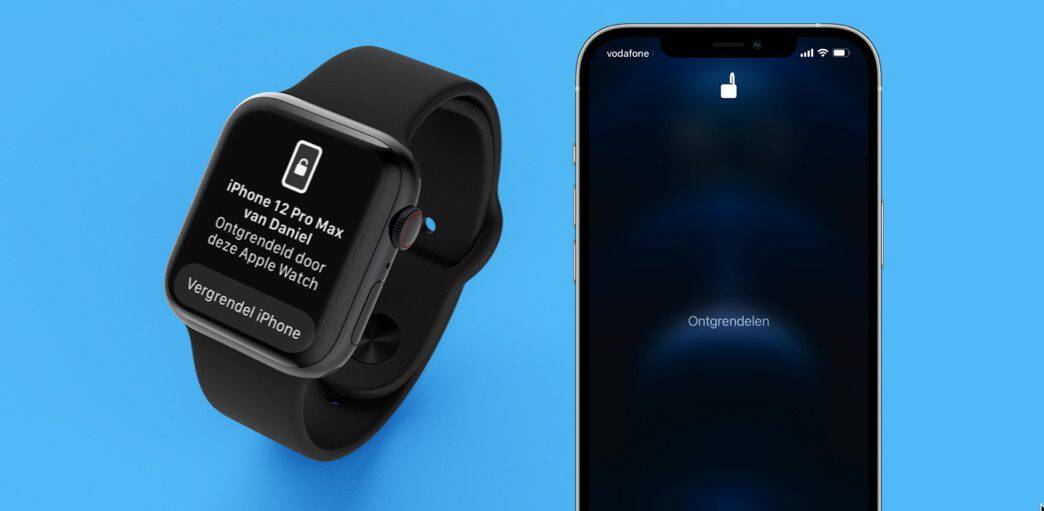
Om de beste instellingen voor Touch ID op de iPhone Duo compleet te maken, is het verstandig om het ontgrendelen met Apple Watch in te stellen. Dit lost grotendeels de foutmarge van de Touch ID-sensor op, waardoor je de iPhone Duo ook makkelijk kunt ontgrendelen als je bijvoorbeeld handschoenen aan hebt of natte vingers hebt. Maar ook als je hem net even anders vastpakt, waardoor je vinger juist naast de zijknop zit.
Deze functie werkt op alle iPhones en is in het leven geroepen in de tijd van corona, toen mondkapjes ervoor zorgden dat Face ID niet meer werkte. Het werkt alleen als de Apple Watch in de buurt is van de iPhone (de afstand is zo’n maximaal drie meter) en als hij toch onterecht ontgrendeld wordt, kun je met een tik je Apple Watch de iPhone weer vergrendelen. Hoe je het instelt, lees je in onze tip over je iPhone ontgrendelen met je Apple Watch.
iPhone ontgrendelen met je Apple Watch: zo werkt het
Meld je aan voor de iCulture nieuwsbrief
Ontvang het belangrijkste Apple-nieuws, de beste tips en meer direct in je inbox!
- Het belangrijkste Apple-nieuws
- Gemaakt voor iedere Apple-fan
- Dagelijks of wekelijks, jij bepaalt
- Ieder moment opzegbaar
Artikelcorrectie, spelfout of -aanvulling doorgeven?
iPhone Duo
De iPhone Duo is de eerste opvouwbare iPhone van Apple. De iPhone Duo heeft aan de voorkant een 5,4-inch display, dat je als een boek openvouwt. Het toestel heeft een paspoort-achtig formaat, dus is iets breder en minder hoog. Als je hem openvouwt, krijg je een groter horizontaal iPad mini-achtig display van 7,6-inch. Apple heeft iOS op allerlei fronten aangepast. Zo zit de interface van veel apps aan de rechter zijkant, zodat het altijd binnen handbereik is. Er zit Touch ID op, zodat je het zowel gesloten als open kan gebruiken. Aan de achterkant zit een dubbele 48-megapixelcamera. Het voorste scherm heeft een 12-megapixel Center Stage-camera in de hoek, terwijl het binnenste scherm een frontcamera achter het display heeft.


3 reacties
Lul Hannes
Dit verzin je toch niet. Koop je een iPhone van ruim €2.300, krijg je vervolgens een cursus hoe je de beroerde ergonomie moet omzeilen. En als klap op de vuurpijl: gebruik je Apple Watch om te ontgrendelen! Apple levert een probleem en iCulture maakt er een handleiding probleemacceptatie van. Misschien een revolutionair idee: voor dat geld gewoon Face ID en een fatsoenlijk doordachte bediening leveren? Te gek voor woorden dit…
Benjamin Kuijten iCulture
Natuurlijk had ik ook veel liever Face ID in de iPhone Duo gezien. Dat zal ook zeker terugkomen in onze review die binnenkort verschijnt. Dit artikel is dus alles behalve een “probleemacceptatie” (dat schrijven we ook nergens), maar helpt je alleen maar om deze overduidelijk mindere eigenschap van de iPhone Duo prettiger te maken.
Nick
Jij doet je naam echt eer aan 😂 je kan ook gewoon toegeven dat je die Duo niet kan betalen… Stap lekker over naar Android, met dat azijnzeiken pas je al goed in dat enge clubje 👍
Dit is echt zoeken naar problemen. Touch ID werkt perfect en net zo snel als FaceID. Gelul in de ruimte dus.